webサイト自動生成AIの選び方|小規模事業者の比較と料金
webサイト自動生成AIの選び方を小規模事業者向けに整理します。ペライチ・STUDIO・Wix・ジンドゥー・Durableを料金と無料枠で比較し、各ツールの向き不向きを解説。さらに「無料」の落とし穴と、作った後の集客まで見据えた記事づくりの進め方も紹介します。
目次(28)
「webサイト自動生成AIって結局どれを選べばいいの、無料で集客までできるの」——一人〜数名で事業を回し、Webの専任担当がいない方ほど、そこで手が止まりがちです。ツールは次々に増え、どれも「AIが自動で作る」「無料で始められる」とうたっていて、違いが見えにくいのが正直なところだと思います。この記事は、士業・教室・治療院・コーチ・小売など小規模事業者の方に読者像を固定し、名前の付いた主要ツールを料金と使い勝手で正直に比較します。大手メディアにありがちな「なんでも網羅した一覧」ではなく、「専任がいない事業者が、限られた予算で、作った後に検索で見つけてもらう」ところまで見通せる構成にしました。まずは下の早見表から、自分の状況に近いセクションへ飛んでください。
webサイト自動生成AIとは?何が「自動」でどこまで作れるのか
webサイト自動生成AIとは、質問への回答やテキスト入力から、デザインと構成、初期の文章までを自動で組み立て、公開できる状態に近づけるツールです。従来のように白紙から配置やコードを考える必要はなく、業種や目的を伝えるだけで最初のたたき台が数分〜数十秒で出てきます。海外発のDurableは「30秒でサイトを公開」を掲げるほどで(出典: durable.co/pricing(外部サイト・新しいタブで開きます))、Wix(出典: ja.wix.com(外部サイト・新しいタブで開きます))やジンドゥー(Jimdo)(出典: jimdo.com/jp/pricing(外部サイト・新しいタブで開きます))も無料でホームページを作り始められます。
具体的に「自動」で任せられるのは、たとえば次のような部分です。業種に合ったテンプレートやカラーの提案、トップページの見出しやキャッチコピーのたたき台、サービス紹介・料金・アクセスといったページ構成の骨組み、問い合わせフォームの設置、スマートフォン向けの表示調整などです。以前は制作会社に依頼するか、自分で何日もかけて作っていた工程が、入力と選択だけである程度まで進みます。ここが、webサイト自動生成AIがもたらす一番の時短効果です。
たたき台がどんなものかを、具体例で想像してみましょう。たとえばヨガ教室が「初心者向けの少人数レッスンを近隣の女性に届けたい」と入力すると、AIは落ち着いた色合いのテンプレートに、「初めてでも安心の少人数レッスン」といった見出し、レッスン紹介・料金・アクセス・体験予約という骨組み、問い合わせフォームまでを一気に組み上げてきます。治療院なら「肩こり・腰痛のお悩みに」といった見出しと、症状別のメニュー構成がひとまず並びます。ただし、この段階の文章は一般的な言い回しで、料金も仮のままです。ここから実際の数字と自分の言葉に置き換えていくのが、公開までの実作業になります。
スムーズに進めるために、着手前にいくつか手元にそろえておくと差が出ます。届けたい相手(誰に来てほしいか)、伝えたい強み、料金やメニューの実際の数字、店舗写真やスタッフ写真、あればロゴです。これらが用意できていれば、AIが出したたたき台に自分の情報を流し込むだけで、テンプレートっぽさの抜けた自分のサイトに仕上がります。逆に素材がまったくない状態だと、生成された一般的な文章のまま公開してしまいがちで、どこにでもある印象のサイトになってしまいます。
一方で、期待値は最初に正しておく必要があります。「自動」の範囲はあくまで最初のたたき台までであり、「自動=完成、放置すれば集客できる」ではありません。生成された文章や見出しには、事業の実態と合わない表現や、少し不自然な言い回しが混ざります。料金やメニュー、営業時間といった事実は、自分で正しく差し替えなければなりません。写真や実績、お客様の声のように「その事業にしかない情報」は、そもそもAIには作れない部分です。
つまり、webサイト自動生成AIに任せられるのは「ゼロから形にする手間」であり、何を載せるか、誰に届けたいか、公開後にどう見つけてもらうかは、事業を一番よく知るあなたが決める領域として残ります。この線引きを頭に入れておくと、次の選定基準もぶれずに読み進められます。逆に、この前提を飛ばして「作れば集客まで完結する」と思い込むと、公開したのにアクセスが伸びない、という一番ありがちなつまずきに直行してしまいます。
作業の流れは、どのツールもおおむね共通しています。業種や事業内容、載せたい情報を質問形式で入力すると、AIがテンプレートと初期の文章をあてはめてたたき台を作り、そこから文字や画像、色を差し替えて仕上げる、という三段階です。制作会社に依頼する場合と比べると、打ち合わせや見積もりの往復がないぶん速く安く進められます。自分でコードから組む方法や、WordPressで一から構築する方法と比べても、最初のハードルは格段に低くなります。手を動かす前に全体像を掴みたい方は、WordPressのAI自動生成と読み比べると、自分に合う作り方が見えてきます。
状況別の読み分け早見表
自分がどこから読めばよいか、あるいは別の記事のほうが合うかを、下の表で先に確認してください。
| 当てはまる状況 | 次に読むセクション・アクション |
|---|---|
| まず用語と「どこまで自動か」を知りたい | 「webサイト自動生成AIとは」を読む |
| 月額の安さ以外に何を見るか迷う | 「選ぶときの5つの基準」を読む |
| 具体的なツールを横並びで比べたい | 「主要なツールを比較する」を読む |
| 「無料」で本当に大丈夫か不安 | 「料金の相場と『無料』で気をつけたいこと」を読む |
| 作った後の集客が心配 | 「『作れる』と『見つかる』は別」を読む+あわせて 個人事業主のSEO対策 |
| WordPressで作ることも検討している | あわせて読む WordPressのAI自動生成 |
迷ったら上から順に読めば、用語の理解から具体的なツール選び、公開後の運用までひととおりつながります。急いで結論だけ知りたい方は、比較表と料金の節に直行しても構いません。すでに使うツールが決まっている方は、「導入の進め方」と「チェックリスト」だけ確認してから作業に入るのも一案です。過去に一度サイトを作ったものの成果が出ずに止まっている方は、「よくある失敗と回避策」と「『作れる』と『見つかる』は別」から読み直すと、次の打ち手が見つかります。
webサイト自動生成AIを選ぶときの5つの基準
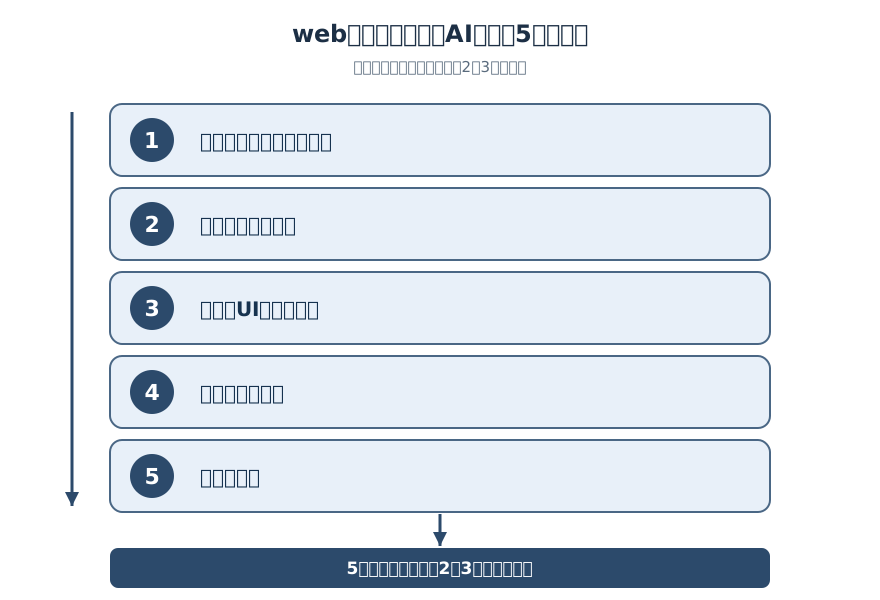
選ぶときは月額の安さだけでなく、初期費用・生成や登録の上限・日本語UIとサポート・ノーコード可否・継続コストの5点を確認します。ECやSEO領域を扱うShopifyの解説でも、「月額料金に加えて、初期費用、利用人数、登録できるサイトやキーワードの数、文章生成の上限なども確認しましょう」と明記されています(出典: shopify.com/jp/blog/ai-seo-tools(外部サイト・新しいタブで開きます))。専任担当者がいない場合は、日本語の管理画面やサポートがあるか、コードを使わず操作できるかも確認するよう促しています。これを小規模事業者向けに翻訳したのが、次の5つです。
1. 初期費用と、増えたときの料金
見るべきは月額だけではありません。初期費用の有無、そして商品やページ、登録できるサイトの数が増えたときに料金がどう上がるかを、契約前に押さえます。たとえば今は「1枚の紹介ページ」でも、予約フォームやブログ、複数店舗のページを足していくと、上位プランや追加課金が必要になる場面が出てきます。教室なら講座が増えたとき、治療院なら分院を出したときに費用がどう変わるかを、あらかじめイメージしておくと安心です。「今の最小構成の値段」ではなく「1年後の姿の値段」で見ておくと、後から慌てて乗り換える手間を避けられます。
2. 生成・登録の上限
多くのツールには、文章生成の回数、登録できるページやサイトの数に上限があります。無料枠や低価格プランほどこの上限が厳しく、使い込むほど早く頭打ちになりがちです。自分が作りたいページ数と更新の頻度を先に見積もってください。「トップと3ページあれば足りる」のか、「よくある質問や事例を毎月追加したい」のかで、必要な上限はまったく変わります。更新を続けたい事業ほど、この上限は軽視できません。
3. 日本語のUIとサポート
専任担当がいない小規模事業者にとって、管理画面が日本語で、困ったときに日本語で問い合わせられるかは実務の生命線です。国産のペライチやSTUDIOは日本語が前提ですが、海外発のDurableは主に英語での操作になります。エラーが出たとき、機能の使い方が分からないときに、日本語のヘルプや問い合わせ窓口があるかどうかで、解決までの時間が大きく変わります。英語に抵抗があるなら、この一点だけで候補はかなり絞れます。
4. ノーコードで操作できるか
コードを書かずに、ドラッグ操作や入力だけでページを整えられるかも重要です。ノーコードであれば、公開後の小さな修正——営業時間の変更、キャンペーンバナーの差し替え、価格改定——を自分で完結でき、そのたびに外注する必要がありません。逆に、ちょっとした修正のたびに誰かに頼む状態だと、更新が億劫になり、情報が古いまま放置されがちです。日々の運用の身軽さは、長い目で見ると集客にも効いてきます。
5. 継続コスト
最後は、月々払い続けられる金額かどうかです。安いプランで始めても、必要な機能が上位プランにしかなければ、結局は月数千円規模まで上がることがあります。年払いにすると割安になるツールも多い一方、途中でやめにくくもなります。「無理なく続けられるか」を軸に、本格運用したときの月額で判断すると、支払いが負担になって更新が止まる、という事態を防げます。
よくあるつまずきは、月額の安さだけで選んでしまうことです。起点の価格が最も安いプランに飛びついたものの、日本語のサポートがなくて詰まった、必要な機能が上位プランにしかなかった、上限にすぐ達した——といった理由で、結局は別のツールへ乗り換える例は少なくありません。乗り換えには、作り直しの手間とデータ移行の負担がかかります。最初に5つの基準で見比べておくほうが、結果的に時間もお金も節約できます。安さは大事な要素ですが、5つのうちの1つにすぎない、と捉えておくとバランスよく選べます。
この5つの基準を上から順に確認していくと、候補は自然に2〜3個へ絞り込まれます。下の図は、その5つの基準を一覧にしたものです。
主要な webサイト自動生成AI を比較する
小規模事業者に現実的な選択肢は、国産で低価格のペライチ、デザイン重視のSTUDIO、大手のWix、無料で始めやすいジンドゥー、高速なDurableの5つです。下の表で、特徴・料金の起点・日本語対応を横並びにしました(金額はいずれも2026年9月時点、各公式より)。
| ツール | 特徴・向いている人 | 料金の起点 | 日本語・サポート | 出典 |
|---|---|---|---|---|
| ペライチ | 国産・低価格。最初の1枚を早く形にしたい人向け | 税込 月額 ライト1,628円/レギュラー3,278円/ビジネス4,378円/プロフェッショナル7,678円。無料は「お試しビジネスプラン」の1ヶ月トライアルのみで永年無料プランはなし(終了後に自動で有料へは切り替わらない) | 日本語・国産 | peraichi.com/pages/pricing(外部サイト・新しいタブで開きます) |
| STUDIO | デザインの自由度を重視する人向け | Free ¥0(クレカ不要)。有料は年払い/月払いの月額でMini ¥590/¥1,290、Personal ¥1,190/¥1,720、Business ¥3,980/¥5,460、Business Plus ¥9,980/¥12,900 | 日本語・国産 | studio.design/ja/pricing(外部サイト・新しいタブで開きます) |
| Wix | 大手の安心感と拡張性を求める人向け | 無料で始められる(金額は各公式で確認) | 日本語対応 | ja.wix.com(外部サイト・新しいタブで開きます) |
| ジンドゥー(Jimdo) | まず無料で1枚作ってみたい人向け | 無料でホームページを作れる(金額は各公式で確認) | 日本語対応 | jimdo.com/jp/pricing(外部サイト・新しいタブで開きます) |
| Durable | 英語圏ツールでも速さを優先する人向け | Freeプランあり、Launch $22/月(年払い)・$25/月(月払い)、Grow $41〜$49/月(ドル建て) | 主に英語 | durable.co/pricing(外部サイト・新しいタブで開きます) |
ペライチ
強みは、国産で低価格、そして操作の分かりやすさです。有料は税込の月額でライト1,628円からと入りやすく、まず無料で試してから決められます。日本語のテンプレートが業種別に用意されているので、教室の生徒募集ページや店舗の告知ページなら、当日中に公開まで持っていける手軽さがあります。弱みは、レイアウトの自由度が高くない点です。テンプレートに沿って素早く公開する設計なので、余白やフォントまで1ピクセル単位で作り込みたい人には物足りません。向いているのは「価格を抑えて、まず告知や予約受付のページを早く出したい」小規模事業者です。向いていないのは、独自性の強いブランドサイトをこだわって作りたい人です。たとえば新規開業の治療院が「まず存在を知らせて予約を受けたい」なら、開業に合わせてライトプランで1枚公開し、予約が回り始めてから機能を足す、という使い方が現実的です。
STUDIO
強みは、コードなしでも凝ったデザインを実現できる自由度の高さです。Freeプランはクレジットカード不要で試せるため、まず作り込みの手ごたえを確かめてから続けるか決められます。デザインにこだわりたいクリエイターや、世界観で選ばれたい教室・サロンと相性がよいツールです。有料は年払い/月払いの月額でMini ¥590/¥1,290、Personal ¥1,190/¥1,720、Business ¥3,980/¥5,460、Business Plus ¥9,980/¥12,900と、個人向けの低価格帯から用意されています。弱みは、プランごとの上限の差です。独自ドメインでの公開はMini以上で、Miniは2ページ(+404ページ)まで、Personalは150ページまでと、ページ数やCMSの上限に合わせてプランを選ぶ必要があります。向いているのは、見た目にこだわりたいコーチ・クリエイター・デザイン重視の店舗です。向いていないのは、デザインを作り込む手間をかけず、テンプレートのまま最短で公開したい人です。たとえばブランディングを重視するパーソナルジムやサロンなら、まずFreeで世界観を作り込み、独自ドメインで公開する段階で、必要なページ数に合う有料プランを選ぶ、という進め方が合います。
Wix
強みは、世界的に使われる大手ならではの機能の広さと、日本語での無料開始への対応です。テンプレートや拡張機能が豊富で、予約・ブログ・ネットショップといった要素を、事業の成長に合わせて後から足していけます。長く1つのツールで育てたい人には安心感があります。弱みは、機能が多いぶん最初は選択肢に迷いやすいこと、そしてプランの体系が細かい点です。あれもこれもと足すうちに、当初の想定より上のプランが必要になることもあります。向いているのは、将来的に機能を増やしていきたい人です。向いていないのは、最小限のページだけをシンプルに保ちたい人です。たとえば物販も始めたい小売店なら、最初は紹介ページから入り、後からネットショップや予約機能を同じサイトに足していく、という育て方ができます。
ジンドゥー(Jimdo)
強みは、無料でホームページを1枚作り始められる手軽さです。むずかしい設定を求めず、まず「自分でも作れる」を体験したい段階にぴったり合います。初めての一歩としてハードルが低く、失敗のリスクも小さいのが持ち味です。弱みは、自由度や拡張性の面で、デザイン特化のツールや大手の多機能ツールに一歩譲る場面があることです。向いているのは、初めてで失敗したくなく、無料の範囲でまず公開してみたい人です。向いていないのは、最初から作り込みや細かなカスタマイズを求める人です。たとえば副業や開業準備の段階で「まず自分のページを持ってみたい」なら、無料でひとまず公開し、手ごたえをつかんでから本格的なツールへ移る、という試し方に向きます。
Durable
強みは、圧倒的な立ち上げの速さです。事業内容を伝えると、ごく短時間でサイトのたたき台が出てきます。Freeプランがあり、有料のLaunchは$22/月(年払い)・$25/月(月払い)、Growは$41〜$49/月です。とにかく早く形にして走り出したい人には魅力的な選択肢です。弱みは、料金がドル建てで為替の影響を受ける点と、操作が主に英語である点です。日本語のヘルプや業種特化のテンプレートを期待すると、国産ツールとの差を感じる場面があります。向いているのは、英語に抵抗がなく、速さを最優先したい人です。向いていないのは、日本語のサポートを重視する人です。たとえば海外の顧客も視野に入れるコンサルやオンライン講座なら、英語表示を苦にせず、まずFreeで素早く立ち上げて反応を見る、という走り出し方が合います。
5つを大まかに位置づけると、下の図のようになります。価格を抑えたいなら無料のFreeプランがあるジンドゥーや、有料の入口が月¥590(年払い)のSTUDIO、1ヶ月の無料トライアルで試してから決められるペライチ、デザイン重視ならSTUDIO、機能の拡張性ならWix、速さならDurable、という軸で見ると自分の優先順位が定まります。
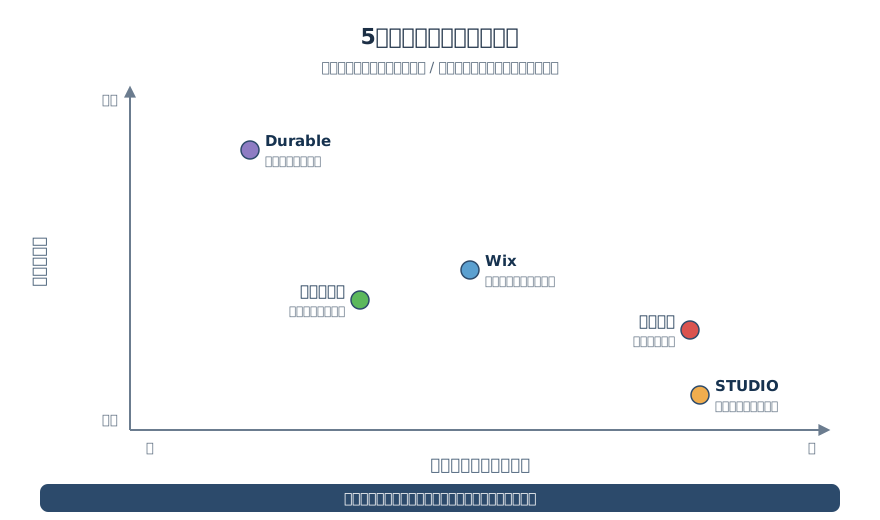
状況ごとに、はじめの一歩をもう少し具体化しておきます。予算を最優先し、告知や予約のページをまず1枚出したい治療院・教室・士業なら、国産で低価格のペライチが無難です。無料でとにかく試してから決めたい初心者なら、ジンドゥーの無料開始が入口として軽く、失敗しても痛手になりません。世界観やデザインで選ばれたいサロン・クリエイターならSTUDIOのFree、将来的に予約やネットショップまで広げたいなら拡張性のあるWix、英語に抵抗がなく最速で立ち上げたいならDurable、という当てはめ方になります。ここで完全に1つへ絞り切れなくても構いません。次のステップで2つを無料で触り、手ざわりで最終判断すれば十分です。
気になるツールが1〜2個に絞れたら、次は「無料」の中身と、月々の実額を確認しましょう。
料金の相場と「無料」で気をつけたいこと
国産の有料プランの入口は月額590円(STUDIOのMini・年払い)〜1,628円(ペライチのライト・税込)ほど、本格運用や海外ツールでは月数千円規模が目安です。国産で見ると、ペライチはライトが税込1,628円、上位のプロフェッショナルで税込7,678円と幅があります。STUDIOはFree ¥0から始められ、有料は年払い/月払いの月額でMini ¥590/¥1,290、Personal ¥1,190/¥1,720、Business ¥3,980/¥5,460、Business Plus ¥9,980/¥12,900です。海外発のDurableはドル建てで、Launchが$22/月(年払い)・$25/月(月払い)、Growが$41〜$49/月です。
ここで見落としやすいのが、金額の大小そのものより「課金体系の違い」です。円と外貨、税込の月額と1名あたりの課金、月払いと年払い——この前提がそろっていないと、同じ「数千円」でも最終的な支払いはまったく変わってきます。たとえばドル建てのツールは為替が動けば請求額も動きますし、1名課金のプランは人が増えるほど比例して増えます。表面の起点価格だけを並べて安い順に選ぶと、運用が本格化したときに想定外の金額になりやすいので、自分の使い方(人数・ページ数・支払い通貨)に引き直して比べるのが安全です。
もうひとつ注意したいのが「無料」という言葉です。AIツールの無料には2種類あり、ずっと使える無料プランと、期間限定の無料トライアルが混在します(出典: aipicks.jp(外部サイト・新しいタブで開きます))。同じ「無料」でも、試用期間が終われば課金が始まるものと、機能を絞ったまま長く使えるものでは意味がまったく異なります。トライアルには、期間が切れると自動で課金に移るものと、ペライチのように自動では切り替わらないものがあります。契約前に、その無料がどちらなのかを見分けておくと、意図しない課金を防げます。
無料枠には共通の弱点もあります。同記事は、無料プランと有料プランの違いは「生成品質そのものよりも『使える回数』『使えるモデルの新しさ』『同時処理の速さ』に出る」と指摘し、具体的には「混雑時に遅くなること、最新の高性能モデルが使えないこと、そして入力した文章が学習に使われる場合がある」と説明しています。無料で十分か、有料に上げるべきかは、この3点——回数の上限、使えるモデル、処理の速さ——を自分の使い方に照らして見極めるのがおすすめです。まずは無料で試し、上限や速さに不満が出たら有料へ、という段取りにすると、無駄な出費を抑えつつ判断できます。
イメージしやすいよう、月々の実額を具体例で見てみます。一人の治療院が、予約の入口となる紹介ページを1枚だけ持つなら、国産の低価格プランで月数百円〜3,000円台に収まる規模感です。複数の講座や店舗を抱え、それぞれにページを持たせ、ブログや事例も更新していくなら、上位プランや機能追加で月数千円まで見ておくのが現実的です。海外ツールをドル建てで年払いにすると起点は抑えられますが、為替の変動が請求に乗ることは覚えておきましょう。大切なのは「今の1枚」ではなく「続けたい運用」の金額で判断することです。
年単位で見ると、同じツールでも支払い方や体制で総額が変わってきます。たとえば月払いを1年続ける場合と、年払いにする場合とでは、年払いのほうが割安になる設計が一般的です。Durableのように、Launchが月払いより年払いのほうが1か月あたり安くなるツールがその例で、続ける前提なら年払いが有利に働きます。一方で、STUDIOのワークスペースのTeamプラン(複数サイトの一元管理向けで、サイトのプランとは別契約)のように1名あたりの課金だと、メンバーが増えるほど年間の総額は人数分だけ膨らみます。ドル建てのツールは、契約時の起点が安くても、円安が進めば年間の実支払いが上ぶれします。つまり「起点の月額×12」で単純計算せず、支払い方(月払いか年払いか)、人数、通貨という3つの変数を自分の状況に当てはめて、1年後の総額をざっくり見積もっておくと、後から驚かずにすみます。
「作れる」ことと「検索で見つかる」ことは別
サイトを自動生成できても集客は別で、公開後にコンテンツで検索から見つけてもらう工程が必要になります。ここは、多くの比較記事が触れないまま終わる盲点です。ツールで見栄えのよいサイトを1枚作れても、それだけで検索結果に上がってお客さんが訪れるわけではありません。開店しただけで行列ができないのと同じで、公開はスタートラインにすぎないのです。
小規模事業者ほど、この「見つけてもらう工程」を飛ばせません。大企業のように広告に大きな予算を投じたり、テレビや雑誌で名前を知られたりする機会は多くありません。紹介や口コミは強力ですが、それだけでは新規の広がりに限りがあります。だからこそ、悩みを抱えた人が検索したときに、自分のサイトが答えとして見つかる状態を作っておくことが、地に足のついた新規集客の柱になります。サイトを作った時点では、まだその柱は立っていない、という認識が出発点です。
まず、生成した内容はそのまま公開しないのが基本です。ShopifyもAIについて「AIが生成した文章には、誤った商品情報や不自然な表現が含まれる場合があるため、そのまま公開することは避けましょう」とし、公開前に担当者が内容を確認するよう促しています(出典: shopify.com/jp/blog/ai-seo-tools(外部サイト・新しいタブで開きます))。事実誤りや不自然な言い回しが残ったまま公開すると、せっかく訪れた人の信頼を損ないます。自動生成は出発点であって、ゴールではありません。
そして、公開後に検索から見つけてもらう領域は、サイトを作る領域とは別の市場として成立しています。第三者レビューのITreviewでは、コンテンツマーケティング関連ツールだけで30製品規模の比較カテゴリが存在します(出典: itreview.jp(外部サイト・新しいタブで開きます))。それだけ「作った後、どう見つけてもらうか」に専用の道具と工夫が要る、ということでもあります。具体的には、見込み客が検索する言葉に合わせた記事——よくある質問、料金の考え方、地域や悩みに応える解説——を用意し、検索の入口を少しずつ増やしていく作業です。個人事業や小規模事業でこの一歩をどう進めるかは、個人事業主のSEO対策やSEOキーワード自動生成ツール比較もあわせて参考にしてください。
この「作った後の集客」を担うのが、私たちの提供する「つむぎ」です。つむぎはwebサイトを作るビルダーではありません。集めたい顧客を伝えると、それに合ったキーワードを生成し、検索やAI検索に対応した記事の下書きを作るSaaSです。無料で始められ、クレジットカードは不要、登録時に初回8クレジットが付きます。書き出した記事の著作権とデータは利用者のものなので、解約後もそのまま使い続けられます。
たとえば近隣の集客をしたい治療院なら、「肩こり 原因」「腰痛 セルフケア」といった、見込み客が実際に検索しそうな言葉に答える記事を積み上げていくイメージです。キーワードを自分で洗い出し、一本ずつ下書きを書く作業は、専任のいない事業者にとって負担が大きい部分です。ここを効率化できれば、更新が止まらず続けやすくなります。サイトの土台を上の5ツールで作り、その中身と集客をつむぎで育てる——この役割分担で考えると、「作って終わり」にならない全体像が見えてきます。
導入の進め方
決めたら、次の4ステップで進めると迷いません。試す前の準備から、公開後の運用までを一本の流れにしています。ツール選びで力尽きて公開が止まってしまう方も多いので、「作って終わり」にしないために、最後の運用までを最初から地図として持っておくのがおすすめです。
ステップ1 目的と予算を書き出す
まず、誰に何を届けるサイトなのか、月にいくらまで払えるのかを1枚に書き出します。「近隣の30〜40代に体験予約を促す」「月3,000円まで」のように具体化すると、この後の候補選びが一気に楽になります。あわせて、載せたいページ(トップ、サービス、料金、アクセス、問い合わせなど)も箇条書きにしておくと、必要な機能や上限が見積もりやすくなります。目的が曖昧なままツールから選ぶと、機能の多さに振り回されて、かえって時間がかかります。
ステップ2 候補を2つに絞って無料で試す
比較表と5基準をもとに候補を2つへ絞り、Freeプランや無料開始のあるツールで実際に触ってみます。操作感、テンプレートの合う・合わない、日本語での分かりやすさは、触ってみて初めて手ごたえがつかめます。同じ内容を両方で作ってみて、公開まで早くたどり着けたほう、迷いが少なかったほうを選ぶと失敗しにくいです。このとき、その無料が永年無料かトライアルかも同時に見分けておきましょう。
ステップ3 公開前に人手で確認・修正する
生成されたページはそのまま公開せず、必ず自分の目で確認して直します。料金・営業時間・連絡先といった事実の誤り、事業内容と食い違う説明、不自然な言い回しが残っていないかをチェックしてください。写真や実績、お客様の声など「その事業にしかない情報」を足すと、テンプレートっぽさが消えて信頼感が増します。前述のとおり、公開前の人手確認は、信頼できる情報発信の前提です。
ステップ4 公開後の集客コンテンツを回す
公開して終わりにせず、検索から見つけてもらうための記事を継続して増やします。よくある質問、事例、地域や悩みに応える記事などが、検索の入口になります。最初から完璧を目指さず、月に数本のペースで積み上げるだけでも、時間をかけて効いてきます。1本ごとに、それが誰のどんな検索に答える記事なのかをはっきりさせると、書く内容がぶれず、読んだ人の次の行動——予約や問い合わせ——にもつながりやすくなります。キーワード選びと下書き作成を効率化したいなら、つむぎのようなコンテンツ側のツールが役立ちます。あわせてSEOキーワード自動生成ツール比較も見ておくと、進め方の解像度が上がります。
よくある失敗と回避策
同じつまずきは、業種を問わず繰り返し起きます。士業・教室・治療院・コーチ・小売の方が実際にはまりやすい3つを、症状・原因・回避策の順に整理しておきます。
失敗1:無料で始めたのに、トライアル終了で急に課金された
「無料だと思って使い続けていたら、いつの間にか請求が来ていた」という症状です。原因は、無料の中身を見分けずに始めてしまったことにあります。ツールの無料には、ずっと使える無料プランと、期間限定の無料トライアルの2種類があり、後者は、期間が切れると自動で有料へ切り替わるものと、切り替わらずに終わるもの(たとえばペライチの「お試しビジネスプラン」は1ヶ月の無料期間後に自動で有料にはならない)があり、ツールごとに違います。回避するには、登録の前に「これは永年無料か、それとも試用期間つきか」「試用なら終了後に自動で課金されるか」を必ず確認し、トライアルなら終了日をカレンダーに控えておくことです。試すこと自体は良い一歩ですが、いつ判断を迫られるのかを把握したうえで始めると、意図しない出費を防げます。
失敗2:生成された文章をそのまま公開して、事実誤りや不自然な表現が残った
「AIが作ってくれた文章を、ほとんど直さず公開してしまった」という症状です。原因は、自動生成をゴールと勘違いし、人の目を通す工程を省いたことにあります。生成された文章には、事業の実態と合わない説明、古い料金、少し不自然な言い回しが混ざることがあります。Shopifyも、AIが生成した文章は誤りや不自然な表現を含む場合があるため、そのまま公開せず担当者が確認するよう促しています。回避策はシンプルで、公開前に料金・営業時間・連絡先といった事実を一つずつ確かめ、自分の言葉に直すことです。お客様の声や実績など、その事業にしかない情報を足すと、信頼感も一段上がります。
失敗3:サイトは作ったのに、アクセスが伸びない
「立派なサイトができたのに、問い合わせも予約も増えない」という症状です。原因は、サイトを「作る工程」と、検索で「見つかる工程」を混同していることにあります。公開した時点では、まだ見込み客がその存在を知る手がかりがなく、作っただけでは訪問にはつながりません。回避するには、公開後に、見込み客が検索する言葉に答える記事——よくある質問、料金の考え方、地域や悩みに応える解説——を継続して増やし、検索の入口を少しずつ広げていくことです。ここを最初から運用計画に含めておくと、「作って終わり」で止まらずに済みます。
チェックリスト
契約や公開の前に、次のチェックリストで見落としがないかを確認してください。
- □ 初期費用と、ページやサイトが増えたときの料金を確認した
- □ 文章生成の回数や、登録できるページ・サイトの上限を確認した
- □ 日本語のUIと、日本語で問い合わせられるサポートがあるか確認した
- □ コードを書かずに、公開後の修正を自分で操作できるか確認した
- □ その「無料」が永年無料かトライアルかを見分けた
- □ 公開前に、料金・営業時間・連絡先などの事実を人の目で直した
- □ 公開後に検索から見つけてもらうための集客コンテンツの計画がある
上から順に埋めていけば、月額の安さだけで飛びつくリスクを避けられます。すべてにチェックが付いたら、無料の範囲で試し始めるとよいでしょう。逆に、埋まらない項目が多いうちは、もう一度目的と予算のステップに戻ると、選ぶ軸がはっきりします。
よくある質問
- webサイト自動生成AIは無料で使える?
- 無料で始められるツールはありますが、無料には「ずっと使える無料プラン」と「期間限定の無料トライアル」の2種類が混在します。トライアルは期間後に自動で課金へ移るものと移らないものがあるので、契約前にどちらのタイプかを見分けてください。無料枠は使える回数や新しいモデルに制限がかかることも多いため、上限や速さに不満が出たら有料へ切り替える段取りにすると無駄がありません。
- 一人事業者に一番向いているのは?
- 予算・操作スキル・運用体制で変わります。とにかく早く1枚を出したいなら国産のペライチが入りやすく、有料は税込1,628円からの月額です。ペライチに永年無料のプランはありませんが、最上位プラン相当の機能を1ヶ月無料で試せ、終了後に自動で有料へは切り替わりません。見た目にこだわりたいなら、クレジットカード不要で試せるSTUDIOのFree(有料は年払いの月額¥590から)から始めるのがおすすめです。ペライチは無料トライアルの期間内に、STUDIOはFreeで両方触ってみて、公開まで早くたどり着けたほうを選ぶと失敗が減ります。
- Durableなど海外ツールの料金は高い?
- 本文の金額そのものより、判断すべきは為替と言語の負担です。支払いが外貨建てで毎月の実額が相場に左右される点、画面や案内が主に英語になる点を許容できるかを先に確かめてください。英語操作に慣れていて機能を優先するなら選択肢になりますが、日本語サポートや業種別テンプレート、請求のわかりやすさを重視するなら、ペライチやSTUDIOといった国産ツールのほうが安心です。
- 自動生成したサイトはそのまま公開していい?
- そのままの公開は避けたほうがよいです。生成された文章には、事業の実態と合わない説明や不自然な表現、古い料金などが混ざることがあります。公開前に自分の目で内容を確かめ、必要なところを書き直す工程を必ず挟んでください。自動生成はあくまで出発点で、仕上げと事実確認は人が担う前提で考えると失敗しません。
- サイトを作れば検索で集客できる?
- サイトを作ることと、検索で見つけてもらうことは別の工程です。公開後に、悩みや地域、よくある質問に応える記事を継続して増やすことで、検索の入口が広がっていきます。この集客側を担うのがつむぎのようなコンテンツ生成の道具で、サイトを作るビルダーとは役割が異なります。両方をそろえて初めて「作った後」がまわり始めます。
- 作った後に、まず何から手をつければいい?
- 見込み客が実際に検索しそうな言葉を洗い出し、それに答える記事を1本ずつ用意するのがおすすめです。たとえば「地域名+業種」「よくある不安」「料金の目安」などが入口になります。キーワード選びと下書き作成に時間がかかるなら、つむぎのように集めたい顧客を伝えるだけで下書きまで作るツールを使うと、続けやすくなります。
つむぎで、作った後の集客を始める
最後に、今すぐ始めるとよい人と、まだ待ってよい人を分けておきます。今すぐ始めるとよいのは、サイトの土台はもうあり、これから検索で見つけてもらう記事を増やしたい人です。すでにペライチやWixなどで公開済みで、「作ったけれど問い合わせが増えない」と感じている段階なら、まさに集客のコンテンツを回し始めるタイミングです。反対に、そもそもサイト自体がなく、まず上の比較表のツールで土台を作る段階の人は、先にサイトづくりを終えてからで構いません。土台がないうちに記事だけ用意しても、受け皿がないためです。順番を守るほど、あとの集客がスムーズになります。
土台ができていて、次は集客だという方は、つむぎを無料で試してみてください。集めたい顧客を伝えるだけで、検索で見つかる記事の下書きが手に入ります。クレジットカードは不要で、登録時に初回8クレジットが付き、書き出した記事の著作権とデータは解約後もあなたのものです。続けて使う場合の有料プランは、Lite ¥4,980/Starter ¥9,800/Pro ¥29,800(いずれも月額)で、月に作りたい本数に合わせて選べます。
- #webサイト自動生成AI
- #ホームページ作成
- #小規模事業者
- #AIツール比較