Googleキーワードプランナーの使い方|無料でできる範囲と検索ボリュームの正しい読み方
Googleキーワードプランナーの使い方を、無料でできる範囲と検索ボリュームの正しい読み方を軸に解説します。登録や初期設定の手順、概数や12か月平均といった数値の見方、SEOキーワード選定への活かし方、代替ツールとの使い分け、調べた後の管理まで、小規模事業者が自分の手で実践できる形でまとめました。

目次(16)
Googleキーワードプランナーは、Google広告が提供する無料のキーワード調査ツールです。本記事では、無料でできる範囲の線引き、検索ボリュームの正しい読み方、SEOのキーワード選定への活かし方、そして調べた後の管理の続け方まで、SEO専任のいない小規模事業者が自分の手で実践できる形で順番に解説します。筆者はコンテンツチームを統括し、数千記事のSEOコンテンツ制作に携わってきた経験をもとに、公式ヘルプで確認できる事実だけを根拠にまとめました。「どこまで無料なのか」「出てきた数字をどう解釈すればいいのか」で迷っている方が、読み終えたらそのまま手を動かせる状態になることを目指します。
Googleキーワードプランナーとは
Googleキーワードプランナーは、Google広告が提供する無料のキーワード調査ツールです。キーワード候補の生成、月間検索数の見積もり、入札単価の確認ができます。Google公式は、これを「検索キャンペーンのキーワードリストを作成するのに役立つ無料のリソース」であり、キーワードの候補を生成したり入札単価を見積もったりするツールだと説明しています(Google 広告 キーワードプランナー(外部サイト・新しいタブで開きます))。
名前のとおり、もともとは広告出稿のための計画ツールです。ただ、本質的にやっていることは「ある言葉が、1か月あたりどれくらい検索されているか」の見積もりを返すことなので、広告を前提にしなくても、SEO(検索エンジン経由の集客)のためのキーワード調査にそのまま役立ちます。「このテーマで記事を書いたら、そもそも読む人がいるのか」を書く前に確かめられる、という意味で、ブログやオウンドメディアを運営する小規模事業者にとっても使いどころの多い道具です。
公式ヘルプが「キーワードプランナーのメリット」として挙げる主な機能は、大きく次の3つです(キーワード プランナーを使う(Google 広告 ヘルプ)(外部サイト・新しいタブで開きます))。
- 新しいキーワードを見つける:自分の商品・サービスやウェブサイトに関連するキーワードの候補を確認できます。思いつかなかった言い回しや、関連する検索語を広げるのに向いています。
- 月間検索ボリュームを確認する:キーワードが1か月に獲得する検索数の見積もりを確認できます。需要の大きさをおおまかにつかむための数値です。
- 費用を決める:キーワードの検索で表示される広告の平均費用を確認できます。これは広告運用のための指標ですが、その語にどれだけ商業的な競争があるかの目安としても読めます。
SEO目的でこのツールを使うなら、中心になるのは最初の2つ、つまり「候補を広げる」ことと「検索数を見積もる」ことです。広告の平均費用は直接の集客判断には必須ではありませんが、同じテーマでも「お金を払ってでも広告を出したい語」かどうかが見えるため、競争の激しさを推し量る補助情報として活用できます。「便利なツール」と一言で片づけず、この3機能のどれを自分の目的に使うのかを、画面を開く前に決めておきます。
広告の平均費用を「競争の目安」として読む考え方を、少し補足しておきます。ある語で表示される広告の平均費用が高いほど、その語でお金を払ってでも見込み客を取りたい企業が多い、と読み替えられます。これはSEOの難易度そのものを示す数字ではありませんが、「商業的な競争が激しい領域かどうか」の肌感をつかむ手がかりになります。検索数が多く、広告の平均費用も高い語は、無料の検索枠でも強豪がひしめいている可能性が高い、という仮説を立てながら候補を眺めると、次の選定が一段やりやすくなります。逆に、検索数はそこそこあるのに広告の費用が低い語は、商業的な競争がまだ薄く、小さなサイトでも入り込む余地が残っていることがあります。
もともと広告のためのツールをSEOに転用している、という点は意識しておく価値があります。キーワードプランナーが返すのは、あくまで「広告プランを立てるための見積もり」であり、SEOで狙うべき語を直接教えてくれるわけではありません。数値や候補はあくまで材料で、そこから「自社が記事で戦える語はどれか」を判断するのは使う側の仕事です。この前提を忘れると、ツールが出してきた検索数の大きい語をそのまま採用してしまい、強豪ばかりの激戦区に記事を投じて埋もれる、という失敗につながります。
どんな人に向いているかも整理しておきます。キーワードプランナーは、「これから記事やページで検索集客を始めたいが、どんな言葉に需要があるのか分からない」という段階の事業者に、とくに向いています。自社の商品やサービスに関連する言葉の需要を、無料でおおまかに把握できるからです。一方で、このツール単体では、競合サイトが具体的にどの語で上位を取っているか、といった踏み込んだ競合分析まではできません。そこまで知りたくなったら、後半で触れる有料の分析ツールの出番になります。まずは「需要の当たりを付ける道具」として使い始め、物足りなさを感じた部分だけを他のツールで補う、という順番が無理のない進め方です。
キーワードプランナーは無料でどこまで使えるか
キーワードプランナーはツール自体が無料で、専用アカウントも不要、Google広告アカウントのツールメニューから使えます。公式も、Google広告アカウントを持っていればキャンペーンを作成したあとにツールにアクセスでき、別途アカウントを作成する必要はないと案内しています。つまり、キーワードプランナーを使うためだけに何か特別な契約を結ぶ必要はありません。
ただし、無料には「準備」が付いてきます。Google広告ヘルプによると、「新しいキーワードの候補を取得する」などの基本機能を利用するには、お支払い情報を入力して、アカウント設定を完了する必要があります。ここが「無料と聞いたのに、なぜ支払い情報を求められるのか」と戸惑いやすいポイントです。支払い情報の登録は、あくまでアカウント設定を完了させるための手続きであって、入力したからといって自動的に料金が発生するわけではありません。何にお金が要り、何には要らないのかを分けて整理すると、次のようになります。
- お金が要らないこと:ツールを開くこと、キーワード候補を見ること、月間検索数の見積もりを確認することといった、調査そのもの。
- お金が関わってくること:実際に広告を配信して、クリックやインプレッションに応じた広告費を支払う段階。これはキーワード調査とは別の話です。
- 手続きとして必要なこと:基本機能を使うためのアカウント設定の完了(お支払い情報の入力)。
- SEO目的なら広告を配信せず調査だけを続けても請求は発生しないため、支払い情報の登録で立ち止まる必要はありません。
操作上の制約も最初に知っておくと、あとで慌てずに済みます。入力するキーワードは、全角40(半角80)文字以下で、1つのキーワードにつき単語数の上限は10語です。長すぎるフレーズをそのまま入れると弾かれるので、調べたい語は要素ごとに分けて入力するのがコツです。
なお、「無料だと1日に調べられる回数が決まっている」「ある時期から数値が範囲でしか出なくなった」といった説明をよく見かけます。こうした回数制限や時期の挙動は、Google公式ヘルプには仕様として載っていません。確定した仕様として扱うと判断を誤るため、公式が明記している「無料で使える」「専用アカウントは不要」「基本機能には支払い情報の入力が必要」「入力語に文字数・語数の上限がある」を手がかりに進めるのが安全です。
無料で使い倒すうえで一番効くのは、画面を開く前に「何を得たいのか」を一つに絞っておくことです。キーワードプランナーは情報量が多く、初めて開くと数字や項目の多さに圧倒されがちです。「この記事テーマに需要があるかだけ知りたい」「関連する言い回しを広げたい」「手元の候補リストの検索数を確認したい」といった目的を一つ決めておけば、無料の範囲でも十分に目的を果たせます。逆に、目的を決めずに眺めるだけだと、たくさんの数字を見た割に、判断材料が手元に残らないということになりがちです。
初めての無料セッションを具体的にイメージしておくと、迷いが減ります。アカウントとアカウント設定を済ませてツールを開いたら、まず自社の商品やサービスを表す語を2〜3個入れて、候補と検索数の見積もりを眺めます。気になる語をいくつか手元の一覧に書き出し、次に別の切り口の語でもう一度候補を出します。この往復を30分ほど続けるだけで、「自社のテーマにどんな需要があるか」の地図がざっくり描けます。ここまでは、追加の支払いなしに進められる範囲です。無料でできることの輪郭をつかんでおけば、有料のツールが本当に必要になるのはどの段階かも、自然と見えてきます。
登録・初期設定の手順
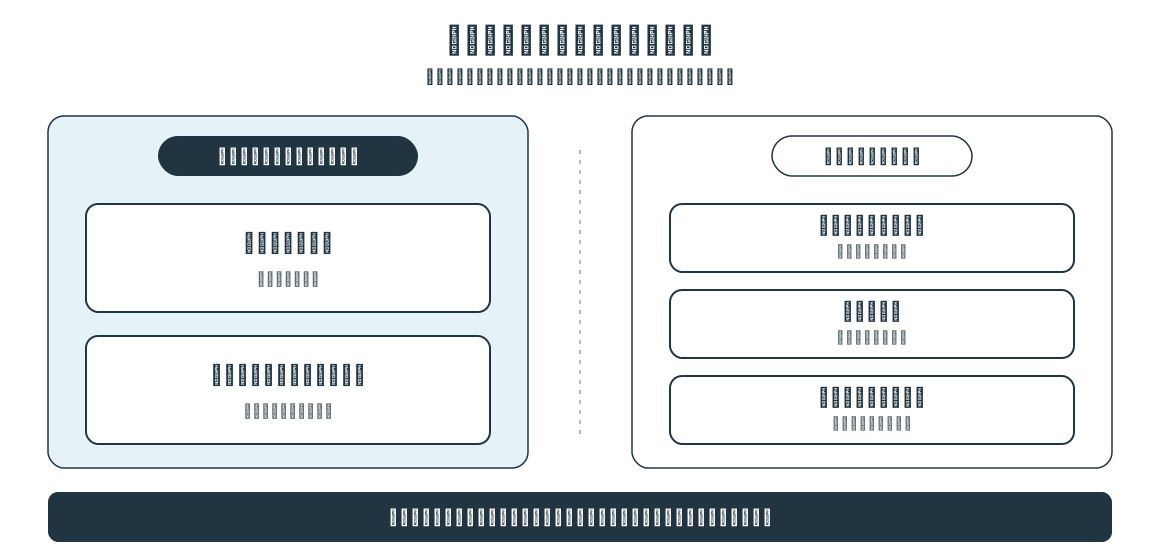
登録は、Google広告アカウントを作り、ツールメニューの[プランニング]からキーワードプランナーを開く3ステップで完了します。ここからは、この流れを3つのステップに分けて説明します。その前に、調査全体の中でこの道具がどこを受け持つのかを押さえておきます。全体像は次の図のとおりです。キーワードプランナーが担うのは「候補を見つける」「検索ボリュームを確認する」の2つで、その先の「勝てそうな語を選ぶ」「記事にする」「管理して回し続ける」は自分で行う領域です。この道具が調査のどこを受け持つのかを先に押さえておくと、画面で迷いにくくなります。
各ステップには「なぜそれをするのか」を添えておきます。手順を丸暗記するより、目的がわかっているほうが、画面の表示が変わっても迷いにくくなります。Google広告の画面は改善のたびに少しずつ変わりますが、「アカウントを用意し、ツールにたどり着き、調査できる状態にする」という3つの目的は変わりません。細かなボタンの位置に戸惑っても、今どの目的のための作業をしているかを思い出せば、次にすべきことが見えてきます。
ステップ1 Google広告アカウントを用意する
キーワードプランナーはGoogle広告の中にあるため、まずGoogle広告アカウントが必要です。すでにGoogleアカウント(Gmailなど)を持っていれば、それを使ってGoogle広告に登録できます。専用アカウントを別に作る必要はありません。ここでの目的は、ツールにアクセスするための入口を確保することです。広告をすぐに配信するつもりがなくても、アカウント自体は作成しておきます。
つまずきやすいのは、Google広告のアカウント作成時に、広告キャンペーンの作成まで求められる場面です。ここでいったん設定を進める必要がありますが、作成したキャンペーンはあとから一時停止や編集ができます。「広告をすぐ出すわけではない」場合でも、まずは案内に沿ってアカウントを作り切ってしまうのが、結果的に近道です。ここで作業を止めてしまうと、肝心のツール画面にたどり着けません。作成が終わったら、キャンペーンが配信中になっていないか(停止状態になっているか)を一度確認しておくと、意図しない広告配信を避けられます。
ステップ2 ツールメニュー(プランニング)からキーワードプランナーを開く
アカウントを用意したら、管理画面のツールメニューを開き、[プランニング]セクションからキーワードプランナーにアクセスします。公式が案内しているとおり、キャンペーンを作成したあとにこのメニューからツールへ到達できます。目的は、調査画面そのものにたどり着くことです。初めてだとメニューの階層で迷いやすいので、「ツール」→「プランニング」→「キーワードプランナー」という順路だけ覚えておくと探しやすくなります。
メニューの名称や配置は、画面の状態や表示のバージョンによって見え方が変わることがあります。それでも、探す先は一貫して[プランニング]の下にあるキーワードプランナーです。どうしても見当たらないときは、次のステップのアカウント設定がまだ完了していないことが原因の場合もあります。先に設定を終えると表示される、というケースもあるため、見つからないときはステップ3を先に済ませてから戻ってくる、という進め方でも構いません。
ステップ3 基本機能を使うための初期設定(お支払い情報の入力)を済ませる
キーワード候補の取得など、調査の中心になる基本機能を使うには、お支払い情報を入力してアカウント設定を完了させる必要があります。前の章で触れたとおり、これは設定を完了させるための手続きであり、入力しただけで課金が始まるものではありません。目的は、キーワード候補を実際に取得できる状態にすることです。
支払い方法の登録画面まで進むと、つい身構えてしまいがちです。ただ、ここで止まってしまうと、肝心のキーワード候補の取得ができず、調査そのものが始められません。カード情報などを登録しても、広告を配信しない限り請求は発生しない仕組みです。不安が残る場合は、登録後に広告キャンペーンが停止状態になっているかをもう一度確認しておくと、安心して調査に進めます。ここまで済ませれば、調査に必要な準備は整います。あとは画面を開いて、調べたい言葉を入れるだけです。準備が整った状態とは、「候補を入れたら、検索数の見積もりを含む候補一覧が返ってくる」状態を指します。この状態になっていれば、次の使い方の章にそのまま進めます。
キーワードプランナーの使い方
SEO目的では2つの入口を使います。候補を広げたいときは「新しいキーワードを見つける」、手元のリストの数値を確認したいときは「検索ボリュームと予測を調べる」です。この2つは役割がはっきり違うので、自分が今どちらをしたいのかを決めてから操作すると、画面で迷いません。候補がまだ手元にないなら前者、調べたい語がすでに決まっているなら後者、と覚えておくだけで十分です。
新しいキーワードを見つける
まだキーワードの当たりが付いていない段階で使う入口です。自分の商品・サービスや、サイトのURL、あるいは中心になりそうな言葉をいくつか入れると、関連するキーワードの候補が一覧で返ってきます。ここで得たいのは「網羅性」です。自分では思いつかなかった言い回しや、ユーザーが実際に打ち込んでいそうな言葉を拾い上げて、記事テーマの候補を広げます。
SEOで記事を企画するなら、まずこの入口から入るのが実務的です。いきなり1語に絞り込むのではなく、関連語を広く眺めてから、そのなかで需要と勝ち筋のある語に絞り込んでいくほうが、テーマの取りこぼしが減ります。候補一覧には、それぞれの月間検索数の見積もりも並ぶため、「どの言い回しに需要が集まっているか」を見比べながら候補を絞れます。
この入口では、起点となる語(シード)の選び方で結果が大きく変わります。抽象的で大きな1語だけを入れると、一般的すぎる候補ばかりが並びます。逆に、具体的すぎる語だけだと広がりが出ません。自社の商品カテゴリを表す中くらいの粒度の語を2〜3個入れて様子を見る、というのが扱いやすい始め方です。返ってきた候補は、月間検索数の見積もりと並べて眺め、「この言い回しに需要が集まっている」「この切り口は意外と検索されている」といった発見をメモしながら、記事テーマの素案を増やしていきます。候補を眺めていると、自社では使っていなかった業界の言い回しや、ユーザー側の素朴な言葉づかいが見つかることがよくあります。こうした「相手の言葉」を拾えることが、この入口の最大の価値です。
集めた候補は、頭の中だけで処理しようとせず、手元の一覧に書き出して整理するのがおすすめです。候補ごとに「検索数の規模感」「自社の商品・サービスとの近さ」「記事にするときの切り口」をメモしておくと、あとで優先順位を付けるときの材料がそろいます。候補発見は一度で終わらせず、切り口を変えて何度か回すと、最初のセッションでは出てこなかった語に出会えることもあります。思いついたシードを変えながら、自社のテーマの「地図」を少しずつ描いていくイメージで使うと、記事ネタが尽きにくくなります。
検索ボリュームと予測を調べる
すでに調べたいキーワードのリストがある場合に使う入口です。候補を自分で持っている、あるいは前の入口で拾った語をまとめて確認したいときに、それらの月間検索数の見積もりや予測をまとめてチェックできます。得たいのは「数値の裏取り」です。候補発見が発散のための機能だとすれば、こちらは収束のための機能だと考えるとわかりやすくなります。
手元のリストを確認するときは、語をまとめて貼り付けて、それぞれの見積もりを一覧で見比べるのが効率的です。ここで大切なのは、一覧を「数字の大きい順に並べて上から採用する」使い方をしないことです。あとの章で詳しく触れますが、検索数の大きさは競争の激しさと表裏一体なので、数字だけで順位付けすると、自社では戦いにくい語ばかりが上に来てしまいます。数値はいったん「規模感のラベル」として受け取り、採用するかどうかは需要と勝ち筋の両面で決める、という手順に分けて考えると判断がぶれません。
実務では、「新しいキーワードを見つける」で候補を広げ、良さそうな語を絞ったうえで、「検索ボリュームと予測を調べる」で数値を確認する、という往復になります。どちらか一方だけで完結させようとせず、2つの入口を行き来しながら、需要の大きい語と、自社で記事化できる語の重なりを探していくのが、SEOでの現実的な進め方です。たとえば、候補発見で30語ほどの素案を集め、そのうち事業に近い10語を数値確認に回し、さらに勝ち筋のありそうな3〜5語に絞って最初の記事テーマにする、といった具合に、発散と収束を一度のセッションで回し切ると、調査が「眺めるだけ」で終わりません。
この2つの入口の使い分けは、慣れてくると自然に身についてきます。最初のうちは、候補発見と数値確認を別々の作業だと意識しながら、一つずつ丁寧に進めれば十分です。大事なのは、どちらの画面を見ているときも「この数字は何の数字か」「今は広げる段階か、絞る段階か」を自分に問い直すことです。操作そのものは難しくありませんが、目的を見失うと、せっかくの機能が宝の持ち腐れになります。
初めてのセッションでつまずきやすい点も、先に押さえておくと落ち着いて進められます。いちばん多いのは、起点に置く語(シード)の粒度が合わず、候補が思うように出ないパターンです。「ヨガ」のように大きすぎる語だけを入れると、一般的な候補ばかりが広がりすぎて絞りどころが見えません。逆に「ヨガ 初心者 自宅 60代 朝」のように要素を詰め込みすぎた語だと、候補はほとんど広がらず、数行で行き止まりになります。その場で立て直すなら、シードを「自社の商品カテゴリ一つぶん」の中くらいの粒度にそろえ、2〜3語に分けて入れ直すのが早道です。入力が弾かれて候補が返ってこないときは、全角40(半角80)文字・1語あたり10語という上限に引っかかっていることが多いので、長いフレーズを要素ごとに切り分けて入れ直すと通ります。2つめのつまずきは、候補と検索数の一覧をただ眺めるだけで、何も手元に残さないままセッションを終えてしまうことです。せっかく30分かけても、見た数字が頭に残らなければ、次の日にまた同じ語を調べ直すことになります。眺めて終わりにしないために、気になった語はその場で手元の一覧に書き出し、規模感と自社との近さを一言ずつ添えておきます。3つめは、2つの入口を取り違えることです。候補がまだ手元にないのに「検索ボリュームと予測を調べる」を開いても、貼り付ける語がなくて手が止まりますし、逆に語がもう決まっているのに候補発見から入ると、遠回りになります。広げたいのか、絞りたいのか、今の自分の段階を一度言葉にしてから入口を選ぶと、この行き違いは起きにくくなります。
検索ボリュームの正しい読み方
月間平均検索ボリュームは過去12か月の平均で、表示される数値は概数です。ここを誤解すると、せっかく調べた数字を過大にも過小にも読んでしまうため、公式が明言している前提を4つに分けて押さえておきます。この4点を1枚にまとめると次の図のようになります。
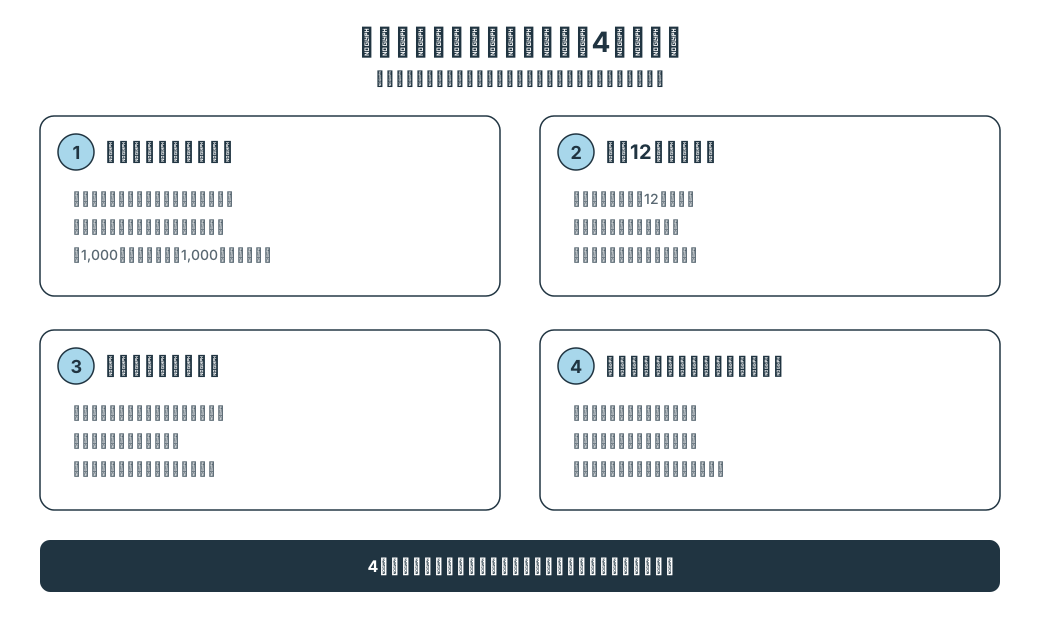
1つめは「概数であること」です。検索ボリュームのデータは概数であると公式に記載があります(過去の統計情報と予測データについて(Google 広告 ヘルプ)(外部サイト・新しいタブで開きます))。表示される数字は、小数点以下まで正確な実測値ではなく、丸められたおおよその値だと受け止めるのが正解です。「1,000」と出たからといって、ぴったり1,000回検索されたわけではありません。
2つめは「過去12か月の平均であること」です。デフォルトでは、言語に関係なく、そのキーワードの12か月間の平均検索ボリュームが表示されます。つまり、ある月だけ急増した語でも、平均に均されて見えます。季節性のある語(例えば特定の時期だけ需要が跳ねるテーマ)は、平均値の裏にある山谷を意識して読む必要があります。
3つめは「完全一致で表示されること」です。平均月間検索ボリュームなどの過去の統計情報は、完全一致の場合にのみ表示されます。似た言い回しをまとめて合算した数ではなく、その語そのものの検索数だと理解しておくと、表記ゆれのある複数の語を比べるときに取り違えずに済みます。
4つめは「『検索ボリュームが少ない』という表示の意味」です。「検索ボリュームが少ない」と表示されるキーワードは、Googleでの検索トラフィックが極めて少なく、ユーザーによる検索のほとんどとあまり関連性がないと公式に説明されています(検索ボリュームと予測について(Google 広告 ヘルプ)(外部サイト・新しいタブで開きます))。これは不具合ではなく、そもそも検索が極端に少なくてデータを出しにくい語だというサインです。より詳細な数値がほしい場合は、プランを作成してキーワードの予測を表示することで取得できます。公式には、月間平均検索ボリュームの予測に過去12か月間の検索トレンドが使われると説明されており、プランを作成して予測を表示することで、より詳細な数値を取得できるとされています。ざっくりした規模感だけで判断に迷うときは、このプラン作成の機能を使って、もう一歩細かい数値を確認する、という手が残されています。
あわせて、予測データの更新頻度も知っておくと安心です。キーワードプランナーの予測は、過去7〜10日間のデータをもとに、季節ごとの要因を考慮して毎日更新されます。したがって、昨日見た数字と今日の数字がわずかに違っても、おかしなことではありません。短期の揺れに一喜一憂せず、「おおよその規模感」として読むのが、この数値との正しい付き合い方です。「正確な数字ではありません」の一言で片づけるのではなく、なぜ概数なのか・何の平均なのかまで押さえておきます。
この4つの前提は、実際に数値を前にした場面で初めて効いてきます。たとえば、ある語で「480」、似た語で「520」と出たとします。概数である以上、この程度の差で優劣を付けても意味は薄く、見るべきは桁の違い(数百なのか、数千なのか)です。次に、表示が過去12か月の平均である以上、季節で跳ねるテーマは平均の数字だけで切り捨てず、年間のピークを見据えて、繁忙期に間に合うよう記事を前倒しで準備します。さらに、数値が完全一致で出ている以上、カタカナ・ひらがな・漢字や語順の違う表記は合算せず、それぞれ別に調べて見比べ、一番検索されている表記を記事のタイトルや見出しに使う言葉として選びます。そして「検索ボリュームが少ない」と出た語は、まずプランを作成して予測を表示し、もう一歩細かい数値を取りにいきます。それでも極端に小さいままなら、単独の記事にはせず、関連する語をまとめた記事の一部として拾い上げます。同じ画面に並んだ数字でも、どの前提を当てはめるかで、次にとる一手はこれだけ変わってきます。
よくある誤読も挙げておきます。1つめは、表示された数字をそのまま「見込める月間アクセス数」と受け取ってしまうことです。検索数は「検索された回数の見積もり」であって、そのうち自分の記事に来る数ではありません。検索結果で何位に表示されるかによって、実際の流入はその一部にとどまります。2つめは、数字が大きい語ほど価値が高いと思い込むことです。規模感は判断材料のひとつにすぎず、本当に見るべきは「その需要を自社の記事で取りにいけるか」です。3つめは、ゼロに近い数字を見て「この語には需要がない」と早合点してしまうことです。表記のゆれや、もっと具体的な言い回しのほうで検索されている場合もあるため、関連する語をいくつか試してから判断するほうが安全です。
SEOのキーワード選定に活かす手順
候補発見→検索ボリュームで需要を確認→自社で勝てそうな具体語・ロングテールに絞る→記事テーマ化、の順で進めます。検索ボリュームが大きい語だけを狙いません。ここが、SEO専任のいない小規模事業者にとって、最もつまずきやすく、同時に差がつくところです。数千記事のSEOコンテンツ制作に関わってきた経験から言えるのは、「数字の大きい語に飛びつくほど成果が遠のく」という逆説が、小さなサイトほど強く働くということです。
検索数が大きい語は、裏を返せば、資本も実績も豊富な大きなサイトが上位を占めていることがほとんどです。そこへ記事を1本投じても、検索結果の上位には届きにくく、読まれないまま埋もれます。そこで、絞り込みでは「需要」と「勝ち筋」の両面を見ます。
- 需要の面:候補発見で広げた語について、月間検索数の見積もりを確認し、ある程度まとまった検索がある語を残します。ただし上限なく大きい語ではなく、自社の規模で現実的に戦える範囲を狙います。
- 勝ち筋の面:複数の語を組み合わせた具体的な語(いわゆるロングテール)や、自社の商品・地域・顧客の悩みに密着した語を優先します。検索数は小さくても、意図がはっきりしている語ほど、読んだ人が次の行動に進みやすくなります。
- データが出にくい語の扱い:「検索ボリュームが少ない」と表示される語は、需要が極端に小さいサインなので、単独の記事テーマとしては後回しにし、関連語をまとめた記事の一部として拾うのが現実的です。
この絞り込みの前提として押さえておきたいのが、「そもそも検索から人が来ない記事には共通する原因がある」という点です。キーワードの選び方だけでなく、記事そのものの作り方に原因が潜んでいることも多いため、集客がうまくいかないときの原因はブログに集客できない原因を先に確認しておくと、選定の判断がぶれにくくなります。また、一人〜数名で運営する事業者がどこから手を付けるべきかは個人事業主のSEO対策で全体像をつかんでおくと、キーワード選定を実際の集客につなげやすくなります。
もう少し具体的に、絞り込みの進め方を例で示します。たとえば、地域で小さな教室を営んでいて、「ヨガ」という大きな語で記事を書こうとしたとします。この語は検索数こそ大きいものの、全国規模のメディアや情報サイトがひしめく激戦区で、小さなサイトが上位を取るのは現実的ではありません。そこで、「ヨガ 初心者 自宅」「ヨガ ○○市 体験」のように、目的や地域を足した具体語に分解します。一語あたりの検索数は小さくなりますが、検索した人の目的がはっきりしているぶん、読んだあとに申し込みや来店へ進みやすく、小さなサイトでも上位を狙える余地が生まれます。検索数の合計で見れば、具体語を複数本そろえたほうが、大きな1語を1本書くより、現実的な流入につながることも珍しくありません。
絞り込んだ候補に優先順位を付けるときは、3つの軸でざっくり評価してみてください。
- 需要:その語に、記事を書く価値のある程度の検索があるか。検索数の規模感で見ます。
- 勝ち筋:自社の記事で、検索結果の上位を現実的に狙えそうか。競争の激しさと、自社が出せる情報の深さで見ます。
- 事業への近さ:その語で来た人が、自社の顧客になりやすいか。商品・サービスとの距離で見ます。
この3つを高・中・低で評価してみると、すべてが高い語は多くないと気づくはずです。現実的には、事業への近さが高く、勝ち筋も見込めて、需要がそこそこある語から着手するのが、限られた時間で成果を出す順番です。需要だけが突出して高くても、勝ち筋と事業への近さが低い語は、後回しか見送りで構いません。小さなサイトでは、「勝てて、顧客に近い語」を1本ずつ積み上げることが、遠回りに見えて一番の近道になります。
この3軸を、先ほどのヨガの例に当てはめて、具体語ごとに高・中・低で見ていきます。まず「ヨガ」という大きな語は、需要は高、勝ち筋は低(全国規模の強豪がひしめき、小さなサイトでは上位がまず現実的でない)、事業への近さは中くらい、という評価になります。需要だけが突出していても勝ち筋が低いため、この語は見送りに回します。次に「ヨガ 初心者 自宅」は、需要は中、勝ち筋は中(意図が「初心者が自宅で」と絞られ、丁寧に書けば上位も狙える)、事業への近さは中から高です。3軸がそろって中以上なので、着手候補として残します。さらに「ヨガ ○○市 体験」は、需要こそ低いものの、勝ち筋は高(地域名まで入った語で、競う相手が一気に減る)、事業への近さも高(この語で来た人は、そのまま体験申し込みや来店に進みやすい)、という評価です。需要が小さいことに引きずられず、勝ち筋と事業への近さが高いこの語から最優先で着手する、というのが、限られた時間で成果を出す順番です。こうして具体語を一つずつ3軸で並べてみると、検索数の大きさだけを頼りにしていたときには先頭に来ていた「ヨガ」が最後に回り、数字のうえでは地味な地域語が真っ先に着手すべき語として前に出てくる、という逆転がはっきりします。数千記事の制作に関わってきた経験から見ても、小さなサイトの成果は、この「数字では目立たないが勝てて近い語」をどれだけ拾えるかで決まることが多いです。
絞った具体語は、バラバラに書くより、関連するものをまとめて記事群にすると効果が高まります。たとえば「ヨガ 初心者 自宅」「ヨガ 初心者 服装」「ヨガ 初心者 効果」のように、同じ「初心者」の悩みに連なる語を何本かそろえて記事にすると、その領域で検索した人が、どの入口から来ても自社の記事にたどり着きやすくなります。1本ごとの検索数は小さくても、関連する記事が束になって厚みを持つと、検索エンジンからも「この分野に詳しいサイト」として評価されやすくなります。候補発見の段階で、語を「悩みのかたまり」ごとにグループ分けしておくと、こうした記事群の設計図がそのまま手に入ります。
小規模事業者がやりがちな失敗も、先に知っておくと避けられます。検索数の大きい語ばかりを狙って記事が上位に入らない、1記事に複数の異なる意図を詰め込んで焦点がぼやける、競合の記事を上からなぞっただけで自社ならではの情報が何も足せていない、といったパターンが典型です。いずれも「数字」や「他社」を起点に考えてしまうことが原因で、起点を「検索した人の目的」と「自社が出せる情報」に戻すと、自然と避けられます。自社にしか書けない事例・数字・現場の工夫を一つでも記事に入れられるかどうかが、埋もれる記事と読まれる記事の分かれ目です。
「検索意図を考えましょう」という助言はよく聞きますが、それだけでは手が動きません。具体的には、絞った語について「この言葉で検索した人は、何を知りたくて、読んだあと何をしたいのか」を一文で書き出してみてください。その一文に自社が答えられるなら記事化、答えにくいなら別の語を探す、という単純な基準で回すだけでも、選定の精度はぐっと上がります。書き出した一文は、そのまま記事の方向性を決める設計図になります。導入で何に答え、本文で何を示し、最後に読んだ人をどこへ案内するのか、までを一文から逆算できると、キーワードが単なる「狙う言葉」ではなく「記事の骨格」に変わります。
代替・補完ツールの選び方
キーワードプランナーだけで足りないときは、役割で道具を使い分けます。キーワードプランナーは「公式の検索数の見積もり」と「候補発見」に強い一方で、サジェストの網羅や、別角度からの検索数の裏取り、競合分析といった用途では、他のツールを組み合わせたほうが早いことがあります。代表的な選択肢を、料金ではなく「主な役割」と「向いている場面」で整理すると、次のようになります。
| ツール名 | 主な役割 | 向いている場面 | 公式サイトの探し方 |
|---|---|---|---|
| aramakijake.jp | 月間検索数と順位別の想定アクセス数を予測(無料) | プランナーの検索数を別角度で裏取りし、流入規模を見積もりたいとき | aramakijake.jp(外部サイト・新しいタブで開きます) |
| ラッコキーワード | サジェスト候補を網羅的に洗い出す | 記事ネタの切り口を広げ、ロングテールを拾いたいとき | 「ラッコキーワード」で公式サイトを検索 |
| Ubersuggest | 候補キーワードを俯瞰して全体像をつかむ | 関連語をまとめて見渡し、方針を決めたいとき | 「Ubersuggest」で公式サイトを検索 |
| Keyword Tool | 各種サジェストからキーワードを抽出する | 検索窓のサジェストを起点に候補を集めたいとき | 「Keyword Tool」で公式サイトを検索 |
| ミエルカ・Keywordmap級の有料ツール | 競合分析を含む踏み込んだ分析 | 本格的に運用を回す段階で、より深く分析したいとき | 「ミエルカ」「Keywordmap」で公式サイトを検索 |
このうち、aramakijake.jpは、Googleなどの検索数(検索ボリューム)を調べられるキーワード検索数の調査・予測ツールで、月間検索数と検索順位別の月間検索アクセス数の予測データをチェックできる無料のSEOツールです。キーワードプランナーの数値はあくまで概数なので、別の予測を並べて見比べると、規模感の当たりが付けやすくなります。順位別の想定アクセス数が出るのも、「何位を取れたら、どれくらい流入が見込めるか」を考えるうえで役立ちます。たとえば、プランナーで需要があると分かった語について、「1位なら何件、5位ならどれくらい」という流入の見立てが得られると、その記事に時間をかける価値があるかを判断しやすくなります。2つのツールの数字がだいたい同じ方向を指していれば、規模感の見立てに一定の自信が持てますし、大きくずれていれば、どちらの前提が自分のケースに近いかを一度立ち止まって考える材料になります。
残りのツールは、料金や無料で使える範囲が随時変わるため、本記事では金額には触れず、役割だけを示しました。実際に導入を検討するときは、各ツールの公式サイトで最新の提供条件を確認してください。どれを選ぶか迷ったら、まずは「候補を広げる(サジェスト系)」「検索数を裏取りする(予測系)」「深く分析する(有料の分析系)」のどの役割が今の自分に足りないかを決めるのが近道です。選び方の全体像はキーワード分析ツールの比較に、ツール全般の見極め方はSEOツールの選び方にまとめているので、併用先を決める際の判断材料になります。
ツールは、数を増やすほど良いというものではありません。小規模な体制なら、まずキーワードプランナーで公式の見積もりと候補の軸を押さえ、候補が広がらないと感じたときにサジェスト系を一つ足し、検索数の確からしさに不安が出たときに予測系を一つ足す、という順で、必要になったものだけを加えるのが現実的です。最初から複数のツールを並行して使うと、数字の出どころが混ざり、どれを信じればいいのか分からなくなって判断が遅くなります。役割の重なる道具を二つ持つより、足りない役割を一つずつ補うほうが、調査はすっきりと速くなります。
使う順番としては、「サジェスト系で切り口を広げる → キーワードプランナーで検索数の見積もりを取る → 予測系で規模感を裏取りする」という流れが、小規模事業者には扱いやすい基本形です。深い競合分析ができる有料ツールは、記事がある程度たまって「どの語で誰に勝てていないか」を見極めたくなった段階で検討すれば十分です。最初の一歩で高機能なツールに手を広げるより、無料でできる範囲をやり切ってから、足りなさを感じた部分だけを補強していくほうが、費用も学習コストも抑えられます。
状況別の読み分け早見表
ここまで読んで「自分はどこを重点的に読めばいいのか」を迷う方のために、よくある状況ごとに、次に読むと近道になる箇所をまとめました。上から順に読む必要はありません。今の自分に当てはまる行から入ってください。一通り手を動かしたあとで、つまずいた箇所に戻ってくるときの索引としても使えます。
| 当てはまる状況 | 次に読むセクション・アクション |
|---|---|
| そもそも本当に無料なのか不安で、何にお金が要るのか知りたい | 「キーワードプランナーは無料でどこまで使えるか」を読む |
| 登録や初期設定で、どこから手を付ければいいか分からない | 「登録・初期設定の手順」のステップ1から順に進める |
| 数字が概数や「少ない」でしか出ず、読み方が分からない | 「検索ボリュームの正しい読み方」で4つの前提を確認する |
| 調べた数字を、どう記事テーマに落とせばいいか迷っている | 「SEOのキーワード選定に活かす手順」を読む |
| 候補が広げられず、記事ネタが尽きてきた | 「代替・補完ツールの選び方」とAIブログ作成の始め方を読む |
| 調べても記事化や更新が続かず、成果につながらない | 「調べたキーワードをどう管理し続けるか」とキーワード自動生成ツールの比較を読む |
調べたキーワードをどう管理し続けるか
キーワードは一度調べて終わりではなく、記事化・効果測定・更新を回し続けることで検索集客につながります。どれだけ丁寧にキーワードを選んでも、記事を書き、公開後の順位や流入を見て、伸びない記事を直し、新しい語を足していく、という一連の流れが止まれば、成果はそこで頭打ちになります。検索数の予測は毎日更新され、検索する人の関心も季節や流行で動くため、キーワードの棚卸しは本来、継続作業です。
継続作業の中身を、もう少し分解しておきます。記事を公開したら、数週間から数か月の単位で、その記事が狙った語でどのくらいの順位に付き、どれだけ読まれているかを見ます。思ったより順位が上がらない記事は、検索した人の目的に対して内容が足りていないことが多いので、不足している情報を足したり、見出しを目的に合わせて組み直したりして更新します。逆に、安定して読まれている記事は、関連する具体語を見つけて記事を増やし、まわりを固めていきます。この「測って、直して、増やす」の循環を、調べたキーワードの一覧とひもづけて管理できていると、どの語がまだ記事になっていないか、どの記事が伸び悩んでいるかが一目で追えるようになります。
管理の形は凝る必要がありません。最小限でよいので、1行につき1記事で「狙う語」「公開日」「直近に順位を見た日と順位」「次にやること」の4つだけを並べた一覧を用意すると、棚卸しのたびに見る場所が一つに定まります。たとえば公開から1か月後にいちど順位を記録し、その横に「情報を追記」「関連語で1本追加」「今は様子見」のいずれかを書いておくと、次に手を付ける記事が決まります。語が増えてきたら、同じ「悩みのかたまり」ごとに行をまとめておくと、どの領域が記事で埋まり、どこがまだ手薄かも一覧の上で見渡せます。項目を増やしすぎると記入自体が面倒になって続かないため、まずはこの4列から始め、足りないと感じた列だけを後から足すのが長続きのコツです。
逆に言えば、キーワードの調査結果がバラバラのメモや表計算に散らばったままだと、この循環は数か月で止まります。「調べたはずの語をもう一度調べ直す」「書いた記事と狙った語の対応が分からなくなる」といったことが積み重なり、やがて更新そのものが後回しになっていきます。成果が出る前に手が止まる原因の多くは、才能や努力ではなく、続けられる仕組みがないことにあります。だからこそ、調べた語・書いた記事・その成果を一つながりで管理できる状態をどう作るかが、検索集客を続けられるかどうかの分かれ目になります。
もうひとつ見落とされがちなのが、検索する人の関心が時間とともに変わる、という点です。去年は需要があった語が今は落ち着いていたり、新しい言い回しが広がっていたりします。だからこそ、キーワードは一度そろえて終わりではなく、定期的に見直して、伸びている語を足し、役目を終えた語を外していく必要があります。この見直しを半年に一度でも回せるかどうかで、サイト全体が検索の変化に取り残されるか、少しずつ強くなっていくかが変わってきます。
とはいえ、この継続を一人〜数名の体制で手作業だけで回し続けるのは、現実にはかなり重い負担です。本業の合間にキーワードを調べ、記事を書き、公開後の数字を見て、さらに直して、というサイクルは、始めた直後は回せても、数か月でおっくうになっていくのが普通です。成果が出るまでには時間がかかるため、途中で手が止まると、それまでの積み上げが活きないまま終わってしまいます。
向き不向きで言えば、「自分でブログは書けるが、キーワードの管理や記事化の仕組みがなくて続かない」小規模事業者は、続ける仕組みを持つことで成果が安定しやすい側です。一方で、「まずは一度、自分の手で登録から選定までの流れを通しで体験したい」という段階の方は、仕組み化を急ぐより、本記事のチェックリストに沿って一周してみるほうが向いています。まだ一度も自分で調べて記事にしたことがない段階で仕組みだけ整えても、何を任せ、何を自分で判断すべきかの感覚が育ちません。まず一周して勘所をつかんでから、続ける仕組みを検討するほうが、結局は近道です。自分がどちらに近いかを見極めてから、次の一手を選んでください。
続ける仕組みが必要な段階の方への選択肢として、筆者が自社で使っているつむぎを紹介します。つむぎは、集めたい顧客を伝えるだけで、狙うキーワードの一覧を自動でつくって育て、SEOやAI検索に対応した記事を下書きするサービスです。公開するかどうかの判断は利用者が行う設計で、勝手に公開することはありません。ここが安心して任せられるポイントで、自動化といっても、最後に世に出す記事を決めるのは人の手です。本記事で繰り返してきた「検索した人の目的に答えられるか」の判断は、公開前のこの一手に残しておけます。
筆者(笠原 元輝)は2023年3月に衣株式会社を設立し、このつむぎを使って、koromo・Terasu・シタミ・つむぎの自社4サイトのSEO記事を運用しています。つまり、本記事で説明してきた「調べて、記事にして、回し続ける」という流れを、自分たちでも日々実践しているということです。キーワードの調査から記事の下書き、そして更新までを一つながりで扱えると、「調べた語がどこかへ消える」「どの記事がどの語を狙っていたか分からなくなる」といった、継続が止まりがちな原因を減らせます。手作業でのキーワード管理と記事化の負担をどう減らすかは、キーワード自動生成ツールの比較でも整理しているので、比較の視点を持っておくと選びやすくなります。
つむぎはクレジットカードの登録なしで始められ、登録時に付与される初回クレジットの範囲で試せます。まずは触ってみたい方は、下のボタンから無料で始められます。
費用感を先に知りたい方は料金プランを見るから確認できますし、まず使い心地を確かめたい方は無料で始めるから試せます。どちらの入口から入っても、公開するかどうかの判断は最後まで自分の手に残ります。
判断に使えるチェックリスト
登録から選定、管理までを自分の手で進めるときに、上から順に確認できるリストです。各項目は本記事で説明した内容に対応しているので、迷ったら該当セクションに戻って読み返してください。一度に全部をやろうとせず、今日はここまで、と区切りながら進めるのがおすすめです。最初の一周を終えるころには、キーワードプランナーの画面にも、検索数の読み方にも、迷いがなくなっているはずです。
- Google広告アカウントを用意し、ツールメニューの[プランニング]からキーワードプランナーを開けた
- 基本機能を使うための初期設定(お支払い情報の入力)を済ませ、キーワード候補を取得できる状態にした
- 入力するキーワードを全角40(半角80)文字・10語以内に収めて検索した
- 「新しいキーワードを見つける」で候補を広げ、「検索ボリュームと予測を調べる」で数値を確認した
- 表示された月間検索数を、過去12か月平均の概数として読んだ(ぴったりの実測値と思い込まない)
- 「検索ボリュームが少ない」表示の語は、単独テーマではなく関連語をまとめた記事の一部として扱った
- 検索数の大きさだけでなく、自社で勝てそうな具体語・ロングテールに絞り込んだ
- 絞った語について「検索した人が何を知りたく、読んだあと何をしたいか」を一文で書き出した
- 記事化したあと、順位や流入を見て、更新や新しい語の追加を続ける段取りを決めた
よくある質問
- キーワードプランナーは本当にずっと無料で使えますか?
- ツール自体は無料で、調査のために専用アカウントを別契約する必要もありません。費用がかからないのはキーワード候補や検索数の見積もりを見る調査部分で、実際に広告を配信して広告費を払う段階とは切り離して考えられます。なお、候補の取得といった基本機能は、アカウント設定の完了(支払い情報の登録)を済ませてから使える仕組みです。
- 広告を出稿しないと検索ボリュームは見られないのですか?
- 利用の前提として、Google広告アカウントの用意と、支払い情報の登録によるアカウント設定の完了が必要だと公式に案内されています。一方で「広告を出していないと数値が範囲でしか出ない」「1日あたりの検索回数に上限がある」といった挙動については、Google公式ヘルプには、その挙動についての記述が見当たりません。記載のない挙動は、確定した情報として扱わないほうが安全です。
- 数値が「少ない」や曖昧な形でしか出ないのはなぜですか?
- 「検索ボリュームが少ない」と表示される語は、Googleでの検索が極端に乏しく、データを示しにくい語だというサインです。もっと細かい数値がほしいときは、プランを作成して予測を表示すれば取得できます。範囲表示になる時期や調査回数の上限は、公式に定義が示されていないため、はっきり確認できる定義だけをもとに判断するのが無難です。
- 表示される検索数はどこまで正確と考えればよいですか?
- 表示されるのは概数であり、さらにデフォルトでは過去12か月の平均が示されます。過去の統計は完全一致の語に対して出る点も含めて、ぴったりの実測値ではなく規模感の目安として読むのが正しい付き合い方です。予測は過去7〜10日のデータから季節要因を考慮して毎日更新されるため、日ごとの小さな変動は気にしすぎなくて構いません。
- キーワードプランナー以外に、どんなツールを併用すればよいですか?
- 役割で使い分けるのがおすすめです。検索数を別角度で裏取りしたいなら、月間検索数と順位別の想定アクセス数を無料で予測できるaramakijake.jpが使えます。候補を広げたいならサジェスト系のツール、本格的に競合まで分析したいなら有料の分析ツール、と目的に応じて組み合わせると無駄がありません。
- SEOのキーワード選定では、どの数値を重視すればよいですか?
- 検索数の大きさだけで判断しないことが肝心です。需要がある程度ある語のなかから、自社で勝てそうな具体的な語やロングテールに絞り、検索した人の目的に自社が答えられるかで取捨選択します。検索数が大きい語は競争も激しいため、小規模サイトほど意図の明確な語を優先したほうが成果につながりやすくなります。
- #キーワードプランナー
- #SEO
- #キーワード選定