GA4の使い方を基礎から解説|初めてでも検索流入を測れる設定とレポートの見方
GA4(Googleアナリティクス4)の使い方を初めての方向けに基礎から解説します。旧UAとの違い、画面構成、データ保持を14か月に延ばす初期設定、ユーザー属性・集客・エンゲージメントの読み方、探索レポートまで、公式ヘルプに沿った手順で、自分のブログの検索流入を測れるようになります。

目次(17)
GA4(Googleアナリティクス4)を開いてみたものの、画面のどこを見て、何から設定すればいいのか分からないまま閉じてしまった。そんな経験のある方のための記事です。この記事では「GA4とは何か」から「旧UAとの違い」「画面構成」「最初にやる初期設定」「最初に見るべきレポート」「探索レポート」までを、途中で迷わないように順番に並べました。読み終えるころには、自分のブログに検索から人が来ているのかどうかを、GA4の画面で自分の目で確認できるようになります。
この記事のゴールは一つです。個人や小規模事業者が、自分で書いた記事が本当に検索流入を生んでいるのかを、数字で把握できる状態になること。高度な分析機能をすべて覚えることではなく、まず「最初に見る3つのデータ」にたどり着き、そこから必要に応じて踏み込めるようにすることを目指します。専門用語はできるだけ噛み砕いて説明します。手順はすべて公式ヘルプで確認できます。
笠原 元輝はコンテンツチームを統括し、数千記事のSEOコンテンツ制作に携わってきました。
GA4とは?Googleアナリティクス4でできること(無料で使える範囲)
GA4はサイトやアプリの利用状況をイベント単位で記録するGoogleの無料解析サービスです。正式名称は「Googleアナリティクス4(Google Analytics 4)」で、Webサイトやアプリに来た人が「どこから来て」「どのページを見て」「どんな操作をしたか」を記録し、レポートとして見られるようにするツールです。
ブログやサイトを運営していると、「記事は書いているけれど、本当に読まれているのか」「検索から人が来ているのか」が気になります。GA4は、その答えを数字で返してくれる道具だと考えると分かりやすいです。具体的には、おおよそ次のようなことが分かります。
- どれくらいの人数が、何回サイトに来たか
- 来た人がスマホかパソコンか、どんな年代や興味を持つ人が多いか
- 検索・SNS・直接アクセスなど、どの経路から来たか
- どのページがよく見られ、どれくらいの時間・深さで読まれたか
一つひとつは当たり前に見えますが、これらを合わせると「どんな人が、どこから来て、ちゃんと読んでくれたか」という一本の流れが見えてきます。記事を書きっぱなしにせず、反応を見ながら改善していくための土台になります。
広告費をかけて集客できる大きな会社と違い、個人や小規模事業者にとって、検索からの自然な流入は数少ない安定した集客の経路です。だからこそ、どの記事が検索から読まれているのか、読まれていないのかを把握できるかどうかが、限られた時間をどこに使うかの判断を左右します。GA4は、その判断のもとになる数字を無料でそろえてくれる道具です。感覚で「なんとなく伸びている気がする」ではなく、数字で現状を確かめながら進められるようになると、記事づくりの手応えが変わってきます。
費用の面では、標準プロパティは無料で使えます。Googleの公式ヘルプには、無料プロパティに関する警告が通知された場合は上位の「アナリティクス360」にアップグレードして上限を引き上げられる、という記述があり、標準版が無料で、その上に有料版があるという関係が示されています(データの保持 - アナリティクス ヘルプ(外部サイト・新しいタブで開きます))。つまり、個人ブロガーや小規模事業者が普段使う範囲では、追加費用なしで始められます。「GA4はすべて無料」と丸ごと言い切れるわけではなく、大量のアクセスを扱う企業向けに有料のアナリティクス360がある、という枠組みで理解しておくと正確です。日々のアクセスを把握する用途なら、無料プロパティで十分にまかなえます。
GA4は何を測るツールか(イベントベースの考え方)
GA4の計測の考え方は「イベント」が中心です。ページが表示された、リンクがクリックされた、スクロールされた、動画が再生された、といった一つひとつの行動を「イベント」として記録します。この行動の積み重ねから、どれくらいのセッション(訪問のまとまり)があったか、どれくらい中身を見てもらえたかを組み立てていきます。ページを開いただけで終わったのか、それともスクロールしたり別のページへ進んだりと関わってくれたのか、という「中身の濃さ」を見られるのがイベントベースの特徴です。
この「読まれたか」をあらわす代表的な指標がエンゲージメント率です。公式ヘルプでは、エンゲージメントセッションを「10秒以上継続する」「キーイベントが発生する」「ページビューまたはスクリーンビューが2回以上発生する」のいずれかを満たすセッションと定義しています。エンゲージメント率はサイトやアプリにおけるエンゲージメントセッションの割合で、その反対が直帰率(エンゲージメントが発生しなかったセッションの割合)です([GA4] エンゲージメント率と直帰率 - アナリティクス ヘルプ(外部サイト・新しいタブで開きます))。
公式ヘルプの定義に出てくる「キーイベント」は、サイト運営者にとって特に大事な行動(たとえば問い合わせや資料請求、特定ページの閲覧など)を「重要な行動」として指定したものです。ブログの段階では必ずしも設定しなくても計測は始まりますが、将来「記事を読んだあとに問い合わせへ進んでくれたか」を追いたくなったときに効いてきます。最初はエンゲージメント率を見られれば十分で、キーイベントは必要になってから設定すればよい、と考えておけば大丈夫です。
ここで押さえておきたいのは、GA4は「とりあえず入れておけば全部勝手に見やすく出てくる」ツールではない、という点です。最初に少しだけ設定を整え、どのレポートで何が見られるかの地図を持っておくと、ぐっと使いやすくなります。逆に地図がないまま触ると、数字の海に迷い込んでしまいます。次の章から、その地図を順番に描いていきます。
旧アナリティクス(UA)との違い|もう元のデータは見られない
UAは2023年7月1日に計測が止まり、2024年7月1日の週以降はデータも見られません。これは、今あえてGA4を使う必然性に直結する、とても大事な事実です。
少し前まで主流だったのは「ユニバーサルアナリティクス(UA)」という旧バージョンでした。ネットで「アクセス解析の使い方」を検索すると、今でもUA時代の解説記事やスクリーンショットが数多く残っています。しかし、それらの画面はもう存在しません。古い記事の通りに操作しようとして、「そんなメニューが見当たらない」ととまどう原因の多くが、これです。
Googleの公式ヘルプには、2023年7月1日以降、標準のユニバーサルアナリティクスプロパティでヒットの処理が停止されたこと、そして2024年7月1日の週以降はユニバーサルアナリティクスの現在および過去のデータにアクセスできなくなったことが明記されています(ユニバーサル アナリティクスは Google アナリティクス 4 に置き換わりました - アナリティクス ヘルプ(外部サイト・新しいタブで開きます))。
つまりUAは、まず計測が止まり、次にデータの閲覧そのものができなくなる、という2段階で完全に終了しました。過去のデータをエクスポートしていない限り、UA時代の数字をさかのぼって見ることはもうできません。古いUAの解説記事を見ながら操作しようとしても、同じ画面は出てきません。今からアクセス解析を学ぶなら、GA4を前提にするのが唯一の選択です。この記事がすべてGA4の画面に沿って書かれているのも、そのためです。
自分が今どちらを使っているのか不安な方もいるかもしれませんが、前述のとおりUAはすでにデータを見られないため、今アクセスできているアナリティクスは実質的にGA4だと考えて差し支えありません。もし心当たりがなく、まだ何も計測していない場合は、GA4を新しく用意するところから始めることになります。いずれにしても、過去のUAの画面に戻る道はないので、この先はGA4の操作だけ覚えれば十分です。
計測の軸と指標の読み替え(セッション→イベント、直帰率→エンゲージメント率)
UAを使っていた方がGA4に移ると、一番とまどうのが指標の変化です。UAは「セッション」を軸にした計測で、「直帰率」という指標がよく使われていました。GA4はイベントを軸にした計測で、「読まれたか」を見る主役はエンゲージメント率に変わっています。
直帰率が完全になくなったわけではありませんが、意味する中身が変わり、見方も変わりました。UA時代の直帰率は「1ページだけ見て離脱した割合」という考え方でしたが、GA4では前述のとおり「エンゲージメントが発生しなかったセッションの割合」として定義し直されています。この読み替えを一覧にすると、違いがはっきりします。
| 観点 | UA(ユニバーサル アナリティクス) | GA4(Googleアナリティクス4) |
|---|---|---|
| 計測の単位 | セッション中心 | イベント中心 |
| 読まれたかを見る指標 | 直帰率 | エンゲージメント率(その反対が直帰率) |
| 計測対象 | ウェブ中心 | ウェブとアプリを横断 |
| データ保持の選択肢 | — | 2か月または14か月から選択 |
| 現在の利用可否 | 2023年7月1日に計測停止・2024年7月1日の週以降はデータ閲覧も不可 | 現在使えるのはこちらのみ |
指標の定義そのものは公式ヘルプのエンゲージメント率と直帰率の説明どおりです。UA時代に「直帰率が高いと悪い」と覚えていた方は、GA4ではまず「エンゲージメント率(しっかり見てもらえたセッションの割合)」を見て、この数字が高いほど良い、と頭を切り替えると読み進めやすくなります。用語が変わっただけで、見たいことの本質(ちゃんと読まれたか)は同じです。
GA4の画面構成マップ|左メニュー5つの地図
GA4の左ナビはホーム・レポート・探索・広告・管理の5つで、日常はレポートを使います。初めて開くと情報量が多く感じますが、構造は意外とシンプルで、左側に並ぶ5つのメニューの役割さえ覚えれば迷いません。
公式ヘルプ「Google アナリティクスの基本操作」では、左側ナビゲーションの各リンクとして「ホーム」「レポート」「探索」「広告」「管理」が挙げられています([GA4] Google アナリティクスの基本操作 - アナリティクス ヘルプ(外部サイト・新しいタブで開きます))。検索結果の要約などでは「ホーム・レポート・探索・管理」の4つで説明されることもありますが、公式のナビゲーションには「広告」も含まれており、正しくは5つです。4つと覚えてしまうと「広告」メニューを見落とすので、ここでは公式どおり5つで整理します。
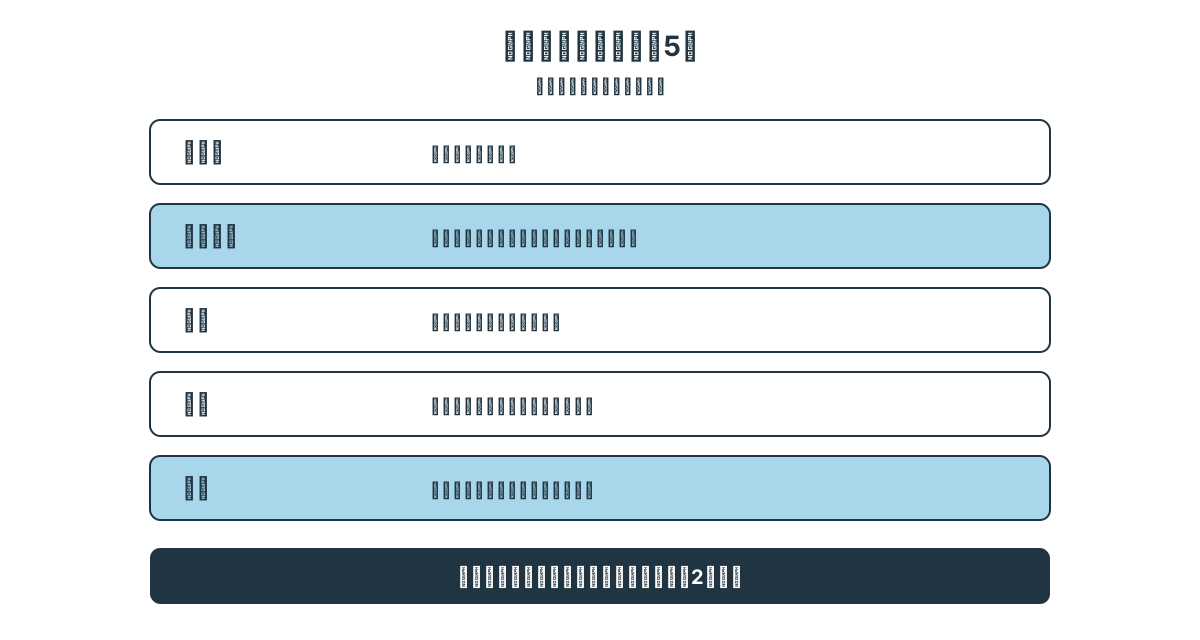
5つのメニューの役割は次のとおりです。
- ホーム … アナリティクスでの操作に基づいて、関連性のある情報が要約して表示されます。開いてすぐに全体の雰囲気をつかむ場所で、毎回ここから始めても構いません。
- レポート … トラフィックをモニタリングしたり、データを調べたり、ユーザーとその行動を把握したりできます。日常的に数字を確認するのはここです。この記事でもっとも使うメニューです。
- 探索 … 標準的なレポートのレベルを超えた高度な手法を使ったレポートがまとめられています。自分の見たい切り口で数字を組み立てたくなったとき、慣れてから使う分析の場です。
- 広告 … 広告関連の情報を確認する場所です。広告を出していない個人ブログでは、当面触れなくても問題ありません。
- 管理 … アナリティクスの各種設定にアクセスできます。データ保持などの初期設定はここで行います。歯車のアイコンが目印です。
最初に触るのは「レポート」と「管理」の2つだけで十分です。日々の数字は「レポート」、最初の設定は「管理」。残りの3つは、必要になってから覚えれば間に合います。全部のメニューを一度に理解しようとすると挫折しやすいので、まずはこの2つに絞ってください。この記事でも、まず「管理」で初期設定を整え、次に「レポート」で数字を読む順番で進めます。
もう一つ覚えておくと便利なのが、多くの画面の右上に表示される期間の切り替えです。ここで「過去7日間」「過去28日間」などを切り替えると、同じレポートを違う期間で見比べられます。ブログの流入は日によって上下するので、1日単位の数字に一喜一憂するより、週や月のまとまりで眺めたほうが実態をつかみやすくなります。どのメニューを見るときも、まず期間を適切に合わせる癖をつけておくと、数字の読み違いを減らせます。
使い始める前の初期設定|データ保持を14か月に延ばす
導入直後に[管理]>[データ設定]>[データの保持]で保持期間を14か月に変更しておきましょう。こうしておくと、後から過去のデータを遡って分析できます。GA4を入れてまず最初にやっておきたい、たった一つの設定がこれです。
GA4のデータ保持期間は、2か月または14か月から選べます。保持期間を14か月にしておくと、あとで「去年の今ごろと比べてどうか」といった前年比較ができるようになります。ブログの検索流入は季節やテーマによって波があるので、1年を通して振り返れるかどうかは地味に大きな差です。設定は数クリックで終わり、あとから変えることもできますが、早く延ばしておくほど遡れる範囲が積み上がります。公式ヘルプの手順は次のとおりです(データの保持 - アナリティクス ヘルプ(外部サイト・新しいタブで開きます))。
データ保持期間の変え方(手順)
公式ヘルプの手順に沿って、次の3ステップで変更します。
ステップ1 管理を開く
GA4で画面左下の[管理]をクリックします。歯車のアイコンが目印です。
ステップ2 データ設定に進む
[プロパティ]列で[データ設定]>[データの保持]をクリックします。
ステップ3 14か月を選んで保存する
イベントデータの保持で、希望する保持期間(14か月)を選択し、[保存]をクリックします。これで設定は完了です。
この設定で一つ知っておきたいのは、影響する範囲です。公式ヘルプには「データ保持の設定は、データ探索とファネルのレポートにのみ影響します」とあります。つまり、後の章で触れる「探索」での分析や、ユーザーの行動の流れを追うファネルの分析で、どこまで過去を遡れるかに関わる設定です。標準のレポートで見る集計がすべて消えるという話ではありませんが、あとで詳しく振り返りたくなったときに「2か月より前が見られない」と困らないよう、最初に14か月にしておくのが安心です。
なお、そもそもGA4で計測するには、サイトに計測タグ(測定用のコード)が入っている必要があります。タグが入っていないと、どれだけ設定を整えてもデータは1件も記録されません。タグの設置は、Google公式ヘルプ「アナリティクスで新しいウェブサイトまたはアプリのセットアップを行う(外部サイト・新しいタブで開きます)」の手順で、ウェブ用のデータストリームを作り、表示されるGoogleタグを各ページに入れます。タグが未設置の方は、そちらを先に済ませてから、この初期設定に戻ってきてください。WordPressのSEOの基本設定はWordPressのSEO設定の進め方にまとめています。計測が始まってはじめて、数字がたまっていきます。
タグを設置してデータ保持を14か月にしたら、きちんと計測されているかを軽く確かめておくと安心です。設置の直後は数字が反映されるまで少し時間がかかることがあるので、翌日あたりにレポートを開き、自分でアクセスした分の数字が記録されていれば、ひとまず計測は動いていると判断できます。なお、GA4では過去にさかのぼって計測することはできません。記録されるのはタグを入れた日以降のデータだけなので、この初期設定は早く済ませるほど、あとで振り返れる期間が長くなります。「まだ記事が少ないから」と後回しにせず、サイトを公開したら早めに入れておくのがおすすめです。
レポートの読み方|最初に見る3つのデータ
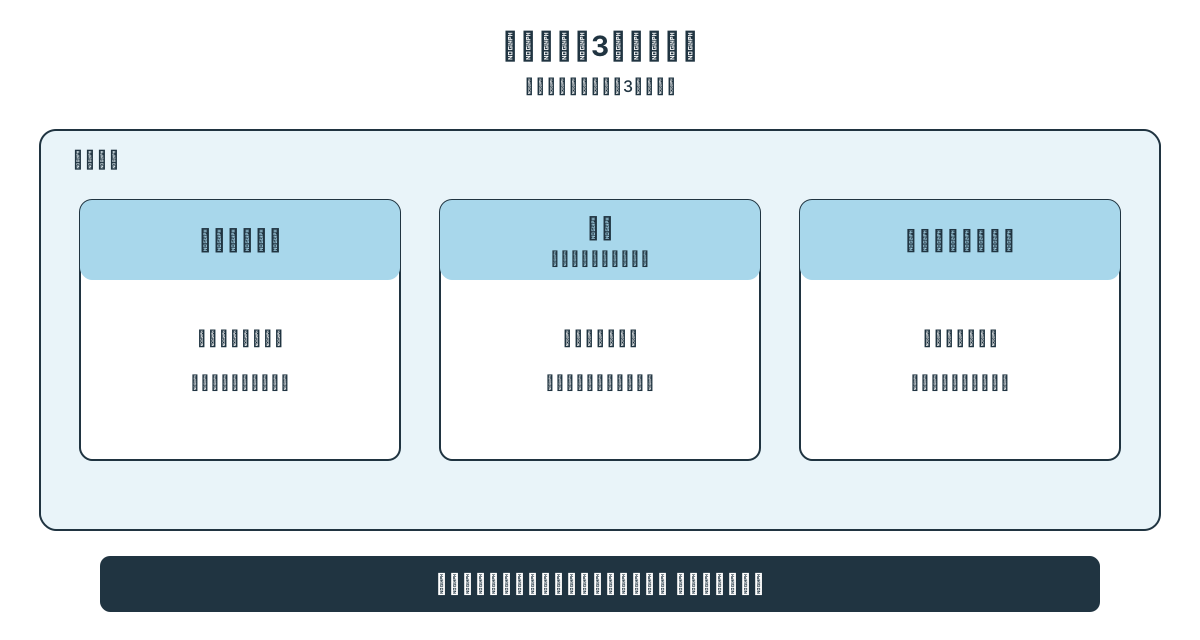
最初は[レポート]からユーザー属性・集客・エンゲージメントの3つを順に確認します。GA4には膨大な数字がありますが、初めのうちはこの3つだけで「どんな人が・どこから来て・ちゃんと読んでくれたか」の全体像がつかめます。あれもこれもと見ようとせず、まずはこの3点に絞るのが挫折しないコツです。
公式ヘルプによると、左側の[レポート]をクリックするとすべてのレポートを確認でき、レポートには「概要レポート」と「詳細レポート」の2種類があります。概要レポートは複数の指標をカードのように一覧で見せてくれるもの、詳細レポートは一つのテーマを深く掘り下げて見せてくれるもの、と考えると分かりやすいです。また、レポートはいくつかの「コレクション」に分かれており、すべてのプロパティはデフォルトで「ユーザー」コレクションから始まります(Google アナリティクス レポートの概要 - アナリティクス ヘルプ(外部サイト・新しいタブで開きます))。この最初に開く「ユーザー」を起点に、順番に見ていきましょう。
使い方のコツは、まず概要レポートで全体をざっと眺め、気になる数字があったら詳細レポートで深掘りする、という順番です。最初から詳細レポートの細かい数字に飛び込むと情報量に圧倒されてしまうので、全体像から入るのがおすすめです。次に紹介する3つのデータも、この「全体から細部へ」の流れで見ていきます。
どんな人が来たか(ユーザー属性)
まず見るのは「どんな人が来たか」です。[レポート]を開くと最初に表示される「ユーザー」コレクションでは、年齢・興味/関心・デバイス・アプリのバージョンなどに基づいて、サイトやアプリを使っている人を把握できます。
スマホから来ている人が多いのか、パソコンが多いのか。どんな年代の人が多いのか。こうした大まかな人物像が分かると、記事の書き方やデザインの方針を考える材料になります。たとえばスマホからの読者が大半なら、横に長い表や細かい図は読みにくいので、本文を短めの段落で区切る、画像は縦に見ても潰れない大きさにする、といった判断につながります。見出しも、スマホの小さな画面では一度に目に入る情報が少ないので、長くしすぎず、ひと目で中身が分かる言葉を前に置くほうが読み進めてもらいやすくなります。想定していた読者層と実際に来ている人がずれていないかを確かめる、という使い方もできます。
たとえば、若い女性向けのつもりで書いていたのに、実際は中高年の男性が多く来ている、といったずれが見つかることがあります。その場合は、狙う読者を実態に合わせるのか、それとも狙いどおりの読者に届くよう記事を見直すのか、という方針の判断材料になります。ここの数字は毎日見る必要はなく、月に一度ざっと眺めるくらいで十分です。細かい数字を追うより、「誰に届いているか」の大まかな傾向をつかむ、という気持ちで見てください。
どこから来たか(集客・トラフィック獲得でOrganic Searchを見る)
次に見るのが「どこから来たか」です。自分の記事が検索から読まれているかを知りたい方にとって、ここが一番大事な画面です。
公式ヘルプによると、トラフィック獲得レポートは、サイトやアプリにアクセスしたユーザーのアクセス元を把握できるよう、デフォルトで用意された詳細レポートです。表示手順は、左側のメニューから[レポート]を選び、左側の[集客]>[トラフィック獲得]を選びます([GA4] トラフィック獲得レポート - アナリティクス ヘルプ(外部サイト・新しいタブで開きます))。
このレポートでは、アクセス元が「デフォルトチャネルグループ」という分類で表示されます。公式ヘルプには、このグループに「ノーリファラー」「オーガニック検索」「有料ソーシャル」「オーガニックソーシャル」「メール」などがあると書かれています。このうち「オーガニック検索(Organic Search)」が、GoogleやYahoo!などの検索結果から広告を経由せずに来た人の数です。検索バーに「google / organic」と入力してEnterキーを押すと、Googleのオーガニック検索からの流入だけに絞り込めます。
ここの「オーガニック検索」の数字が時間とともに伸びていれば、書いた記事が検索から読まれ始めているサインです。SNSで一時的にアクセスが増えるのとは違い、オーガニック検索の数字は、記事が検索結果で評価されて積み上がっていく流入なので、ブログの資産が育っているかどうかを示します。検索からの流入は、投稿してすぐに伸びるものではなく、数か月かけてじわじわと増えていくことが多いので、短期で判断せず長い目で推移を見るのが大切です。
逆に、記事を増やしているのにこの数字がほとんど動かない場合は、検索に表示される土台づくりのどこかでつまずいている可能性があります。考えられる原因は、そもそも検索結果に出ていない、出ていてもクリックされていない、狙うキーワードの需要が小さい、などさまざまです。原因の切り分けにはブログに流入がない原因の診断が役立ちます。トラフィック獲得レポートで「オーガニック検索が少ない」と分かったら、次はその原因がどこにあるのかを順にたどっていくと、打ち手が見えてきます。まずは月単位でこの数字の推移を追うことを習慣にしてください。
読まれているか(エンゲージメント率・直帰率の見方と注意)
3つ目は「ちゃんと読まれたか」です。前の章で触れたエンゲージメント率を、ここで実際に確認します。エンゲージメント率が高いほど、来た人がしっかり中身に関わってくれた、と読み取れます。アクセス数(人を集められたか)とエンゲージメント率(集めた人に読んでもらえたか)は別の問いなので、両方を合わせて見ると、記事の課題が「集客」なのか「中身」なのか見分けやすくなります。
ただし一つ注意点があります。公式ヘルプには、Googleアナリティクスのほとんどのレポートには、エンゲージメント率と直帰率の指標がデフォルトで含まれていない、と明記されています。これらの指標をレポートに表示するには、レポートをカスタマイズする必要があります。「探したのに直帰率が見当たらない」と感じるのは、あなたの操作ミスではなく、もともと初期状態では表に出ていないからです。レポート右上の鉛筆のような編集アイコンから指標を追加すると表示できます。まずはエンゲージメント率を中心に見て、直帰率も合わせて確認したくなったらカスタマイズで足す、と覚えておけば十分です。
エンゲージメント率をどう活かすかというと、記事ごとの比較が分かりやすい使い方です。同じようにアクセスがある2つの記事でも、片方はエンゲージメント率が高く、もう片方は低い、ということがあります。低いほうは、見出しで期待させた内容が本文と噛み合っていない、冒頭で結論が見えずに離脱されている、といった中身の課題を抱えていることが多いです。
比較のやり方は難しくありません。アクセス数が近い自分の記事を2本選び、同じ期間でエンゲージメント率を並べて見るだけです。ここで差が開いているなら、まずはタイトル(見出し)と冒頭の数行を声に出して読み比べてみてください。タイトルで約束したテーマと、冒頭で最初に書いていることが、ずれていないか。低いほうは、タイトルは魅力的なのに本文に入ると前置きが長く、読者が探している答えになかなかたどり着かない、というパターンが目立ちます。逆に数字が高い記事は、冒頭の数行で「この記事を読めば何が分かるか」が言い切れていることが多いはずです。差の原因が見えたら、低いほうの冒頭を、高いほうと同じ呼吸に書き直してみる。これだけでも、読み進めてもらえる手応えは変わってきます。まずは数字の高い記事と低い記事を見比べ、何が違うのかを自分の目で確かめてみてください。改善の糸口は、他ならぬ自分の記事の中にあることがほとんどです。
この3つ、つまり「どんな人が来たか」「どこから来たか」「読まれているか」を順に見れば、GA4の基本的な読み方は押さえられます。まずはここまでを、自分のサイトの画面で一通り触ってみてください。最初は数字が少なくても、記事を書き続けるうちに、この3つの変化が改善のヒントを教えてくれるようになります。
実務では、毎日こまかく見る必要はありません。月に一度、この3つを順にたどって「先月と比べてオーガニック検索は増えたか」「どの記事がよく読まれたか」「エンゲージメント率は下がっていないか」をメモしておく、くらいの頻度で十分です。数字が動く理由は、新しい記事を出した、既存記事を直した、検索結果での表示順が変わった、など複数あります。一つの数字だけを見て判断するのではなく、3つの数字を合わせて「集客でつまずいているのか、中身でつまずいているのか」を切り分ける視点を持つと、次に手を入れるべき場所が見えてきます。アクセスは多いのにエンゲージメント率が低ければ中身の見直し、そもそもオーガニック検索が少なければ集客側の見直し、という具合です。
探索レポートで一歩踏み込む
探索は標準レポートより自由に指標と項目を組み合わせられる分析機能で、まず自由形式を1つ作ります。標準のレポートに慣れてきて、「もう少し自分の見たい切り口で数字を並べたい」と思ったときに使う場所です。
公式ヘルプでは、探索を「標準的なレポートのレベルを超えた高度な手法を使ったレポートがまとめられている」場所と説明しています。標準レポートが決まった形で数字を見せてくれるのに対し、探索では、見たい指標(数値)と項目(切り口)を自分で組み合わせて表やグラフを作れます。たとえば「検索から来た人が、どのページをよく見ているか」や「スマホの読者とパソコンの読者で読まれる記事が違うか」を、自分で組み立てて確認できます。ブログでよく役に立つのは、ページ別の表示回数に読まれ方の指標を並べて、どの記事がよく読まれ、どの記事が入り口にはなっても読み進められていないかを一画面で見比べる形です。標準レポートで気になる記事に目星をつけてから、探索でその記事だけを深掘りする、という二段構えにすると、無駄なく原因にたどり着けます。
初めて使うなら、いきなり複雑な手法に手を出す必要はありません。まずは「自由形式」というもっとも基本の形を1つ作ってみるのがおすすめです。
自由形式レポートの作り方(手順)
次の3ステップで、最初の1つを作れます。
ステップ1 探索を開く
左ナビの[探索]をクリックします。
ステップ2 自由形式を選ぶ
[新しいデータ探索を開始する]から「自由形式」を選びます。空の表が表示されます。
ステップ3 見たい項目と指標を置く
左側で「ディメンション(切り口)」と「指標(数値)」を選び、表の行・列・値のエリアにドラッグして並べます。たとえば行に「ページ」、値に「表示回数」を置けば、ページ別によく見られている記事の一覧ができます。
ここで、前の章で設定したデータ保持期間が効いてきます。保持を14か月にしておくと、探索で遡れる範囲が広がります。保持を2か月のほうにしていると、少し前のデータを振り返ろうとしたときに見られないことがあります。最初の初期設定を済ませておくと、この探索の段階で得をする、というわけです。
標準レポートと探索の使い分けは、こう考えると迷いません。標準レポートは「決まった質問に、決まった形で答えてくれる」場所。探索は「自分で質問を組み立てて、答えを引き出す」場所です。たとえば「検索から来た人が最初に見たページ別に、その後どれくらい読み進めたか」といった、標準レポートには用意されていない切り口を見たいときに探索が活きます。逆に、ユーザー属性や集客の基本は標準レポートのほうが早く確認できます。探索にはさまざまな手法がありますが、まずは自由形式を1つ、無理なく作れるようになることを目標にしてください。複雑な分析は、必要になったときに少しずつ足していけば間に合います。
状況別の読み分け早見表
ここまでの内容を、今のあなたの状況に合わせて読み分けられるように整理しました。自分に近い行から、次のアクションに進んでください。
| 当てはまる状況 | 次に読むセクション・アクション |
|---|---|
| GA4を開いたばかりで、まだ何も設定していない | 「使い始める前の初期設定」に進み、データ保持を14か月に変更する |
| 以前UAを使っていて、GA4に切り替えたばかり | 「旧アナリティクス(UA)との違い」で直帰率からエンゲージメント率への読み替えを確認する |
| 記事は公開しているが、検索から読まれているか分からない | 「レポートの読み方」で集客のトラフィック獲得を開き、オーガニック検索を確認する。伸びないときはブログに流入がない原因の診断へ |
| 基本は見られるようになり、もう一歩深く分析したい | 「探索レポートで一歩踏み込む」で自由形式を1つ作ってみる |
| 計測より先に、流入そのものを増やしたい | 個人・小規模事業者のためのSEOの進め方で手順を確認し、記事側を改善する |
導入直後にやることチェックリスト
最後に、GA4を入れた直後にやっておきたいことを「設定」と「確認」に分けてまとめます。上から順に一つずつ手を動かせば、検索流入を測れる状態になります。
設定(先にやっておく):
- [管理]>[データ設定]>[データの保持]で保持期間を14か月にした
- サイトに計測タグが入っているか確認した(設置の手順はGoogle公式ヘルプ「アナリティクスで新しいウェブサイトまたはアプリのセットアップを行う(外部サイト・新しいタブで開きます)」を参照)
確認(最初に見る):
- [レポート]のユーザー属性で、どんな人が来たかを見た
- [集客]>[トラフィック獲得]で、オーガニック検索から来ているかを見た
- エンゲージメント率は多くのレポートで初期状態では出ない(必要ならカスタマイズする)と理解した
ここまでできれば、あとは記事を増やしながら、月に一度「オーガニック検索の数字が伸びているか」を見るだけで、検索集客の手応えを追えます。最初から完璧に使いこなそうとせず、この5項目を済ませることを当面のゴールにしてください。
大切なのは、残したメモをためて次の判断につなげることです。数か月分の記録がたまると、どの記事が伸びていて、どの記事が伸び悩んでいるのかが数字で見えてきます。ここから先は、やみくもに記事を量産するのではなく、記録をもとに次の一手を選んでいきましょう。たとえばオーガニック検索が伸びている記事があれば、その周辺の関連テーマを次の執筆候補にすると、すでに評価されている流れに乗せやすくなります。逆に、アクセスはあるのにエンゲージメント率が低い記事が見つかったら、新しく書く前に、その記事の冒頭や見出しを先に直すほうが効きます。こうして「次はどのテーマを書くか」「どの記事を先に直すか」を数字で決められるようになると、限られた時間の使いどころがはっきりし、1本ごとの手応えも積み上がっていきます。
よくある質問(FAQ)
- GA4は無料で使えますか?
- 標準プロパティは無料で使えます。個人ブログや小規模サイトが普段使う範囲では追加費用はかかりません。アクセス量が非常に多く、データ保持の上限などを引き上げたい場合に限って、上位の有料版アナリティクス360が用意されています。
- 前に使っていたUAのデータは、今でも見られますか?
- 見られません。公式ヘルプによると、2024年7月1日の週以降はユニバーサルアナリティクスの現在・過去のデータにアクセスできなくなっています。今後はGA4に一本化して記録していく前提になります。
- GA4に直帰率はないのですか?
- 直帰率はありますが、多くのレポートでは初期状態だと表示されません。公式ヘルプも、エンゲージメント率と直帰率はほとんどのレポートにデフォルトで含まれないと説明しています。見たいときはレポートの指標を追加して表示させます。
- データ保持は何か月に設定すればいいですか?
- 2か月か14か月から選べます。この設定が効くのは探索とファネルのレポートで、過去をしっかり振り返りたいなら14か月がおすすめです。導入直後に変更しておくと、後から遡れる範囲が広がります。
- 探索レポートは初心者も使うべきですか?
- 最初のうちは標準のレポートだけで十分です。ユーザー属性・集客・エンゲージメントの読み方に慣れてきたら、探索で自由形式を1つ作ってみる程度から始めれば足ります。無理に全機能を覚える必要はありません。
- 自分のブログ記事が検索から読まれているか、GA4で分かりますか?
- 分かります。集客のトラフィック獲得レポートを開き、オーガニック検索の数字を見ると、記事が検索流入を生んでいるかを確認できます。数字が伸びないときの原因の切り分けは、ブログに流入がない原因の診断記事も参考になります。
GA4で測れたら、次は記事を改善する
GA4で分かるのは「今どれだけ読まれているか」までです。数字が見えるようになったら、次のステップは流入を増やすための記事側の改善になります。計測はゴールではなく、改善の出発点です。オーガニック検索の数字をただ眺めているだけでは、流入は増えません。
記事はすでに公開しているのに、検索流入がなかなか伸びない。そんな小規模事業者の方は、記事を見直し、作り直すタイミングに来ています。とはいえ、自分で記事を書く時間が取れない、キーワード選びから手が回らない、という方も多いはずです。つむぎは、キーワード選びから記事の下書きづくりまでを引き受け、検索から読まれる記事づくりを後押しします。記事づくりの進め方そのものは個人・小規模事業者のためのSEOの進め方にまとめています。
一方で、まだ記事がほとんど無い方や、GA4の計測タグをまだ設置していない方は、先に計測の設置と最初の記事づくりを進めるのが順番です。すでに検索上位で十分な流入がある方も、無理に今すぐ動く必要はありません。自分の状況に合わせて、焦らず進めてください。
つむぎはクレジットカードなしで無料で始められます。まずは試してみたい方は無料で始めるから、費用の全体像を知りたい方は料金プランを見るからご確認ください。
- #GA4
- #Googleアナリティクス
- #アクセス解析
- #SEO