WordPress SEOの基本と実践|設定・プラグイン・テーマと続けるコツ
WordPress SEOの基本を、初期設定・プラグイン・テーマ選びから記事を書き続けるコツまで手順で解説します。パーマリンクやXMLサイトマップの設定は一度きり、検索集客を左右するのは公開後に記事を出し続けられるかです。自分でブログを書く小規模事業者が今日から動ける実践ガイドをまとめました。

目次(32)
WordPressは世界のサイトの39.7%が使う実績十分のCMSで、SEOに弱いどころか“向いている”土台です。自分でWordPressブログを書いているのに検索からの訪問が増えない、という小規模事業者の方に向けて、この記事ではWordPress SEOの全体像を、初期設定・プラグイン・テーマ選び・そして記事を書き続けるコツまで通して整理します。先に結論をお伝えすると、強いのはあくまで“土台”の部分で、パーマリンクやタイトルといった設定を終えた後に、検索ニーズに答える記事を書き続けられるかどうかで結果が分かれます。
多くの解説記事は設定手順を網羅して終わりますが、本当の分かれ目はその先にあります。設定は半日で終わる一度きりの作業、記事づくりは終わりのない継続作業です。だからこそ、設定を手早く終えて記事に時間を回せるかどうかが集客の分かれ目になります。設定の手順から順に、今つまずいている場所から読み進めてください。
WordPressがSEOに向いている理由と、過信してはいけない点
WordPressがSEOに向くのは構造の扱いやすさゆえで、入れただけで順位が上がる魔法ではありません。ここを取り違えると「WordPressにしたのに集客できない」という落とし穴にはまります。まずは、なぜ向いていると言われるのか、そしてどこで過信してはいけないのかをセットで押さえてください。
世界の39.7%が使う、長年使われ続けている土台
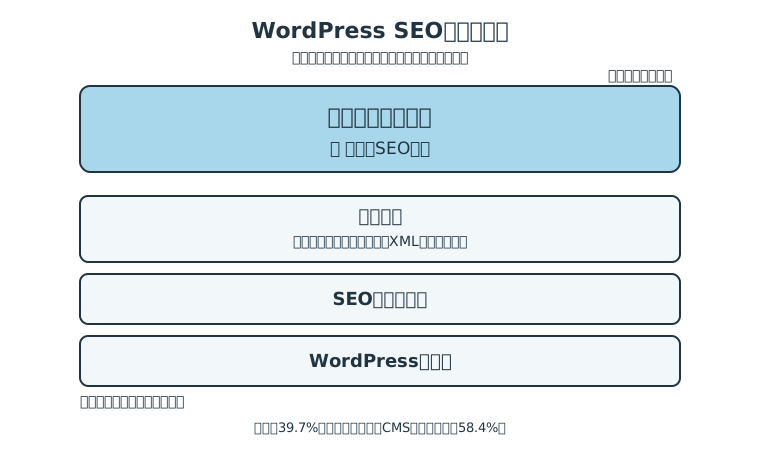
WordPressは世界のすべてのWebサイトの39.7%で使われ、CMSが判明しているサイトに限れば58.4%を占めるCMS(外部サイト・新しいタブで開きます)です。これだけ多くのサイトが長年使い続けているということは、検索エンジンに正しく読み取られるための作りが、すでに実戦で検証され尽くしているということです。個人ブログから世界有数のアクセスを集める大規模サイトまで同じ基盤で動いているので、「このCMSは検索に不利なのでは」という心配はまず不要です。
このシェアの大きさは、小規模事業者にとって実用的な意味も持ちます。利用者が多いぶん、やりたいことを実現するテーマやプラグインがほぼ必ず見つかり、トラブルの解決策も検索すればすぐに出てきます。専任の担当者がいなくても、情報と道具がそろっているから一人で運営を回せる——これはシェアの小さいツールにはない大きな利点です。つまりWordPressは、SEOに向いた構造を持っているだけでなく、それを一人で扱い続けられる環境まで整っているわけです。
向いている理由は、大きく3つに整理できます。一つ目は、見出し・本文・リンク・画像といったページの構造を、HTMLの知識がなくても検索エンジンが理解しやすい形で出力してくれる点です。二つ目は、テーマやプラグインで機能を足したり差し替えたりできるカスタマイズ性の高さです。三つ目は、書いた内容がすぐ公開され、修正もその場で反映できるという、改善を回しやすいスピードです。記事を直しては反応を見て、また直す——この回転の速さが、検索で伸ばすうえで効いてきます。
もう少し具体的に、一つ目の「構造の扱いやすさ」を見てみます。検索エンジンは、ページのどこが見出しで、どこが本文で、どの語が強調されているかを、HTMLのタグから読み取ります。WordPressでは、投稿画面で「見出し2」「見出し3」とブロックを選ぶだけで、裏側では正しい見出しタグが出力されます。本文を書いて段落を分ければ段落タグに、画像を挿入すれば画像タグに、リンクを貼ればリンクタグに、それぞれ自動で変換されます。つまり、文章の「意味の構造」をそのまま検索エンジンに伝えられる作りになっているわけです。自分でHTMLを一から書くとなると、このタグ付けを手作業で正しく行う必要があり、抜けや誤りが起きがちですが、WordPressはそこを肩代わりしてくれます。
二つ目のカスタマイズ性は、成長に合わせて機能を足せることを意味します。最初はシンプルなブログとして始め、後から予約機能、申込フォーム、会員制コンテンツなどを、対応するプラグインで追加できます。SEOの観点でも、必要になったときに構造化データや内部リンク補助の機能を足せるので、作り直しなしで打ち手を増やせるのが強みです。
三つ目の改善スピードは、小規模事業者にとって特に効きます。大きな組織だと、記事を1本直すにも承認や手続きがかかりがちですが、自分で運営するWordPressなら、思い立った瞬間に本文を直して即公開できます。検索結果での見え方を試し、反応を見て、また直す——このサイクルを速く何度も回せることが、結果的に検索での伸びにつながります。利用者が多いぶん、困ったときの解決策や対応プラグインが見つかりやすいという環境面の後押しも、改善を続けるうえでの大きな支えになります。
“土台が整うだけ”だと肝に銘じる
一方で、ここが最も誤解されるところです。WordPressを入れ、設定を済ませただけでは、建物でいえば頑丈な基礎と骨組みができただけの状態です。そこに住む人を呼び込む“中身”、つまり記事がなければ、検索結果に表示される機会そのものが生まれません。実際、Googleは検索での存在感を高めるうえで、魅力的で役立つコンテンツを作成することが、このガイドで説明している他のどの方法よりも有効であると考えられる、と述べて(外部サイト・新しいタブで開きます)しています。土台の上に何を積むかが本番、というわけです。
よくある過信のパターンを挙げておきます。「SEOに強いと評判のテーマに変えたから、しばらくすれば順位が上がるはず」「有名なSEOプラグインを入れて設定を全部埋めたから、もう大丈夫」——どちらも、土台を整えただけで中身を積んでいない状態です。テーマやプラグインは、記事が検索エンジンに正しく伝わるための“配管”を整えるものであって、流す水、つまり記事そのものを生み出してはくれません。検索する人が入力した言葉に対して、答えになる記事が一つもなければ、どれだけ設定が完璧でも表示される理由がないのです。
もう一つの落とし穴は、設定を「やり込みすぎる」ことです。プラグインの細かいオプションを一つずつ調べ、テーマを何度も比較し、表示速度を少しでも上げようと設定をいじり続ける——こうした作業は手応えがあり、進んでいる気になります。けれども、検索からの訪問が増えるかどうかにはほとんど影響しません。土台の微調整に費やす時間は、本来、記事を1本書く時間だった、という視点を常に持っておいてください。
もしすでに設定を一通り終えているのに訪問が増えないなら、原因は設定ではなく、記事の中身や量、更新の継続にある可能性が高いです。設定をさらにいじり倒しても状況は変わりにくいので、この記事では後半で「記事を書き続ける」という本丸に踏み込みます。集客が伸びない構造的な理由を先に把握したい方は、ブログで集客できない原因もあわせて読んでおくと、どこに時間を使うべきかの見当がつきます。
まとめると、WordPressは「向いている土台」であって「勝手に勝てる仕組み」ではありません。この前提に立てると、次の初期設定にも、その後の記事づくりにも、迷わず時間を配分できるようになります。
最初にやるWordPressのSEO設定(パーマリンク・タイトル・XMLサイトマップほか)
最初のSEO設定はパーマリンク・タイトル・XMLサイトマップなど数項目で、数時間あれば一度きりで終わります。ここで時間を溶かさず、サッと済ませて記事づくりに移るのが正解です。以下の5つを上から順にやれば、土台としては十分です。それぞれ「なぜ効くか」を公式の考え方とあわせて短く添えます。
ステップ1 パーマリンクを「投稿名」にする
WordPressの管理画面「設定」→「パーマリンク設定」を開き、URLの形式を「投稿名」にします。初期状態のままだと、記事のURLが数字やパラメータの羅列になりがちで、人にも検索エンジンにも内容が伝わりません。たとえば?p=123のような形や、投稿日が自動で入る長い形式では、URLを見ても何の記事か分からず、SNSで共有されたときにも内容が想像できません。Googleはできる限りシンプルなURL構造にし、長いID番号ではなく意味のある単語をURLに使い、単語の区切りにはアンダースコアではなくハイフンを使うことを推奨(外部サイト・新しいタブで開きます)しています。たとえば税理士の選び方の記事なら、記事ごとのスラッグをhow-to-choose-tax-accountantのように、内容がひと目で分かる英単語+ハイフンにします。
注意したいのは、パーマリンクの形式はサイトの早い段階で決め切ることです。すでに記事を公開した後に形式を変えると、公開済みのURLがすべて変わり、検索評価や貼られたリンクをリセットしてしまいます。だからこそ、記事を書き始める前に最初に設定しておくのが肝心です。
スラッグの付け方にも少しコツがあります。日本語のタイトルをそのままURLにすると、見た目は読めても、コピーして貼ったときに長い記号列に変換され、人が読めない状態になります。記事を新規作成したら、スラッグ欄に記事内容を表す短い英単語を2〜4語、ハイフンでつないで手入力する習慣をつけてください。語数が多すぎると冗長になるので、記事の核となる言葉に絞るのがポイントです。この一手間が、URLから内容が伝わる、扱いやすいサイトを作ります。
ステップ2 ページごとに固有で具体的なタイトルをつける
記事のタイトルは、SEOで最も効く要素の一つです。Googleはサイト上のすべてのページにページ固有のタイトルを指定し、「ホーム」「プロフィール」のような曖昧なタイトルを避けて、具体的で分かりやすいテキストを記述することを求めています。検索クエリとの関連性が高い理由をはっきり伝えるうえで重要な要素(外部サイト・新しいタブで開きます)だからです。各記事のタイトルには、その記事で答える検索語を自然に含め、他のページと重ならない固有の言葉にします。
うれしいことに、WordPressのようなCMSを使っている場合、タイトルを出力するための技術的な作業は基本的に不要です。Googleも、CMS利用者はタイトルに関する技術作業ではなく、適切なタイトルを書くことに集中してよいとしています。つまり、ここで悩むべきは実装ではなく「どんな言葉で検索する人に、何を約束するタイトルにするか」という中身です。
実際にタイトルを決めるときは、3つを意識すると外しにくくなります。まず、読者が検索しそうな言葉をタイトルの前半に置くこと。検索結果では末尾が省略されることがあるため、大事な語ほど左側に寄せます。次に、その記事を読むと何が分かるのか、得られる結果を一言添えること。たとえば「WordPress パーマリンク 設定」とだけ並べるより、「WordPressのパーマリンク設定|後から変えない正しい決め方」のように、読んだ後の状態が想像できるタイトルのほうがクリックされます。最後に、サイト内の他の記事と丸かぶりしないこと。似たテーマの記事が増えてくると、同じようなタイトルが並びがちなので、記事ごとに切り口を言葉で区別します。
長さの目安は、検索結果で切れにくい全角30字前後です。これを超えると末尾が省略されやすくなるため、どうしても伝えたい補足はメタディスクリプション側に回し、タイトルは要点に絞ります。キーワードを詰め込みたくなっても、同じ語を何度も繰り返すのは逆効果で、読みにくく不自然な印象になります。1つの検索語を自然に1回含め、あとは読者が読みたくなる言葉で締める、というバランスを意識してください。
ステップ3 メタディスクリプションを記事ごとに書く
メタディスクリプションは、検索結果でタイトルの下に表示される説明文です。順位そのものを直接左右する要素ではありませんが、検索した人が「この記事は自分の疑問に答えてくれそうだ」とクリックを判断する材料になります。後述するSEOプラグインを入れると、各記事の編集画面の下にタイトルとメタディスクリプションの入力欄が追加されるので、記事の要点と読んだ後に得られることを、おおむね全角120字前後でまとめて記入してください。空欄のままだと本文の冒頭が自動で抜き出されるため、意図した訴求にならないことがあります。
書くときは、タイトルで約束したことを一段くわしく展開し、「この記事を読むと何が分かるか」を具体的に示すのがコツです。検索結果に表示されるのは全角で120字前後までで、それより長いと末尾が省略されるので、大事な内容は前半にまとめます。なお、ここに書いた文章がそのまま検索結果に出るとは限らず、Googleが検索語に合わせて本文から別の箇所を抜き出すこともあります。それでも、意図を伝える初期値として記入しておく価値は十分にあります。
ステップ4 XMLサイトマップを作り、Search Consoleに送る
XMLサイトマップは、サイト内にどんなページがあるかを検索エンジンに一覧で伝えるファイルです。XMLサイトマップを用意すると、検索エンジンがサイトをより速くインデックスできるようになる(外部サイト・新しいタブで開きます)ため、公開したばかりの新規サイトや記事を早く見つけてもらううえで効きます。立ち上げたばかりのサイトは、外部から貼られたリンクが少なく、クローラーがたどり着く手がかりが乏しいので、サイトマップで「ここにこれだけのページがあります」と直接知らせる効果は特に大きくなります。XMLサイトマップは専用プラグイン、あるいは次章で紹介する総合型SEOプラグインの機能で自動生成できます。一度生成する設定にしておけば、以降は記事を増やすたびに自動で更新されるので、手作業は不要です。
生成したら、Google Search Consoleに登録し、サイトマップのURLを送信します。Search Consoleは無料で使えるGoogle公式のツールで、どんな検索語で表示・クリックされているか、インデックスに問題がないかを確認できる、継続運用の“計器盤”です。あわせて「設定」→「表示設定」の「検索エンジンでの表示」で、「検索エンジンがサイトをインデックスしないようにする」にチェックが入っていない(外部サイト・新しいタブで開きます)ことも確認しておきます。設定の段階でここまで繋いでおくと、後から記事の反応を見ながら改善する土台が整います。
Search Consoleの登録では、サイトの所有権を確認する手順があります。WordPressの場合、次章で紹介する総合型SEOプラグインに所有権確認用のコードを貼り付ける欄が用意されていることが多く、専門知識がなくても画面の指示どおりに進めれば完了します。登録後は、新しい記事を公開するたびに、その記事のURLをSearch Consoleで「インデックス登録をリクエスト」しておくと、クローラーに見つけてもらうまでの時間を短縮できます。公開して放置するのではなく、公開したら軽く一声かけておく、というイメージです。
ステップ5 URLの正規化とSSLを確認する
最後に、サイトのアドレスを一つに統一します。wwwあり・なし、http・httpsが混在していると、同じ内容のページが複数のURLで存在する扱いになり、評価が分散します。WordPressの「設定」→「一般」で「WordPressアドレス」と「サイトアドレス」を、SSL化済みのhttps://に揃え、サーバー側で片方へまとめてリダイレクトされる状態にしておきます。常時SSL(https)は今や標準なので、未対応なら契約しているサーバーの管理画面から対応してください。
多くのレンタルサーバーでは、管理画面から数クリックでSSL化とリダイレクトの設定ができるようになっています。アドレスを変更した直後は、サイト内に残った古いhttp://のリンクや画像の参照が原因で、表示が崩れたり警告が出たりすることがあります。変更後は一度トップページと主要な記事を開き、アドレスバーに鍵マークが出て、ページが正しく表示されるかを確認しておくと安心です。この確認まで含めても、慣れれば1時間ほどで終わります。
この5つは、どれも一度設定すれば基本的に触り直すことのない“一度きり”の作業です。半日もあれば終わる範囲なので、ここは完璧を目指して延々と時間を使うより、手早く整えて、残りの時間を記事づくりに回す判断が集客には効きます。
記事を書くたびに繰り返す“記事個別のSEO”
サイト全体の設定とは別に、一記事ごとに整える項目があります。こちらは公開のたびに繰り返す作業なので、はじめに型を決めておくと迷いません。
- 見出しを階層で使う: 記事の大きな区切りに見出し2、その中の小見出しに見出し3、という順で使います。いきなり見出し3から始めたり、装飾目的で見出しを飛ばして使ったりすると、記事の構造が崩れて検索エンジンに伝わりにくくなります。
- 画像に代替テキスト(alt)を入れる: 画像を挿入したら、その画像が何を表すかを短い文で代替テキスト欄に書きます。画像が表示されない環境や、音声読み上げを使う人に内容を伝えるためのもので、検索エンジンにも画像の意味が伝わります。
- 画像を軽くしてから使う: 撮った写真をそのまま載せるとファイルが重く、表示が遅くなります。アップロード前に適切なサイズに縮小・圧縮しておくと、表示速度を保てます。
- 関連する記事へ内部リンクを貼る: 記事の中で、関連する自分の別記事に自然にリンクします。読者が次に読む先を見つけやすくなるうえ、サイト内のつながりが検索エンジンに伝わり、記事同士がお互いの評価を支え合います。
これらは一つひとつは小さな作業ですが、積み重なると記事の読みやすさと伝わりやすさに差が出ます。毎回ゼロから考えると負担なので、「見出し→本文→画像にalt→内部リンク1〜2本」という手順を自分の中で固定してしまうのがおすすめです。設定が済んだら、次はSEOプラグインを選びましょう。
SEOプラグインの選び方とおすすめ(比較表)
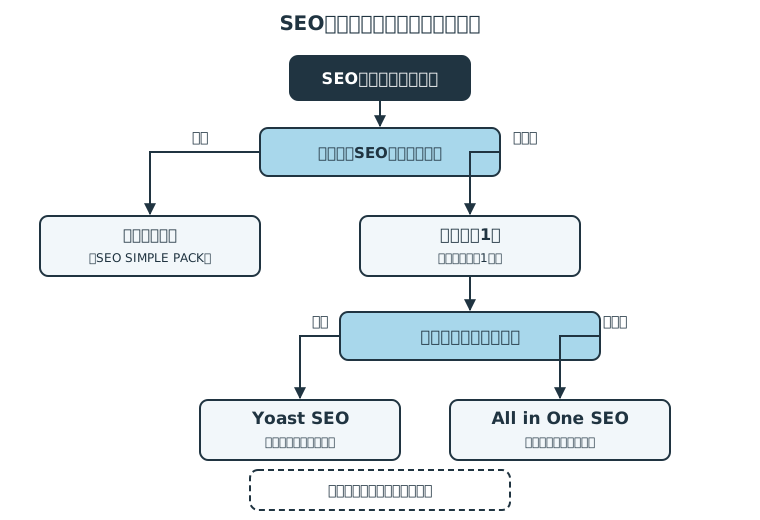
SEOプラグインは総合型1つで十分なことが多く、入れすぎはむしろ表示速度と干渉のリスクになります。似た機能のプラグインを何個も重ねると、動作が重くなったり、設定がぶつかって不具合の原因になったりします。まずは選び方の軸を押さえ、代表的な3つから自分に合う1つを決めましょう。
選ぶときに見る3つの軸
一つ目は、使っているテーマとの相性です。テーマ自体にメタタグやタイトルの設定機能が備わっている場合、総合型プラグインと役割がぶつかることがあります。この場合は、テーマ側のSEO機能を使うか、プラグイン側に寄せるか、どちらか一方に統一します。両方で同じ項目を設定すると、出力が二重になったり打ち消し合ったりして、思わぬ表示になります。テーマにSEO機能があるかどうかは、テーマの設定画面に「SEO」「メタ設定」「タイトル設定」といった項目があるか、公式の説明ページに記載があるかで見分けられます。判断がつかない場合は、ひとまず総合型プラグインに寄せ、テーマ側のSEO設定はオフにしておくと衝突を避けられます。
二つ目は、総合型か特化型かです。タイトル・メタ・サイトマップ・構造化データまで幅広くまかなう総合型にするか、必要なメタタグだけを軽く出す特化型にするかで候補が変わります。初めてで何を使えばいいか分からないなら、まずは総合型を1つ入れておけば、SEOに関する設定の大半をその中で完結できます。すでにテーマがしっかりしていて機能が足りている場合は、軽量な特化型で不足分を補う形が身軽です。
三つ目は、更新が続いているかどうかです。WordPress本体は頻繁に更新されるため、長く放置されているプラグインは不具合や脆弱性の原因になりやすく、更新が継続しているものを選ぶのが安全です。WordPress.orgのプラグインページには「最終更新」や「対応する最新バージョン」が表示されているので、導入前にそこを確認し、ここ数か月以内に更新されているか、現在のWordPressに対応しているかを見ておくと安心です。
代表的な3つを比べる
迷ったら、まずは以下の3つから選べば大きく外しません。いずれもWordPress.org掲載のプラグインで、無料で始められます。それぞれの得意分野が違うので、自分の状況に近い「向いている人」で選んでください。
| プラグイン | 向いている人 | 主な役割 | 料金体系の特徴 | 公式ページ |
|---|---|---|---|---|
| All in One SEO | 総合的に1つで済ませたい人 | 無料版でタイトル・メタの設定、XMLサイトマップ、スキーマ、Search Console連携、TruSEOによるコンテンツ分析をカバー(ローカルSEO・順位計測はPro版) | WordPress.org掲載の無料プラグイン(配布ページは上位版の機能を省いた版で、高度な機能はPro版あり) | wordpress.org(外部サイト・新しいタブで開きます) |
| Yoast SEO | 世界標準の定番を安心して使いたい人 | 書きながら改善点が分かるリアルタイムのSEOガイド、スキーマ出力(AI機能はPremium版) | WordPress.org掲載の無料プラグイン(AIツールなど一部機能はPremium版に付属) | wordpress.org(外部サイト・新しいタブで開きます) |
| SEO SIMPLE PACK | 軽さ重視・テーマと干渉させたくない人 | SEOに必須のメタタグとSNS向けOGPの出力に絞ったシンプル設計 | WordPress.org掲載の無料プラグイン | wordpress.org(外部サイト・新しいタブで開きます) |
All in One SEOは2007年に生まれたWordPress SEOプラグインの元祖で、300万を超えるサイトオーナーやSEO専門家に使われており、無料版でもタイトルやメタの設定、XMLサイトマップ、スキーマ、Search Console連携、TruSEOによるコンテンツ分析までこなせる総合型です(ローカルSEOや順位計測はPro版の機能です)。「とにかくこれ1つで一通りそろえたい」という人に向きます。
Yoast SEOは2008年から提供され、現在1,000万を超えるサイトで利用されている定番で、記事を書きながらリアルタイムで改善点を示すSEOガイドや、スキーマ出力を備えているのが特徴です(AIツールはPremium版に付属)。編集画面で「ここをこう直すと読みやすい・検索に伝わりやすい」と都度ヒントが出るので、SEOの勘所をまだつかめていない人が書きながら学ぶのに向きます。
SEO SIMPLE PACKはSEOのための非常にシンプルなプラグインで、SEO対策に必須の基本的なメタタグを出力し、FacebookやTwitterなどのSNSで必要になるOGP情報も設定でき、10万件以上の有効インストールがある軽量なプラグインです。多機能さより動作の軽さを優先したい人、テーマ側にすでにSEO機能があって最低限のメタタグだけ補いたい人に向きます。機能を絞っているぶん設定項目も少なく、初めてでも迷いにくいのが利点です。
どれを入れるか最後まで迷ったら、判断の目安はこうです。何から手をつけていいか分からず、SEOの勘所を書きながら身につけたいならYoast SEO。機能を一通りそろえて長く使いたいならAll in One SEO。すでにテーマが充実していて、足りないメタタグだけ軽く補いたいならSEO SIMPLE PACK。実際のインストールは、WordPress管理画面の「プラグイン」→「新規追加」で名前を検索し、「今すぐインストール」→「有効化」を押すだけで完了します。
入れすぎ・乗り換えの注意
繰り返しになりますが、総合型を2つ同時に有効化するような使い方は避けてください。タイトルやメタの出力がぶつかり、意図しない表示になることがあります。基本は総合型を1つ、またはテーマ+特化型1つの組み合わせで十分です。プラグインを乗り換えるときも、前のプラグインで設定したメタ情報が引き継がれないことがあるため、切り替え前に主要記事の設定を控えておくと安心です。
プラグインを「とりあえず便利そうだから」と次々に追加していくのも、よくある失敗です。プラグインは1つ増えるごとに読み込む処理が増え、サイトの表示が少しずつ重くなります。表示が遅いサイトは読者が離れやすく、集客の足を引っ張ります。使っていない、または役割が重複しているプラグインは、有効化したままにせず、思い切って停止・削除するのが健全です。削除するときは、そのプラグインが作ったデータが残る場合があるので、本当に使わないと決めてから外してください。
導入後にまずやることは、総合型プラグインの初期設定ウィザードを一通り進めることです。多くのプラグインは、初回起動時に「どんなサイトか」「XMLサイトマップを作るか」「Search Consoleと連携するか」を順に聞いてくれるので、画面に沿って答えるだけで前章の設定の一部をまとめて済ませられます。あとは記事を書くたびに、編集画面下部のタイトル・メタディスクリプション欄を埋めていくだけです。
最後に大切な前提を一つ。SEOのすべてをプラグインで解決しようとしないことです。プラグインが整えてくれるのは、タイトルやメタ、サイトマップといった「検索エンジンに情報を正しく渡す部分」であって、肝心の記事の中身は代わりに書いてくれません。多機能なプラグインを入れて設定をすべて埋めても、読者の疑問に答える記事がなければ順位は付かない、という原則はここでも変わりません。プラグインは便利な道具として割り切り、選ぶのに時間をかけすぎず、早く記事づくりに移ってください。
なお、SEOプラグインはあくまで「設定を入力しやすくする道具」であって、これ単体で順位が上がるものではありません。プラグインを含むSEOツール全般を広く比較して検討したい場合は、SEOツールの選び方で用途別の見取り図を確認してください。ツールを決めたら、次はテーマ選びに進みます。
SEOに強いWordPressテーマの選び方
SEOに強いテーマとは“速く・崩れず・構造化に対応し・更新が続く”もので、デザインの派手さではありません。見た目のかっこよさで選ぶと、表示が重かったり、スマホで崩れたりして、かえって集客の足を引っ張ることがあります。テーマは次の評価軸で選んでください。
テーマを選ぶ5つの基準
- 表示速度: ページの読み込みが速いテーマを選びます。表示が遅いと離脱が増え、検索での評価にも影響します。装飾用のスクリプトを詰め込みすぎた重いテーマは避けます。
- モバイル対応(レスポンシブ): スマートフォンで見たときに文字や画像が自動で最適化され、崩れないことは必須条件です。今や検索の多くはスマホからなので、ここは妥協できません。
- 見出し・構造化データへの対応: 見出し(H2・H3)が正しい階層で出力され、記事の種類に応じた構造化データに対応しているテーマだと、検索エンジンが内容を理解しやすくなります。
- 更新頻度: WordPress本体の更新に追従して、定期的にアップデートされているテーマを選びます。長く更新が止まっているテーマは、将来の不具合や表示崩れの原因になります。
- プラグインとの干渉の少なさ: 前章のSEOプラグインと機能がぶつからず、素直に共存できることも大切です。テーマ独自の過剰なSEO機能より、標準的な作りのほうが扱いやすいことが多いです。
表示速度は数字で確認できる
表示速度は感覚ではなく、数字で確かめられます。無料で使えるGoogleの「PageSpeed Insights」にサイトのURLを入れると、スマホ・パソコンそれぞれの読み込み速度がスコアで表示され、どこが遅さの原因かも示されます。テーマを検討する段階では、そのテーマのデモサイトや、同じテーマを使っている他のサイトのURLを入れてみると、素の状態での速さの目安がつかめます。候補を2つに絞ったら、両方をこのツールで比べてみてください。
重いテーマを選んでしまうと、後から速度を改善しようと高速化プラグインを足すことになり、結局プラグインが増えて別の問題を抱えます。最初から軽いテーマを選んでおくほうが、長い目で見て楽です。
構造化データ対応の意味
構造化データとは、記事が「よくある質問」なのか「手順の解説」なのか「商品レビュー」なのかを、検索エンジンに機械的に伝える仕組みです。これに対応していると、検索結果で質問と回答が展開表示されるなど、目立つ見え方につながることがあります。テーマ側で基本的な構造化データに対応しているか、あるいは前章の総合型プラグインで補えるかを確認しておくと、記事の種類に応じた見せ方の幅が広がります。ただし、これも「あれば有利に働くことがある」補助的な要素であって、構造化データさえ付ければ順位が上がるものではありません。対応状況は確認したうえで、やはり力を注ぐべきは記事の中身だと覚えておいてください。
乗り換えは慎重に
テーマは、デザインが気になると次々に替えたくなりますが、頻繁な乗り換えはおすすめしません。テーマを変えると、見出しの装飾や内部リンクの表示、独自に設定した項目などを作り直すことになり、場合によってはURLやレイアウトが変わって手間が膨らみます。最初の段階で、上の5基準を満たす「長く付き合えるテーマ」を選び、あとは中身の記事に時間を注ぐほうが、集客の観点では効率的です。
特に注意したいのが、テーマ独自の装飾機能を本文に多用している場合です。テーマが用意するボタンや囲み枠、独自の見出しスタイルなどを記事に埋め込んでいると、別のテーマに移ったときにそれらが正しく表示されず、過去記事を一つずつ直す羽目になります。装飾は最小限にとどめ、見出し・段落・リスト・画像といった標準の要素で記事を組み立てておくと、将来テーマを替えても崩れにくく、記事という資産を守れます。デザインに凝りたくなったときほど、「今かけようとしている時間は、記事を1本書く時間と比べてどうか」と立ち止まってみてください。
Googleが示すとおり、CMS利用者はタイトル出力の技術的な作業が不要で、適切なタイトルを書くことに集中してよい、という考え方は、テーマ選びにもそのまま当てはまります。テーマは「記事づくりに集中できる環境を整える手段」であって、テーマ探しそのものが目的にならないよう気をつけてください。次は、多くの人が一度は気にする「WordPressはもう古いのでは?」という不安に正面から答えます。
「WordPressはオワコン?やめたほうがいい?」への答え
WordPressはオワコンではなく、世界の39.7%が使い続ける現役の土台であり、向き不向きで判断すべきものです。「オワコン」「やめたほうがいい」という言葉が検索されるのは、学習コストや運用の手間への不安の裏返しですが、使われている規模を見れば現役であることは明らかです。問題は「古いかどうか」ではなく「あなたの目的に合うかどうか」です。
まず事実として、現役です
前述のとおり、WordPressは今も世界のWebサイトの約4割、CMS判明サイトの過半数で使われています。これだけのシェアを長年維持しているプラットフォームが「終わった技術」ということはありません。情報も豊富で、困ったときに検索すれば解決策が見つかりやすく、対応するテーマ・プラグイン・制作者も多いという環境面の強さも健在です。
なぜ「オワコン」と言われるのか
とはいえ、「オワコン」「やめたほうがいい」と言われるのには理由があります。一つは、ノーコードのサイト作成サービスやSNSが増え、「わざわざWordPressを覚えなくてもいいのでは」という声が出てきたことです。もう一つは、WordPressが自由にカスタマイズできるぶん、更新やセキュリティの管理を自分で担う必要があり、放置すると不具合やトラブルの原因になりやすい、という運用の手間です。
これらは事実として受け止めるべき点です。ただ、どちらも「WordPressが検索に弱くなった」という話ではありません。SNSの投稿は流れて消えていきますが、WordPressで書いた記事は検索から継続的に読まれる資産として残ります。管理の手間も、本体とプラグインを定期的に更新し、信頼できるサーバーを使う、という基本を守れば大きな負担にはなりません。つまり「古い」のではなく「自分で育てる前提の道具」だということです。
運用の負担を軽くするコツも押さえておきましょう。一つ目は、本体・テーマ・プラグインの更新通知が来たら放置せず、こまめに適用することです。二つ目は、多くのレンタルサーバーに付いている自動バックアップ機能を有効にしておき、万一のときに元に戻せる状態を用意しておくことです。三つ目は、使っていないプラグインやテーマを削除し、管理する対象を増やしすぎないことです。この3つを習慣にするだけで、トラブルの大半は防げます。手間を理由に「やめたほうがいい」と結論づける前に、この基本の運用で十分回せることを知っておいてください。
向いている人/まだ早い人
そのうえで、WordPressでのSEOが向いているのは次のような人です。月に1本でも記事を貯めて、検索から来る訪問を資産として育てたい人。自分でタイトルや本文を調整しながら、反応を見て改善していきたい人。こうした「続けて育てる」前提のある人にとって、WordPressは非常に相性の良い土台になります。たとえば、地域で店舗やサービスを営んでいて、お客さまからよく聞かれる質問や、自分の専門分野の解説を少しずつ記事にしていける人は、まさにこの型です。よく聞かれる話題を記事にするほど、同じ疑問を検索した見込み客に届くようになります。
逆に、今はまだ早い、あるいは別の手段のほうが合うのは次のような人です。更新する時間も体制もなく、今回は単発の案内ページが一枚あれば十分という人。継続して発信する予定がなく、イベント告知や期間限定のお知らせだけで用が足りる人。こうしたケースでは、作り込んだブログよりも簡易なページ作成サービスで十分なこともあります。「人によります」で終わらせず、更新を続ける意思と頻度があるかどうかで二択に落として考えてください。
「今から始めても意味があるのか」という問いにも触れておきます。検索から読まれる記事は、一度上位に表示されると、その後も継続して訪問を集め続ける性質があります。広告のように出稿を止めた瞬間に流入が消えるのではなく、過去に書いた記事が資産として働き続けるわけです。だからこそ、始めるのが早いほど資産が積み上がる時間は長くなります。「もう遅い」と思って始めない選択より、今日1本書き始める選択のほうが、半年後・1年後の自分を助けます。
生成AIが検索結果に要約を表示するようになり、「ブログを書いても読まれなくなるのでは」という新しい不安も生まれています。ただ、AIが要約の根拠として参照するのも、結局は信頼できる情報源となる記事です。検索する人の疑問に正面から答える、質の高い記事を積み上げるという基本は、AI時代になってもむしろ重要さを増しています。土台を整え、記事を書き続ける——この原則が揺らぐことはありません。
もし「続けられるか自信がない」ことが不安の正体なら、やめる理由にする前に、続ける仕組みを整えるほうが建設的です。その具体策は次章で扱います。なお、生成AIが検索結果に要約を出す時代に、ブログ発信がどう効いてくるのかが気になる方は、生成AIのSEO対策もあわせて読んでおくと、続ける価値の見通しが立ちます。
設定より大事な“記事を書き続ける”という本当のSEO
WordPress SEOで集客を本当に左右するのは、設定ではなく公開後に記事を出し続けられるかどうかです(設定は半日で終わる一度きりの作業にすぎません)。Googleも、魅力的で役立つコンテンツの作成がガイド内の他のどの方法よりも有効だと考えられる、としています。ここまでの設定・プラグイン・テーマは、すべてこの一点のための準備だったと言ってもいいくらいです。
設定は半日、記事は何年も
前半で見たとおり、WordPressのSEO初期設定は、どれも1〜数時間で終わる一度きりの作業です。パーマリンク、タイトルの方針、メタディスクリプション、XMLサイトマップ、URL正規化——半日あれば整います。ところが、検索ニーズに答える記事を書き続ける作業には終わりがありません。この時間配分の非対称さが、WordPress SEOの本質です。設定に何日もかけるより、早く土台を整えて残りの時間を記事に注ぐ。これが集客の差になります。
Googleが「このガイドで説明している他のどの方法よりも有効であると考えられます」と述べているのは、つまり、小手先の設定よりも「読者の疑問に正面から答える記事を出し続けること」が一番効くという意味です。検索する人が知りたいことに、自分の言葉で、具体的に答える。それを一記事ずつ積み重ねる。これが遠回りに見えて、最短の道です。
「役立つ記事」とは、検索した人の疑問に答える記事
では、役立つ記事とは具体的にどんな記事でしょうか。鍵は、読者が検索した言葉の裏にある「本当に知りたいこと」に答えることです。たとえば「WordPress 表示 遅い」と検索する人は、速度の技術解説が読みたいのではなく、「自分のサイトを速くする方法」を探しています。この“知りたいこと”からずれた記事は、どれだけ丁寧に書いても読まれません。
実務では、次の型で書くと外しにくくなります。1記事につき扱うテーマは1つに絞り、冒頭で結論を先に述べ、その後に理由と具体的な手順を続けます。自分の商品やサービスの宣伝を前面に出すより、読者の疑問を解決することを優先します。そして、一度公開して終わりにせず、反応を見ながら内容を足したり直したりして育てていきます。この地道な繰り返しが、半年、1年と続いたときに、検索からの安定した訪問になって返ってきます。
無理のないリズムと、公開後の手入れ
続けるうえで大切なのは、気合いの入った本数ではなく、途切れないリズムです。月に10本を1か月だけ出して燃え尽きるより、月2本を1年続けるほうが、積み上がる記事数も検索での評価も上回ります。本業がある以上、最初から無理のない本数に設定し、それを守り続けることを優先してください。
公開した記事は、出したら終わりではありません。設定のステップで用意したSearch Consoleを見ると、ある記事がどんな検索語で表示されているのに、クリックされていない、あるいは少し惜しい順位で止まっている、といった状態が分かります。そうした記事には、足りていない情報を書き足したり、タイトルを調整したりして手を入れると、新しく1本書くより少ない労力で順位が伸びることがよくあります。新規に書く力と、既存記事を育てる力の両方を回していくのが、検索集客の現実的な進め方です。
ここまでを時間の使い方として整理すると、冒頭の図で示したとおり、初期設定・プラグイン・テーマの土台づくりは最初に一度だけ集中して終わらせ、そこから先はほぼすべての時間を「記事を書き、育てる」ことに充てる、というバランスが理想です。設定に戻って何度もいじるのではなく、土台は固定し、エネルギーを継続側に振り切る。この時間配分ができるかどうかが、検索集客で伸びるサイトとそうでないサイトを分けます。
一人運用の“書き続けられない”という壁
とはいえ、ここに最大の難所があります。一人、あるいは数名で、SEOの専任担当もいない小規模事業者にとって、記事を書き続けることは本当に大変です。何について書けばいいか決めるのに時間がかかり、いざ書こうとすると筆が止まり、本業に追われて更新が途切れる——この繰り返しで、多くのブログが「設定はしたのに記事が続かない」状態で止まります。設定ではなく、ここが詰まりどころなのです。
もう少し分解すると、書き続けられない原因は3つに集約されます。一つ目は「何を書けばいいか分からない」——検索されるテーマを自分で見つけ出すのは、専門的な調べ物が必要で、片手間では難しい作業です。二つ目は「書く時間がない」——本業で手一杯の中、1本の記事を調べて書き上げるには数時間かかり、毎週それを捻出するのは現実的ではありません。三つ目は「続けても成果が見えず心が折れる」——最初の数か月は反応が乏しいのが普通で、そこで多くの人がやめてしまいます。この3つのどれか一つでも詰まると、更新は止まります。
この点について、少しだけ運用の実感を共有します。笠原 元輝はコンテンツチームを統括し、数千記事のSEOコンテンツ制作に携わってきました。笠原 元輝は東京大学大学院を修了後、ポート、リクルート、PLAID、SALESCOREで事業開発・開発・データ分析に携わり、2023年3月に衣株式会社を設立しました。数多くの現場で見てきたのは、設定で差がつく場面よりも、「書き続けられたかどうか」で結果が割れる場面のほうが圧倒的に多いという現実です。最初の数本で反応が出ないからと止めてしまったサイトと、淡々と出し続けたサイトとでは、継続して発信できたかどうかが、検索からの訪問の伸びを左右しやすいと一般に言われます。設定の巧拙は、この差の前ではごく小さな要因です。
書き続けを“仕組み”で支える
そこで有効なのが、記事づくりを仕組みにしてしまうことです。つむぎは、集めたい顧客像を伝えるだけで、狙うべきキーワードの一覧を自動で組み立てて継続的に更新し、SEO記事の下書きまで作成するサービスです。あなたは出来上がった下書きに目を通し、公開してよいかどうかを判断するだけで、記事を出し続けられます。先ほどの3つの詰まりに当てはめると、「何を書くか」はキーワードの自動設計が、「書く時間」は下書きの自動作成が引き受けます。そして「成果が見えず心が折れる」については、下書きを公開し続けられる分だけ記事数が積み上がり、反応を見て育てる土台ができます。残る仕事は「これを公開してよいか」という判断だけです。何を書くか迷う時間と、ゼロから書き起こす負担を、仕組みが肩代わりする形です。笠原 元輝はつむぎを使い、koromo・Terasu・シタミ・つむぎの自社4サイトのSEO記事を運用しています。
ただし、これは誰にとっても今すぐ必要なものではありません。まだWordPressを立ち上げていない人や、前半の初期設定がこれからという人は、まず設定を済ませるのが先です。順番を飛ばして記事の仕組みだけ先に用意しても、受け皿のサイトが整っていなければ活かせません。今回は一過性の告知ページだけで、継続して発信する予定がない人にも、まだ早い段階です。一方で、初期設定は終えた(または終える見込みがある)のに、記事を書き続ける必要があるのに一人では手が回らない、という小規模事業者の方には、仕組みで解く価値が十分にあります。書きたい気持ちはあるのに時間と手が足りず、更新が止まりがちだという自覚があるなら、まさに今が検討のタイミングです。
カード登録なしで無料から始められるので、まずは自分のテーマでどんな記事が作れるか試してみてください。料金やできることの範囲を先に把握したい方は、無料で始めるから確認できます。AIを使った記事づくりの進め方そのものを学びたい方はAIブログ作成の始め方を、WordPressへの自動投稿まで含めた流れを知りたい方はWordPressのAI自動生成を参照してください。
どこから読むか
設定・プラグイン・テーマ・継続のどこで詰まっているかで、次に読むセクションと最初の一手が決まります。今の自分に一番近い状況を下の表から探して、そこから動き始めてください。
| 当てはまる状況 | 次に読むセクション・アクション |
|---|---|
| 設定で手が止まっている | 本記事「最初にやるWordPressのSEO設定」の5ステップを上から実行 |
| どのプラグイン・テーマか迷う | 本記事「SEOプラグインの選び方」「テーマの選び方」、広く比べたいならSEOツールの選び方 |
| 費用感を知りたい | SEO対策の費用で相場と内訳を確認 |
| 書いても集客できない | ブログで集客できない原因で原因を切り分け |
| 記事作成を効率化したい | AIブログ作成の始め方、WordPressのAI自動生成 |
| 店舗・地域の集客をしたい | ローカルSEO対策で地域集客の要点を確認 |
| 書き続ける仕組みが欲しい | 本記事「設定より大事な“記事を書き続ける”という本当のSEO」を読む |
よくある質問
WordPressのSEOでよく聞かれる疑問に、設定・プラグイン・継続の観点から短く答えます。
- WordPressのSEO設定は最低限どこまでやればいいですか?
- 最低限は5項目です。パーマリンクを「投稿名」にする、ページごとに固有で具体的なタイトルをつける、メタディスクリプションを書く、XMLサイトマップを作ってSearch Consoleに送る、URLをhttpsに正規化する——この5つを済ませれば土台としては十分です。いずれも一度きりの作業で、半日ほどで終わります。あとは記事づくりに時間を回してください。
- SEOのためのキーワードやタイトルはどう決めればいいですか?
- まず、その記事で答える検索語を1つ決め、それを含んだ固有のタイトルにします。Googleは全ページに具体的で分かりやすいタイトルをつけ、「ホーム」「プロフィール」のような曖昧なタイトルを避けるよう求めています。他の記事とタイトルが重ならないよう、各記事ごとに「誰のどんな疑問に答えるか」を言葉にするのがコツです。
- 無料で使えるSEOプラグインはありますか?
- あります。All in One SEO、Yoast SEO、SEO SIMPLE PACKは、いずれもWordPress.org掲載の無料プラグインとして始められます。総合的に1つで済ませたいならAll in One SEOかYoast SEO、動作の軽さを優先するならSEO SIMPLE PACKが向きます。まずは無料の範囲で使い、上位版のある製品では、必要を感じてから検討すれば十分です。
- SEOプラグインはいくつ入れていいですか?
- 基本は1つで十分です。総合型を2つ同時に有効化すると、タイトルやメタの出力がぶつかり、表示が崩れたり動作が重くなったりします。総合型を1つ、またはテーマにSEO機能がある場合は軽量な特化型を1つ、という組み合わせにしてください。似た役割のプラグインを重ねるのは避けるのが安全です。
- 設定したのに検索流入が増えないのはなぜですか?
- 設定は土台を整えるだけで、流入を生むのは記事の中身だからです。Googleも、魅力的で役立つコンテンツの作成がガイド内の他のどの方法よりも有効だと考えられる、としています。検索ニーズに答える記事がまだ少ない、または更新が止まっている可能性が高いので、設定を見直すより記事を増やすことに時間を使ってください。原因の切り分けは「ブログで集客できない原因」の記事が参考になります。
- WordPressは今から始めても遅くないですか?
- 遅くありません。WordPressは今も世界のWebサイトの39.7%で使われている現役の土台で、情報も対応ツールも豊富です。大切なのは始める時期よりも、始めた後に記事を書き続けられるかどうかです。月1本でも積み重ねて検索流入を資産として育てる前提があるなら、今から始めても十分に成果を狙えます。
チェックリスト
ここまでの要点を、今日そのまま実行できる行動チェックリストにまとめました。上から順に、終わった項目にチェックを入れていってください。
- パーマリンク設定を「投稿名」にし、記事ごとのスラッグを意味のある英単語+ハイフンにした
- 各ページに、検索語を含んだ固有で具体的なタイトルをつけた
- 記事ごとにメタディスクリプションを書き、空欄のまま公開していない
- XMLサイトマップを作成し、Google Search Consoleに送信した
- サイトアドレスをhttpsに統一し、www有無の表記ゆれをなくした
- SEOプラグインを1つに絞り、総合型を重複して有効化していない
- テーマを速度・モバイル対応・更新頻度の基準で選び、むやみに乗り換えていない
- 「WordPressが自分の目的に向くか」を、更新を続ける意思と頻度で判断した
- 検索ニーズに答える記事を、月に何本出すか決めた
- 記事を書き続けるための仕組みを決めた(続かずに困っているなら、本文で紹介したつむぎを試す)
設定の項目で未チェックが残っているなら、該当するステップに戻って整えてください。設定はすべて埋まったのに最後の2項目が決まらない——つまり「書き続ける体制」でつまずいているなら、それがまさに集客の分かれ目です。一人で抱え込まず、仕組みで支える選択肢も検討してみてください。
- #WordPress
- #SEO
- #ブログ集客