301リダイレクトとは?302との違いと設定・確認のしかた
301リダイレクトとは、古いURLに来た人と検索エンジンを新しいURLへ自動で案内する、戻す予定のない転送です。302・308・meta refresh・JavaScriptとの違い、必要な場面、検索の評価の引き継ぎ、WordPress・Wix・Shopify・STUDIOでの設定場所、確かめ方とよくある失敗まで、Googleの公式ドキュメントをもとに解説します。

目次(29)
301リダイレクトとは、古いURLにアクセスした人と検索エンジンを、新しいURLへ自動で案内する転送のしかたです。「このページはずっとこちらに引っ越しました」と伝える合図で、元に戻す予定がない移動に使います。ホームページのリニューアルでページのアドレスが変わるとき、ドメインを変えるとき、似た記事を1本にまとめるときに設定しておくと、古いアドレスをブックマークしていた人も、検索から来た人も、迷わず新しいページにたどり着けます。Googleも、元に戻す予定がない移動には永続的な転送(301など)を使うよう勧めています。
この記事は、本業の合間に自社のホームページやブログを運営している方に向けて書いています。301と302などの転送の種類の違い、301が必要な場面と要らない場面、検索の評価は引き継がれるのか、WordPress・Wix・Shopify・STUDIOといったサービスごとの設定場所、正しく転送できたかの確かめ方、よくある失敗を、Googleの公式ドキュメントとHTTPの仕様書をもとに順番に説明します。コードを書かずに済む方法を中心にし、サーバーで設定する場合の書き方と、制作会社に頼むときの伝え方も添えます。
301リダイレクトとは、古いURLに来た人と検索エンジンを新しいURLへ案内する転送
301リダイレクトとは、ページのアドレスがずっと変わったことを、ブラウザと検索エンジンに伝えて自動で移動させる仕組みです。郵便でいえば、引っ越しのときに出す転送届に近いものです。古い住所あての手紙が、新しい住所に届くようになります。
「301」は、ホームページを表示するときにサーバーが返す番号(ステータスコード)の一つです。ふだん私たちがページを開くと、サーバーは裏で「200(問題なく表示できます)」や「404(ページが見つかりません)」といった番号を返しています。301は「恒久的に移動しました(Moved Permanently)」という意味の番号で、あわせて移動先のアドレスを伝えます。ブラウザはその移動先を読み取り、自動で新しいページを開きます。
インターネットの通信の決まりをまとめた仕様書RFC 9110(外部サイト・新しいタブで開きます)は、301を、対象のページに新しい恒久的なアドレスが割り当てられ、今後はその新しいアドレスを使うべきことを示す番号だと定めています。つまり301は「一時的な寄り道」ではなく「これからはずっと新しい住所です」という宣言です。
Googleのリダイレクトと Google 検索(外部サイト・新しいタブで開きます)は、リダイレクトを使う場面として、サイトを新しいドメインに移すとき、同じページが複数のURLで開けるときに代表のURLを1つ選ぶとき、2つのサイトを統合するとき、ページを削除して新しいページへ案内したいときを挙げています。小さな会社やお店のサイトでいえば、リニューアル、ドメインの変更、記事の整理のときが出番です。
canonicalタグとの違い
301リダイレクトとよく比べられるのが、canonicalタグ(カノニカルタグ)です。どちらも「このURLを代表として扱ってほしい」と伝える手段ですが、古いページが見られるかどうかが違います。301リダイレクトを入れると、古いURLを開いた人は必ず新しいページへ移され、古いページは見られなくなります。canonicalタグは、古いページも見られる状態のまま、検索エンジンにだけ「評価はこちらにまとめてください」と伝えます。
もう使わないページなら301リダイレクト、色違いの商品ページのように両方を残したいならcanonicalタグ、と覚えておけば迷いません。canonicalタグの書き方や確かめ方は、canonicalタグとはで詳しく説明しています。この記事では、ページを引っ越すときの転送そのものに絞って話を進めます。
どこから読むか
自分の状況に近い行から読み進めてください。
| 当てはまる状況 | 次に読むセクション・アクション |
|---|---|
| 301と302のどちらを使えばよいか分からない | 「転送の種類と、Googleの受け取り方」へ |
| リニューアルやドメイン変更を控えていて、何を準備すればよいか知りたい | 「301リダイレクトが必要な場面と、使わないほうがよい場面」と「検索の評価は新しいURLに引き継がれるのか」へ |
| WordPress・Wix・Shopify・STUDIOで設定したい | 「設定のしかた|使っているサービス別」へ |
| 設定は入れたが、効いているか不安 | 「正しく転送できたかの確かめ方」へ |
| 移転してから検索の流入が落ちた | 「よくある失敗と直し方」へ。検索に出てこない原因全体はホームページが検索に出てこない原因と対処も確認 |
転送の種類と、Googleの受け取り方
転送には、ずっと移動したことを伝える「永続的な転送」と、しばらくの間だけ移動していることを伝える「一時的な転送」があり、Googleは両者を別のものとして扱います。どちらもGoogleのクローラー(ページを読みに来るプログラム)は転送先までたどりますが、検索結果にどちらのURLを出すかが変わります。
リダイレクトと Google 検索(外部サイト・新しいタブで開きます)によると、永続的な転送では検索結果に転送先の新しいURLが表示され、Googleは転送先が代表のURL(正規のURL)であるという手がかりとして使います。一時的な転送では検索結果に転送元の古いURLが表示され、転送先を代表のURLとみなす手がかりには使いません。同じページでは、転送の方法がGoogleに正しく受け取られやすい順に並べられています。それをもとに整理すると、次の表のとおりです。
| 転送の方法 | 永続・一時 | Googleの受け取り方 | 使う場面 |
|---|---|---|---|
| 301(サーバーで設定) | 永続 | 転送先を代表のURLとして扱う手がかりにする | 元に戻す予定のない移動。まず検討する方法 |
| 308(サーバーで設定) | 永続 | 301と同じ | 301と同じ。送信フォームの送り先を移すときなど |
| meta refresh(0秒で切り替え) | 永続 | 永続的な転送として受け取る | サーバーの設定を変えられないとき |
| JavaScriptでの移動 | 永続 | ページを表示し直したうえで読み取る。読み取れないこともある | サーバーでもmeta refreshでも転送できないときだけ |
| 302・303・307(サーバーで設定) | 一時 | 転送先を代表のURLとみなす手がかりに使わない | メンテナンスやキャンペーンなど、元に戻す予定がある移動 |
| meta refresh(数秒たってから切り替え) | 一時 | 一時的な転送として受け取る | 原則として使わない |
| 移転を知らせる文章とリンクだけ置く | 永続 | 正式な転送として認識されないことがある | ほかに方法がないときだけ |
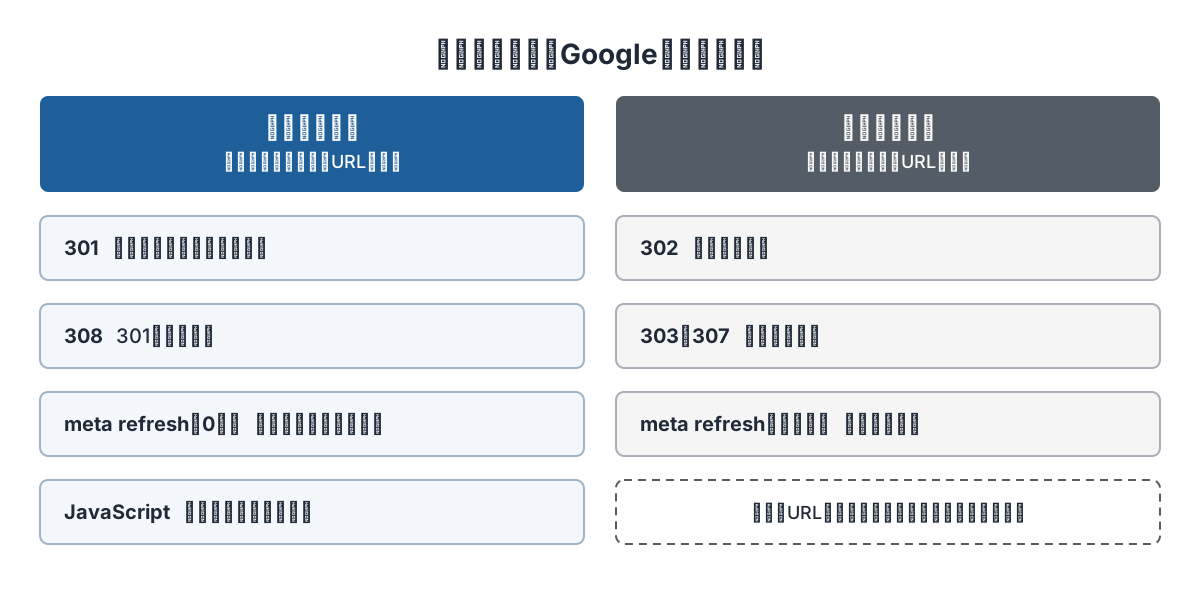
同じページでGoogleは、検索結果に出るURLを変える必要があるときは「可能な限りサーバー側の永続的なリダイレクトを使用することをおすすめします」としています。迷ったら、サーバー側で設定する301を選べば間違いありません。
301と302の違いは「元に戻す予定があるか」
301と302の違いは、移動がずっと続くか、しばらくだけかです。RFC 9110(外部サイト・新しいタブで開きます)は、302を、ページが一時的に別のアドレスにあり、転送は変わることがあるので、今後も元のアドレスを使い続けるべきことを示す番号としています。
たとえば、メンテナンスの間だけ「ただいま作業中です」のページへ移す、季節のキャンペーン中だけトップページから特集ページへ移す、といった使い方なら302です。終わったら元のページに戻すからです。反対に、リニューアルで「/menu.html」が「/menu」に変わったように、古いアドレスに戻すことがないなら301です。
逆を選んだときの困りごとも押さえておきましょう。ずっと続く移動を302で設定すると、Googleは転送先を代表のURLとみなす手がかりに使わないため、検索結果に古いURLが残りやすくなります。Googleも、一時的な転送について、検索結果に古いURLが残る可能性が高まると説明しています。一方、一時的なつもりで301を入れると、あとで外したくなったときに困ります。RFC 9110は、301の応答はブラウザが記憶(キャッシュ)してよいものとしています。いったん301を見たブラウザは、設定を外したあとも転送先を開き続けることがあります。試しに入れてみる、という使い方は避けてください。
301と308の違い
308も301と同じく「恒久的に移動しました」を表す番号です。RFC 9110によると、違いは、ブラウザが送信の方法を変えてよいかどうかです。301では、歴史的な事情から、ブラウザがお問い合わせフォームなどの送信(POST)を、ページを開く通常の読み込み(GET)に変えて転送先へ移ることが認められています。308はそれを認めません。
Googleはどちらも永続的な転送として同じように扱います。ふつうのページの引っ越しなら301で十分です。フォームの送り先そのものを別のアドレスへ移すような、システム寄りの場面で308が使われる、と知っておけば足ります。
meta refreshとJavaScriptは、サーバーで転送できないときの代わり
サーバーの設定に手が届かないときの代わりの方法が、meta refreshとJavaScriptです。meta refreshは、ページのHTMLの見えない部分(head)に「何秒後にこのアドレスへ移る」と書いておく方法です。Googleは、0秒ですぐに切り替わるものを永続的な転送、数秒たってから切り替わるものを一時的な転送と解釈します。
JavaScriptでの移動について、Googleは「サーバー側のリダイレクトまたは meta refresh リダイレクトを行えない場合にのみ、JavaScript リダイレクトを使用してください」としています。Googleはページを読んだあと、JavaScriptを動かして表示し直しますが、うまく表示できなかった場合は転送に気づけないことがあるためです。ページに「移転しました」という文章とリンクだけを置く方法は、検索エンジンによっては正式な転送として認識されません。どちらも、最後の手段と考えてください。
301リダイレクトが必要な場面と、使わないほうがよい場面
301リダイレクトが必要になるのは、すでに検索や外部のリンクから人が来ているページのアドレスを、ずっと変えるときです。小さな会社やお店のサイトでよくあるのは、次の5つの場面です。
- ホームページのリニューアルでアドレスが変わる:作り直しで「/company.html」が「/about」に変わるなど、ページのアドレスが変わる場合です。中身が同じでも、アドレスが変われば検索エンジンにとっては別のページです。
- ドメインを変える:会社名の変更や、ホームページ作成サービスの無料のアドレスから独自ドメインへの切り替えなどです。古いドメインの各ページを、新しいドメインの同じページへ転送します。
- httpからhttpsへ、wwwあり・なしをそろえる:同じページが複数の書き方で開ける状態を、1つにまとめます。Googleの重複した URL の統合(外部サイト・新しいタブで開きます)は、httpのページからhttpsのページへの転送を勧め、httpsからhttpへの転送は使わないよう注意しています。
- 似た記事を1本にまとめる:同じ疑問に答える記事が2本あるとき、内容の良いほうに情報を集め、残さないほうの記事を残すほうへ転送します。
- ページを削除して、代わりのページがある:終わったサービスの紹介ページを消し、後継のサービスのページがある場合などです。
反対に、使わないほうがよい場面もあります。メンテナンスやキャンペーンのように元に戻す予定がある移動は、前の節のとおり302です。同じページを残したまま、似たページの評価だけをまとめたい場合は、canonicalタグを使います。
もうひとつ大事なのが、代わりのページが無い削除です。たとえば昔のイベントの告知ページを消すとき、関係の薄いトップページへ転送すると、読みたい内容が無いページに連れていかれた人が戸惑います。GoogleのURL の変更を伴うサイト移転(外部サイト・新しいタブで開きます)は、多くの古いURLを関連性の低い1つのURL(新しいサイトのトップページなど)へ転送することは避けるよう求め、こうした転送は利用者を混乱させ、ソフト404(中身の無いページ)とみなされる場合もあると説明しています。代わりになるページが無いなら、無理に転送せず「ページが見つかりません」と表示される状態のままにしておくほうが、読む人にとって正直です。
検索の評価は新しいURLに引き継がれるのか
古いページの内容が続く新しいページへ301で転送すれば、Googleは新しいURLをそのページの代表として扱う方向で処理します。ただし、どの転送のしかたでも同じように引き継がれるわけではなく、時間もかかります。
Googleの重複した URL の統合(外部サイト・新しいタブで開きます)は、転送を「リダイレクト先が正規ページになるべきことを強く示すシグナルです」と説明しています。代表のURLを決める目的は、似たページや重複したページの「シグナルを統合するため」だとしています。シグナルとは、ほかのページからのリンクなど、Googleがページを評価するときの手がかりのことです。古いURLと新しいURLを301でつなぐと、ばらばらだった手がかりを新しいURLにまとめやすくなる、ということです。
リダイレクトと Google 検索(外部サイト・新しいタブで開きます)によると、Googleは転送元と転送先の両方のURLを記録し、どちらか一方を代表のURLにします。もう一方は代わりの名前として残り、検索結果に表示されることもあります。ドメインを変えたあとしばらく古いドメインが検索結果に見えても、Googleはこれを正常な動作とし、時間がたてば表示されなくなると説明しています。
引き継ぎに時間がかかること
転送を入れた翌日に、すべてが新しいURLに切り替わるわけではありません。URL の変更を伴うサイト移転(外部サイト・新しいタブで開きます)によると、Googleがサイトを読み直して登録し直す間は、検索順位が変動することがあります。小規模から中規模のサイトでは、大半のページの移転が反映されるまで数週間かかるとしています。リニューアル直後に順位が上下しても、転送が正しく入っているなら、慌てて設定を変えずに様子を見るのが基本です。
引き継がれにくい転送のしかた
評価を失いやすいのは、転送そのものではなく、転送のしかたの誤りです。Googleの説明から、引き継がれにくいしかたをまとめると次の4つです。
- ずっと続く移動を302で設定する:転送先を代表のURLとみなす手がかりに使われず、古いURLが検索結果に残りやすい。
- 関係の薄いページにまとめて転送する:古いページの内容が新しいページで続いていないため、ソフト404とみなされることがある。
- 転送を何重にもつなぐ:Googleは、まっすぐ転送できない場合でも、つながる転送の数を5個未満、理想的には3個以下に抑えるよう求めている。
- すぐに外す:Googleは転送をできるだけ長く、一般的には1年以上残し、利用者のことを考えれば無期限に残すことも検討するよう勧めている。
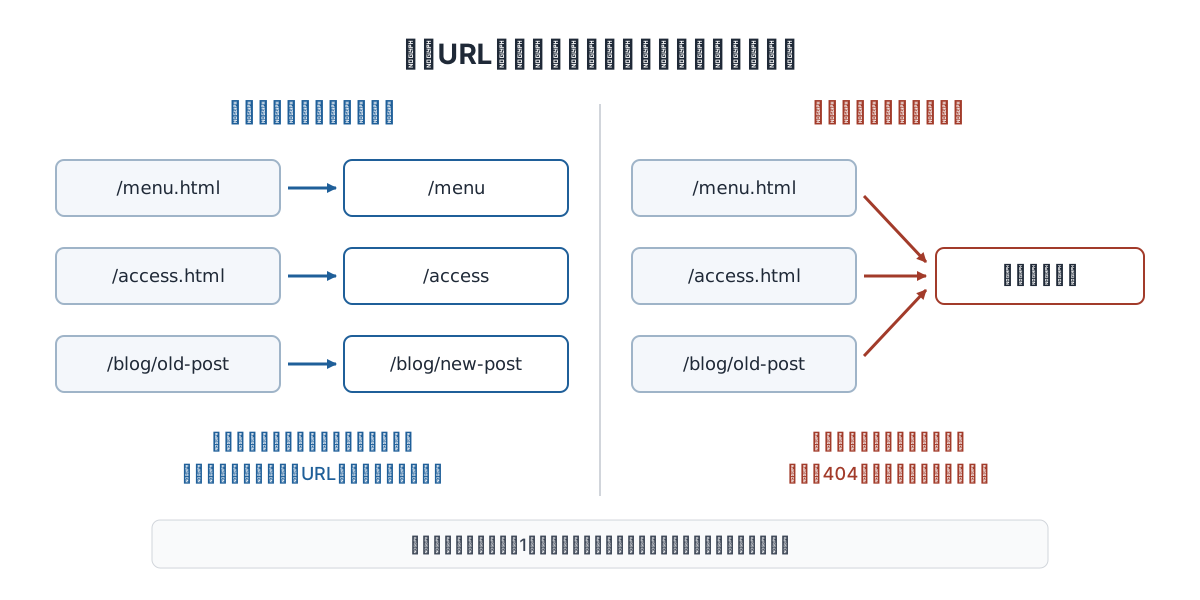
なお、ページの統合は例外です。同じページでGoogleは、以前は複数のページに分かれていた内容を新しい1つのページにまとめた場合は、元の複数のURLをまとめたページへ転送してよいとしています。「中身が続いているページへ送る」という原則を守れば、1対1でも、複数から1つへでもかまいません。
設定のしかた|使っているサービス別
301リダイレクトの設定場所は、使っているサービスによって違います。Googleも、BloggerやShopifyなどのサービスには転送の機能が組み込まれている場合があるので、そのサービスのヘルプを調べるよう案内しています。主なサービスの設定場所と注意点は次のとおりです(2026年10月時点の各社ヘルプの内容です。画面の名前は変わることがあります)。
| サービス | 設定する場所 | 自動で転送されるか | 注意すること |
|---|---|---|---|
| WordPress | 転送用のプラグイン(Redirectionなど) | 投稿のスラッグを変えたときは本体が転送する | プラグインを止めると転送も止まることがある |
| Wix | ダッシュボードの「SEO・GEO」→「ツールと設定」→「リダイレクトマネージャー」 | ページのURLスラッグを変えると自動で作られる。ブログ記事は対象外 | 独自ドメインでのみ動く |
| Shopify | 管理画面の「コンテンツ」→「メニュー」→URLリダイレクトの一覧 | ページのURLの最後の部分(ハンドル)を変えるとき、転送を作る選択肢が最初から選ばれている | 古いURLでページが開ける間は転送されない |
| STUDIO | ページパネルの「+」→ページタイプ「リダイレクト」 | 自動作成の記載は無い | Businessプラン以上。一括設定とドメイン変更には使えない |
| レンタルサーバー・自社サーバー | .htaccess(Apache)やnginxの設定ファイル | 書いたとおりに動く | 書き間違えるとサイト全体が開けなくなることがある |
WordPressで設定する
WordPressには、投稿(ブログ記事)のスラッグ(アドレスの最後の部分)を変えたとき、本体が古いスラッグを覚えておき、301で新しいアドレスへ移す仕組みがあります。WordPressの開発者向け資料のwp_old_slug_redirect(外部サイト・新しいタブで開きます)がそれで、内部で301の転送を使っています。ただし、この仕組みは投稿のスラッグが変わったときのためのものです。固定ページの移動や、パーマリンク設定(アドレスの形)そのものの変更、別のドメインへの引っ越しは、この仕組みに頼らずに転送を作ります。
転送を自分で作るなら、プラグインを使うのが手軽です。Redirection(外部サイト・新しいタブで開きます)は、200万以上のサイトで有効になっている転送用のプラグインで、301リダイレクトの管理と、見つからないページ(404)へのアクセスの記録ができます。投稿や固定ページのパーマリンクが変わったとき、新しいURLへの転送を自動で作るように設定することもできます。古いURLと新しいURLを1組ずつ登録すれば、コードを書かずに転送を作れます。
注意したいのは、プラグインで作った転送は、そのプラグインが動いている間だけ働くことが多い点です。サイトを整理するついでにプラグインを止めると、転送も止まってしまいます。Redirectionには、転送を.htaccessに書き出してサーバー側で動かす機能もあります。長く残したい転送が多い場合は、制作会社やサーバーに詳しい人と相談しておくと安心です。
Wixで設定する
Wixのサイトのページに 301 リダイレクトを設定する(外部サイト・新しいタブで開きます)によると、サイトのダッシュボードで「SEO・GEO」を開き、「ツールと設定」の中の「リダイレクトマネージャー」から設定します。「+新しいリダイレクト」から「シングルリダイレクト」を選び、「旧 URL」に元のアドレスの後半(例:/about-us)を入れ、新しいページを選んで保存します。
Wixは、ページのURLスラッグを変えると自動で301リダイレクトを作ります。ただし同じヘルプによると、Wixブログの記事では自動で作られないため、記事のスラッグを変えたときは自分でリダイレクトマネージャーに登録します。また、301リダイレクトは独自ドメインでのみ動き、無料のWixのアドレスからは設定できません。
Shopifyで設定する
ShopifyのURLリダイレクトのヘルプ(外部サイト・新しいタブで開きます)によると、管理画面の「コンテンツ」→「メニュー」からURLリダイレクトの一覧を開き、転送を作ります(ヘルプの英語表記では Content → Menus → View URL Redirects → Create URL redirect)。既存の転送をCSVファイルでまとめて取り込むこともできます。
ページのURLの最後の部分(ハンドル)を変えるときは、Shopifyのページの追加と編集のヘルプ(外部サイト・新しいタブで開きます)によると、URLリダイレクトを作る選択肢(ヘルプの英語表記では Create a URL redirect)が最初から選ばれた状態で出ます。外さずに保存すれば、古いアドレスから新しいアドレスへの転送が作られます。
Shopifyで気をつけたいのは、転送元のアドレスで、まだページが開ける間は転送が働かない点です。ヘルプは、古いURLで有効なページが表示される場合はリダイレクトが機能しないとしています。商品を削除したあとなど、古いアドレスが「見つかりません」になってから転送が効く、と考えてください。「/cart」などShopifyが決まった用途に使っているアドレスは、転送元にできません。
STUDIOで設定する
STUDIOのリダイレクトページのヘルプ(外部サイト・新しいタブで開きます)によると、ページパネルの「+」から、ページタイプで「リダイレクト」を選び、転送元の「パス」と「リダイレクト先」を入れて更新します。公開中のサイトなら、そのあと公開パネルから更新しないと反映されません。
STUDIOの転送はBusinessプラン以上で使えます(旧プランは全プラン)。転送したいページごとに1つずつ作る形で、一括の設定には対応していません。転送はつないでいるドメインの中でだけ働くため、ドメインを変える引っ越しでは別の方法が要る、とヘルプは説明しています。
サーバーで設定する(.htaccess・nginx)
レンタルサーバーなどで、サーバーの設定ファイルを自分で触れる場合の書き方です。Googleのリダイレクトと Google 検索(外部サイト・新しいタブで開きます)には、Apache(多くのレンタルサーバーが使っている仕組み)とnginxの例が載っています。Apacheでは、.htaccessというファイルに次のように書くと、「/old」を開いた人が「https://example.com/new」へ301で転送されます。(外部サイト・新しいタブで開きます)
Redirect permanent "/old" "https://example.com/new"
nginxでは、設定ファイルに次のように書きます。
location = /service {
  return 301 https://example.com/newservice;
}
.htaccessは1文字の書き間違いでサイト全体が開けなくなることがあります。触る前に元のファイルを手元に保存し、書き換えたらすぐにトップページと主要なページが開けるかを確かめてください。レンタルサーバーの管理画面に「サイト転送」や「リダイレクト設定」の機能がある場合は、そちらを使うほうが安全です。
制作会社に頼むときの伝え方
自分で触れない場合は、制作会社やサイトの管理者に頼むのが確実です。そのとき、次の3点をはっきり伝えると、やり取りが一度で済みます。
- 古いURLと新しいURLの対応表(表計算ソフトで「古いURL」「新しいURL」の2列にまとめる)
- 転送の種類は「301(恒久的な転送)」であること
- 転送はできるだけ長く、少なくとも1年以上残してほしいこと
依頼の文面は、たとえば「添付の対応表のとおり、古いURLから新しいURLへ301で転送してください。転送は1年以上残してください。トップページへのまとめての転送はしないでください。」で伝わります。対応表は、リニューアル前のサイトのページを一覧にし、それぞれの行き先を自分で決めておくと、関係の薄いページへの転送を防げます。
正しく転送できたかの確かめ方
設定したら、古いURLが新しいURLへ、1回の転送で、301で移るかを確かめます。確かめる方法は、ブラウザで開く、番号を見る、Search Consoleで見る、の3段階です。
ブラウザで古いURLを開く
まず、古いURLをブラウザのアドレス欄に貼り付けて開き、新しいページが表示されるかを見ます。このとき、ふだん使っている画面ではなく、シークレットウィンドウ(プライベートブラウズ)で開くのがおすすめです。前の節のとおり、ブラウザは301を記憶することがあるため、設定を直したのに古い結果が見える、ということが起こるからです。
返ってきた番号を見る
表示されただけでは、301なのか302なのか、meta refreshなのかは分かりません。番号を見るには、ブラウザの開発者ツールを使います。Chromeなら、ページの上で右クリックして「検証」を選び(Edgeでは「開発者ツールで調査する」)、「ネットワーク(Network)」のタブを開いた状態で古いURLを読み込みます。一覧の最初の行の「Status」に「301」と出ていれば、サーバー側の301で転送できています。「302」なら一時的な転送になっているので、設定を見直します。一覧に転送が何行も続く場合は、転送が何重にもつながっている合図です。
パソコンの操作に慣れている方なら、ターミナルで次のように打っても確かめられます。最初の行に「301」と、次の行あたりに転送先のアドレス(location)が表示されます。
curl -I https://example.com/old
Search Consoleで見る
Googleがどう受け取ったかは、Search Console(サーチコンソール)で確かめます。ページ インデックス登録レポートのヘルプ(外部サイト・新しいタブで開きます)によると、転送している古いURLは「ページにリダイレクトがあります」という理由で、登録されないページの一覧に入ります。ヘルプはこれを「これは別のページにリダイレクトする非正規 URL です。そのため、この URL はインデックスに登録されません。」と説明しています。古いURLがここに並ぶのは、転送が受け取られている合図なので、直す必要はありません。
困るのは「リダイレクト エラー」に入っている場合です。同じヘルプは、転送がつながりすぎている、転送がぐるぐる回っている(ループ)、転送先のアドレスが長すぎる、転送の途中に不正なアドレスや空のアドレスがある、のいずれかが起きた状態だとしています。ここに入ったURLは、上の「番号を見る」方法で1行ずつ転送をたどり、どこで止まっているかを探します。
新しいURLのほうは、URL検査で確かめます。URL 検査ツールのヘルプ(外部サイト・新しいタブで開きます)によると、URL検査では検索に登録されているかと、Googleが選んだ代表のURLを見られます。ただし、ライブテスト(公開URLをテスト)の結果には、転送があるかどうかは示されません。転送そのものは開発者ツールで、登録の状態はURL検査で、と分けて確かめてください。Search Consoleの基本の使い方は、サーチコンソールの使い方で説明しています。
サイトマップとサイト内のリンクを新しいURLにする
転送を入れたら、サイトマップ(Googleにページの一覧を伝えるファイル)と、サイト内のほかのページから張っているリンクも、新しいURLに書き換えます。URL の変更を伴うサイト移転(外部サイト・新しいタブで開きます)は、移転後にサイトマップがすべて新しいURLになっているかを確かめるよう求めています。転送があるからリンクは古いままでよい、と考えると、読む人もGoogleも毎回遠回りをすることになります。リンクの張り方の基本は、内部リンクとはで説明しています。
よくある失敗と直し方
301リダイレクトでつまずくのは、多くの場合、種類の選び方と、残す期間と、転送先の選び方です。よくある失敗をまとめます。
| よくある失敗 | 起きること | 直し方 |
|---|---|---|
| 古いページをまとめてトップページへ転送した | 読みたい内容が無く、ソフト404とみなされることがある | 内容が続くページへ1対1で転送し直す。代わりが無いページは転送しない |
| ずっと続く移動を302で設定した | 検索結果に古いURLが残りやすい | 301に変える |
| A→B→Cのように転送がつながっている | つながりすぎると、Search Consoleで「リダイレクト エラー」になる | AからCへ直接転送する。つなぐ場合も3個以下に |
| AからB、BからAへ転送してループした | ページが開けず、Search Consoleで「リダイレクト エラー」になる | どちらか一方の転送を消す |
| 数か月で転送を外した | 古いURLから来た人が「見つかりません」になる | 1年以上、できれば外さずに残す |
| サイトマップやサイト内のリンクが古いURLのまま | 遠回りが続き、移転の反映が遅れる | サイトマップと内部リンクを新しいURLに書き換える |
| 転送用のプラグインを止めた | プラグインで作った転送がすべて止まる | 止める前に転送の一覧を書き出し、別の方法で残す |
| httpsからhttpへ転送している | Googleが使わないよう注意している向きの転送になる | httpからhttpsへの向きにそろえる |
特に多いのが、リニューアルのときに古いページを全部トップページへ送ってしまう失敗です。手間は少なく見えますが、検索から特定のページを探して来た人には「探していた内容がどこにも無い」体験になります。古いサイトのページ一覧を作り、1行ずつ行き先を決める作業は、移転の中でいちばん効く準備です。
移転してから流入が落ち、転送の設定に問題が見当たらない場合は、転送以外の原因も考えます。検索に載せない設定が新しいページに残っていないか、新しいページが登録されているかを、ホームページが検索に出てこない原因と対処の順番で確かめてください。
移転のあとは、検索データで経過を見る
301リダイレクトを入れたあとは、新しいURLで検索の表示やクリックが戻ってくるかを、数週間かけて見守ります。GoogleのURL の変更を伴うサイト移転(外部サイト・新しいタブで開きます)も、元のサイトのアクセスが減り、新しいサイトのアクセスが増えていくのが理想の流れだとしています。Search Consoleの検索パフォーマンスで、新しいURLの表示回数と順位が少しずつ増えていけば、引っ越しは順調です。
つむぎは、この「検索データを見て、次に何をするか決める」作業を手伝う道具です。サーチコンソールとつなぐと、順位・表示回数・クリック率を取り込み、キーワードごとに「新規で書く」「リライトする」「タイトルだけ直す」「内部リンクを足す」「今は様子を見る」のどれがよいかを、理由をつけて提案します。移転のあとに順位が揺れているキーワードを、すぐに書き直すべきか、様子を見るべきかを考えるときの材料になります。
つむぎは、転送を設定したり、転送の状態を調べたりする道具ではありません。301リダイレクトの設定は使っているサービスやサーバーで行い、確かめるのはこの記事の方法とSearch Consoleで行ってください。作った下書きを読んで承認するのはあなたで、つむぎが勝手に公開することはありません。
登録時に付与される初回8クレジットで、新しい記事なら2本ほど試せます。自分のサイトの検索データでどんな提案が出るかを確かめたい場合は、無料で始めるから試してください。
よくある質問
- 301リダイレクトとは何ですか?
- 古いURLにアクセスした人と検索エンジンを、新しいURLへ自動で案内する転送です。「このページはずっと引っ越しました」と伝える合図で、元に戻す予定がない移動に使います。リニューアルやドメインの変更、記事の統合のときに設定します。
- 301と302はどう使い分けますか?
- 元に戻す予定がなければ301、メンテナンスやキャンペーンのように終わったら戻すなら302です。Googleは302を、転送先を代表のURLとみなす手がかりに使わないため、ずっと続く移動を302にすると古いURLが検索結果に残りやすくなります。
- 301リダイレクトをすれば検索順位はそのまま引き継がれますか?
- 内容が続くページへ301で転送すれば、Googleは新しいURLを代表として扱う方向で処理します。ただしGoogleは、移転の間は順位が変動することがあり、小規模から中規模のサイトでも反映に数週間かかるとしています。関係の薄いページへの転送では引き継がれにくくなります。
- 301リダイレクトはいつまで残せばよいですか?
- Googleは、できるだけ長く、一般的には1年以上残すよう勧めています。古いURLをブックマークしている人や、ほかのサイトからのリンクで来る人のことを考えると、外さずに残しておくのが安全です。
- 削除したページは全部トップページへ転送してよいですか?
- おすすめしません。Googleは、多くの古いURLを関連性の低いトップページへ転送することは避けるよう求めており、ソフト404とみなされる場合もあるとしています。内容が続くページがあればそこへ転送し、代わりが無ければ転送しないままにします。
- 転送できているかを簡単に確かめる方法はありますか?
- シークレットウィンドウで古いURLを開き、新しいページが出るかを見ます。301かどうかは、ブラウザの開発者ツールのネットワークのタブで、最初の行の番号が301になっているかで確かめます。Googleの受け取り方はSearch Consoleで確認できます。
チェックリスト
リニューアルやドメインの変更で301リダイレクトを入れるときに、上から順に確認してください。
- 古いサイトのページを一覧にし、それぞれの行き先(新しいURL)を1行ずつ決めた。
- 代わりのページが無いページを、トップページへまとめて転送していない。
- 元に戻す予定のない移動を、302ではなく301で設定した。
- 古いURLから新しいURLへ、1回の転送で移るようにした(つながる場合も3個以下)。
- httpからhttpsへの向きで転送している。
- シークレットウィンドウで古いURLを開き、新しいページが出ることを確かめた。
- 開発者ツールで、最初の行の番号が301になっていることを確かめた。
- サイトマップとサイト内のリンクを、新しいURLに書き換えた。
- Search Consoleで、古いURLが「ページにリダイレクトがあります」に入り、「リダイレクト エラー」が無いことを確かめた。
- 転送を1年以上残す予定にし、プラグインや設定を消さないよう関係者にも伝えた。
あわせて読む
- canonicalタグとは:古いページも見られる状態のまま、似たページの評価を1つにまとめたい人向け。
- ホームページが検索に出てこない原因と対処:移転のあと会社名やお店の名前で検索しても出てこない人向け。
- 内部リンクとは:サイト内のリンクを新しいURLに張り替えるついでに、リンクの張り方を見直したい人向け。
- サーチコンソールの使い方:ページ インデックス登録レポートやURL検査の開き方を、画面の順に知りたい人向け。
出典
- Google 検索セントラル「リダイレクトと Google 検索」(外部サイト・新しいタブで開きます):リダイレクトを使う場面、永続的な転送と一時的な転送の違いと検索結果に出るURL、方法ごとの受け取られやすさ、meta refreshの0秒と遅延の扱い、JavaScriptでの転送を使う条件、サーバー側の永続的な転送のおすすめ、Apacheとnginxの例、転送元と転送先の両方を記録すること、サービスに組み込まれた転送機能の裏づけ。
- Google 検索セントラル「URL の変更を伴うサイト移転」(外部サイト・新しいタブで開きます):転送を1年以上残すこと、転送のつながりを5個未満(理想は3個以下)にすること、関連性の低いトップページへのまとめての転送とソフト404、統合したページへの転送、順位の変動と数週間という期間、移転後のサイトマップとアクセスの確認の裏づけ。
- Google 検索セントラル「重複した URL の統合」(外部サイト・新しいタブで開きます):転送が代表のURLを強く示すシグナルであること、シグナルを統合する目的、httpからhttpsへの転送とその逆を使わないことの裏づけ。
- RFC 9110「HTTP Semantics」(外部サイト・新しいタブで開きます):301・302・308の定義、301で送信の方法が変わりうることと308がそれを認めないこと、301の応答がキャッシュされうることの裏づけ。
- Search Console ヘルプ「ページ インデックス登録レポート」(外部サイト・新しいタブで開きます):「ページにリダイレクトがあります」と「リダイレクト エラー」の説明の裏づけ。
- Search Console ヘルプ「URL 検査ツール」(外部サイト・新しいタブで開きます):Googleが選んだ代表のURLの表示と、ライブテストで転送が示されないことの裏づけ。
- WordPress Developer Resources「wp_old_slug_redirect」(外部サイト・新しいタブで開きます):投稿の古いスラッグから301で転送する仕組みの裏づけ。
- WordPress.org「Redirection」(外部サイト・新しいタブで開きます):有効なインストール数、301の管理と404の記録、パーマリンク変更時の自動作成、
.htaccessへの書き出しの裏づけ。 - Wix ヘルプセンター「サイトのページに 301 リダイレクトを設定する」(外部サイト・新しいタブで開きます):リダイレクトマネージャーの場所と手順、スラッグ変更時の自動作成とブログの例外、独自ドメインが必要なことの裏づけ。
- Shopify ヘルプセンター「URLリダイレクト」(外部サイト・新しいタブで開きます):転送を作る場所、CSVでの取り込み、古いURLでページが開ける間は転送されないこと、転送元にできないアドレスの裏づけ。
- Shopify ヘルプセンター「ページの追加と編集」(外部サイト・新しいタブで開きます):ハンドルを変えるときに転送を作る選択肢が最初から選ばれていることの裏づけ。
- STUDIO ヘルプ「リダイレクトページ(301リダイレクトを設定する)」(外部サイト・新しいタブで開きます):設定の手順、公開パネルからの更新、対象プラン、一括設定とドメイン変更に使えないことの裏づけ。
- #301リダイレクト
- #リダイレクト
- #SEO
- #サイト移転
- #ホームページリニューアル