XMLサイトマップとは|必要かの判断と作り方・送信・エラーの直し方
XMLサイトマップ(サイトマップ)とは何か、自分のサイトに必要かの判断、WordPress・Wix・Shopifyでの場所の確かめ方、サーチコンソールでの送信手順、「取得できませんでした」などの表示の読み方と直し方を、Googleの公式ヘルプを根拠にやさしく解説します。

目次(31)
XMLサイトマップとは、サイトの中にあるページのアドレス(URL)を一覧にして、Googleなどの検索エンジンに渡すためのファイルです。ふつうは sitemap.xml のような名前で、サイトの中に置かれています。Googleはリンクをたどってページを見つけますが、サイトマップがあると、リンクだけではたどり着きにくいページも見つけてもらいやすくなります。
ただし、すべてのサイトで自分で作る必要があるわけではありません。WixやShopifyなどのホームページ作成サービスや、WordPressは、サイトマップを自動で作っています。小さな会社やお店のサイトなら、まず「自分のサイトにもうあるか」を確かめ、あればサーチコンソール(Search Console)で一度送るだけで足りることがほとんどです。
この記事では、本業の合間に自社のホームページやブログを運営している方に向けて、サイトマップの意味、必要かどうかの見分け方、使っている仕組みごとの場所の確かめ方、サーチコンソールでの送り方、送ったあとに出る表示の読み方と直し方を、Googleの公式ヘルプを根拠に順番に説明します。
XMLサイトマップとは、Googleに渡す「ページの住所録」
XMLサイトマップは、検索に出したいページのアドレスと、最後に直した日などを決まった書き方で並べたファイルです。Googleのサイトマップについて(外部サイト・新しいタブで開きます)は、サイトマップを「サイト上のページや動画などのファイルについての情報や、各ファイルの関係を伝えるファイル」と説明し、Googleなどの検索エンジンはこのファイルを読み込んで、より効率的にクロールを行うとしています。クロールとは、Googleのプログラムがページを読みに来ることです。
名前の「XML」は、ファイルの書き方の種類です。人が読む文章ではなく、プログラムが読み取りやすいように、項目ごとに決まった目印(タグ)で囲んで書きます。中身は難しく見えますが、やっていることは「このサイトには、このアドレスのページがあります」という住所録を渡しているだけです。
Googleがページを見つける入口は、リンクとサイトマップの2つ
Googleは、すでに知っているページに張られたリンクをたどって、新しいページを見つけます。サイトマップについて(外部サイト・新しいタブで開きます)は、サイトの各ページが適切にリンクされていれば、Googleは通常サイトのほとんどのページを検出できるとしています。ここでいう「適切にリンクされている」とは、メニューやページ内のリンクをたどって、重要なすべてのページに移動できる状態のことです。
サイトマップは、このリンクの入口を補う、もうひとつの入口です。リンクが少ない新しいページや、メニューから何回もクリックしないと行けないページでも、住所録に載っていれば、Googleはその存在を知ることができます。リンクの張り方そのものは、内部リンクとはで詳しく説明しています。
送っても、検索に出ることが約束されるわけではない
サイトマップは「このページがあります」と知らせるもので、検索に出すことを約束させるものではありません。Googleのサイトマップの作成と送信(外部サイト・新しいタブで開きます)は、サイトマップを送信することはGoogleにサイトマップの存在を知らせるだけにすぎず、Googleがサイトマップをダウンロードする保証も、サイトマップを使ってサイトのURLをクロールする保証もない、と書いています。
Search Consoleのサイトマップ レポートのヘルプ(外部サイト・新しいタブで開きます)も、送信したサイトマップはすぐに取得されるものの、載っているURLのクロールには時間がかかることがあり、サイトの大きさや動きの多さ、アクセスの量などによっては、すべてのURLがクロールされるとは限らないとしています。サイトマップを送ったのに検索に出ないときは、サイトマップではなく、ページの中身やリンクのつながりに原因があることが多いです。
HTMLサイトマップとの違い
「サイトマップ」という言葉は、2つの別のものを指すことがあります。ひとつはこの記事で説明しているGoogle向けのファイル(XMLサイトマップ)、もうひとつは、サイトのすべてのページを1ページに並べた、読む人向けの一覧ページ(HTMLサイトマップ)です。
| 種類 | 誰が読むか | 置き場所の例 | 主な役割 |
|---|---|---|---|
| XMLサイトマップ | Googleなどの検索エンジン | /sitemap.xml、/wp-sitemap.xml | 検索に出したいページのアドレスを知らせる |
| HTMLサイトマップ | サイトを訪れた人 | /sitemap/ などの一覧ページ | 目当てのページを探しやすくする。リンクの入口にもなる |
HTMLサイトマップは、すべてのページにリンクでたどれる状態を作る手段として役立ちます。作り方の考え方は、内部リンクとはの「記事一覧のページ(HTMLサイトマップ)も入口になる」の項で説明しています。この記事では、ここから先はXMLサイトマップの話をします。
状況別の読み分け早見表
今の状況に近い行から読むと、必要なところにすぐたどり着けます。
| 当てはまる状況 | 次に読むセクション・アクション |
|---|---|
| 自分のサイトにサイトマップが要るのか分からない | 「自分のサイトに必要かの見分け方」で、3つの問いに当てはめる |
| 使っているサービスで、サイトマップがどこにあるか知りたい | 「使っている仕組みごとの、サイトマップの場所」の表で探す |
| 自分で作ることになった | 「自分で用意するときの作り方と、守る決まり」を読む |
| サーチコンソールで送る方法を知りたい | 「サーチコンソールでサイトマップを送る手順」を読む |
| 送ったら「取得できませんでした」と出た | 「送ったあとに出る表示の読み方」と「よく出るエラーと直し方」を読む |
| 古い解説記事で priority や更新頻度の設定を勧められた | 「中身の読み方」と「古い解説によくある、いまは効かない設定」を読む |
自分のサイトに必要かの見分け方
必要かどうかは、使っている仕組みと、ページの数・つながり方で決まります。多くの小さな会社やお店のサイトでは、自分でサイトマップを一から作る必要はありません。
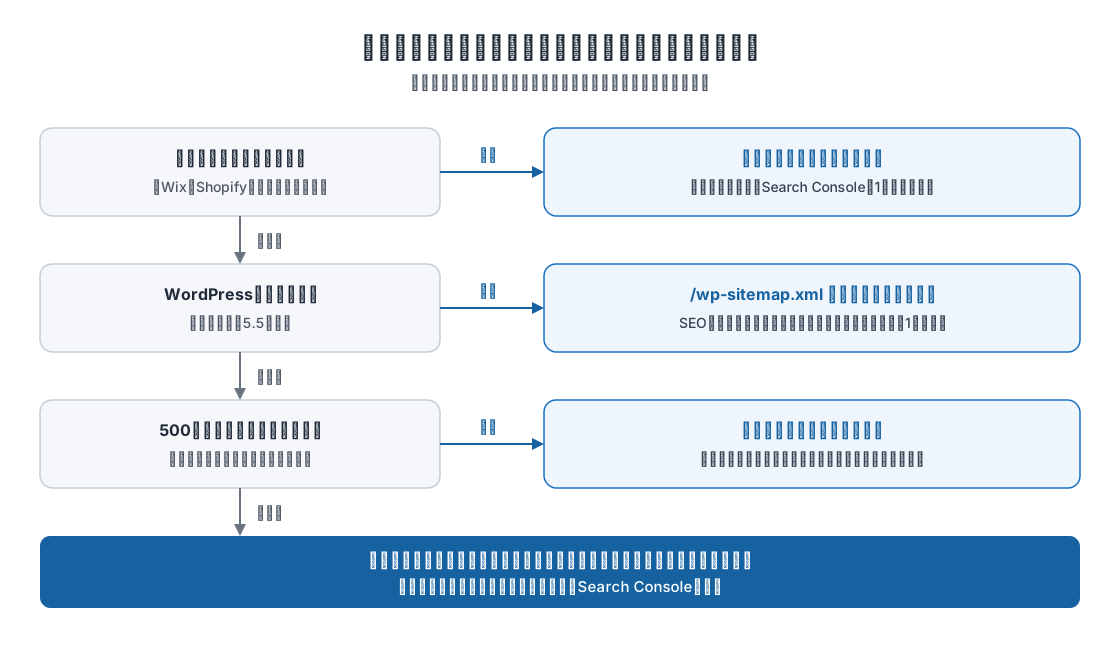
上の図の問いを、ひとつずつ説明します。
ホームページ作成サービスを使っているなら、もうある
Wix、Shopify、Squarespaceなどのサービスを使っているなら、サイトマップはサービス側で作られています。サイトマップ レポートのヘルプ(外部サイト・新しいタブで開きます)は、SquarespaceやWixなどのウェブ ホスティング サービスを使っている場合、おそらくそれらのサービスによってサイトマップが管理されているため、自分で作ったりレポートを使ったりする必要はおそらくない、としています。この場合にやることは、サイトマップの場所を確かめて、気になるならサーチコンソールで一度送っておくことだけです。
WordPressなら、5.5以降は自動で作られている
WordPressは、2020年のバージョン5.5から、サイトマップを作る機能を最初から備えています。WordPressの開発チームのWordPress 5.5の新しいXMLサイトマップ機能の説明(外部サイト・新しいタブで開きます)によると、サイトマップの一覧は /wp-sitemap.xml に置かれ、投稿・固定ページ・カテゴリなどの公開されているページと、トップページが自動で載ります。
ただし、SEO対策用のプラグインを入れていると、プラグインもサイトマップを作る機能を持っていることがよくあります。サイトマップが2つあっても大きな問題にはなりにくいものの、どちらを送ったのか分からなくなるので、使うのは1つに決めておくと管理が楽です。プラグインごとの設定は、WordPress SEOの基本と実践で説明しています。
500ページ以下で、リンクで全ページに行けるなら、無くても困らないことが多い
自分で作ったサイトや、制作会社に作ってもらったサイトで、サイトマップが無い場合もあります。そのときは、ページの数と、リンクのつながり方を見ます。サイトマップについて(外部サイト・新しいタブで開きます)は、次のような場合にサイトマップが必要ない可能性があるとしています。
- ページ数がおよそ500ページ以下。数えるのは、検索結果に出したいページだけ。
- トップページからリンクをたどって、サイトの中の重要なページをすべて見つけられる。
- 検索結果に出したい動画や画像、ニュースのページが多くない。
反対に、同じガイドは、サイトマップが必要になることがある場合として、サイトが大きいとき、サイトが新しくほかのサイトからのリンクが少ないとき、動画や画像などが多いとき、を挙げています。開設したばかりのホームページは、ほかのサイトからリンクされていないことが多いので、ページが少なくても、サイトマップがあると見つけてもらう手がかりが増えます。
例えば、会社案内・サービス紹介・料金・お問い合わせ・お知らせ10本の、合わせて15ページほどの工務店のサイトで、どのページもメニューかお知らせ一覧から1〜2回のクリックで開けるなら、サイトマップが無くても困ることはまずありません。一方、開設して1か月で、まだどこからもリンクされていないなら、サイトマップを用意して送っておくと安心です。
サイトマップ レポートのヘルプ(外部サイト・新しいタブで開きます)は、小さなサイトでリンクをたどって全ページに行ける場合、必要なのはトップページのインデックス登録をリクエストすることだけ、と書いています。インデックス登録のリクエストのしかたは、サーチコンソールの使い方で画面の順に説明しています。
使っている仕組みごとの、サイトマップの場所
サイトマップがあるかどうかは、ブラウザのアドレス欄に、自分のサイトのアドレスに続けてファイル名を入れて開くと確かめられます。主な仕組みでの場所は次のとおりです(2026年10月時点の各公式ヘルプによる)。
| 使っている仕組み | 自動で作られるか | 開いて確かめるアドレスの例 | 確かめたこと |
|---|---|---|---|
| WordPress(5.5以降) | 作られる | https://example.com/wp-sitemap.xml | 検索エンジンに表示させない設定にしていると、作られない |
| WordPress+SEOプラグイン | プラグインが作ることが多い | プラグインの設定画面に表示されるアドレス | WordPressのものと、どちらを使うか決める |
| Wix | 作られる | https://example.com/sitemap.xml | サイトを変えると自動で更新される |
| Shopify | 作られる | https://example.com/sitemap.xml | 商品・コレクション・ブログ・ページの一覧が分かれて入っている |
| それ以外のサービス | サービスによる | サービスのヘルプで確かめる | 「サービス名 サイトマップ」で検索すると見つかりやすい |
Wixについては、Wixのサイトのサイトマップファイルについて(外部サイト・新しいタブで開きます)が、ドメイン名の末尾に sitemap.xml を付けるとサイトマップの一覧を確認できること、サイトに変更を加えるとサイトマップも自動で更新されることを説明しています。同じヘルプには、WixのSEOチェックリストを終えると、Wixが自動でサイトマップをGoogleに送信するとも書かれています。
Shopifyについては、Shopifyのサイトマップについてのヘルプ(外部サイト・新しいタブで開きます)が、すべてのストアで sitemap.xml が自動で作られ、ストアのドメインの一番上の階層(example.com/sitemap.xml の形)に置かれていること、商品・コレクション・ブログ・ページごとのサイトマップへのリンクが入っていることを説明しています。
WordPressで /wp-sitemap.xml を開いても何も出ない場合は、まず「設定」の「表示設定」にある「検索エンジンでの表示」を確かめてください。WordPress 5.5の新しいXMLサイトマップ機能の説明(外部サイト・新しいタブで開きます)によると、検索エンジンにサイトを登録させない設定にしていると、サイトマップは作られません。この設定が残っていると、サイトマップどころかサイト全体が検索に出にくくなるので、ホームページが検索に出てこない原因と対処もあわせて確かめてください。SEOプラグインを入れている場合は、プラグインのサイトマップに切り替わっていることもあるので、プラグインの設定画面に出ているアドレスも開いてみます。
開いたときに、文字や記号がずらっと並んだ画面や、アドレスの一覧の表が出れば、サイトマップはあります。「ページが見つかりません」と出る場合は、名前か場所が違うので、使っているサービスのヘルプで確かめます。
中身の読み方|Googleが使うのはアドレスと、正確な更新日
サイトマップを開くと、次のような書き方が並んでいます。Googleのサイトマップの作成と送信(外部サイト・新しいタブで開きます)に載っている例と同じ形で、ページを2つ並べたものです。
<?xml version="1.0" encoding="UTF-8"?>
<urlset xmlns="http://www.sitemaps.org/schemas/sitemap/0.9">
  <url>
    <loc>https://www.example.com/</loc>
    <lastmod>2026-10-01</lastmod>
  </url>
  <url>
    <loc>https://www.example.com/service/</loc>
    <lastmod>2026-09-15</lastmod>
  </url>
</urlset>
urlset が全体を囲み、その中に1ページごとの url のまとまりが並びます。サイトマップの決まりを定めたsitemaps.org のプロトコル(外部サイト・新しいタブで開きます)によると、まとまりの中に書ける項目は4つで、必ず書くのはページのアドレスを表す loc だけです。残りの3つは書かなくても構いません。
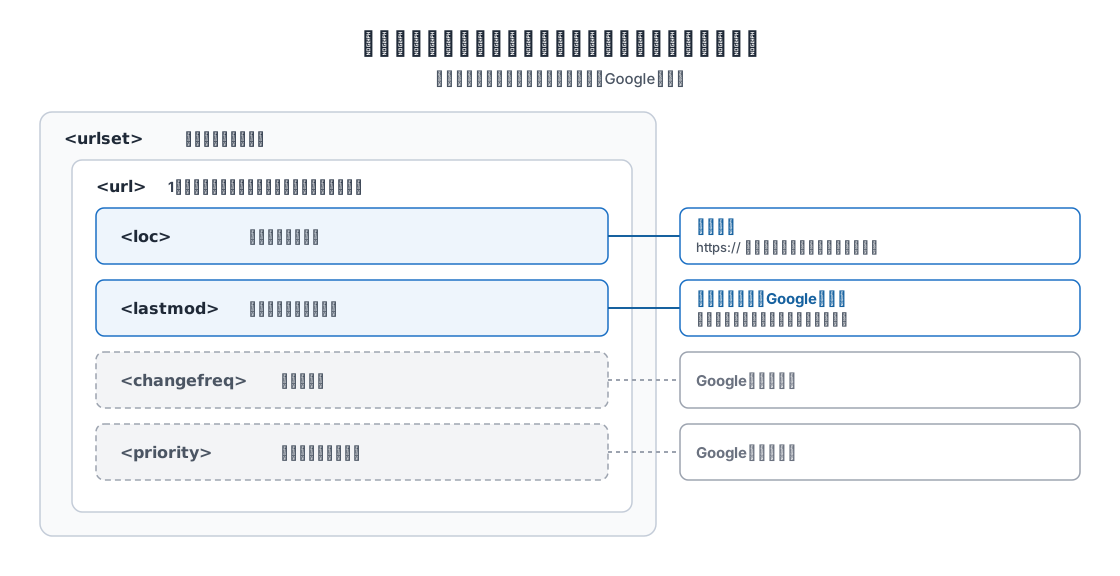
| 項目 | 意味 | Googleの扱い |
|---|---|---|
loc | ページのアドレス | 必ず書く。https:// から始まる完全なアドレスにする |
lastmod | 最後に大きく直した日 | 日付が一貫して正確だと確かめられる場合に使う |
changefreq | 更新の頻度(毎日・毎週など) | 使わない |
priority | サイト内での優先度(0.0〜1.0) | 使わない |
サイトマップの作成と送信(外部サイト・新しいタブで開きます)は、Googleは priority と changefreq の値を無視し、lastmod は、値が一貫して正確であることを(ページの最終更新との比較などにより)確かめられる場合に使う、と書いています。
更新日は、本文を大きく直した日だけ新しくする
更新日(lastmod)は、正直に書くほど役に立ちます。Googleの検索セントラル ブログのサイトマップの ping と lastmod についてのお知らせ(外部サイト・新しいタブで開きます)は、Googleのいう「最終更新」は、実際には「最終の重要な更新」を意味すると説明しています。サイドバーやフッターの文字を少し変えただけなら更新日を変える必要はなく、主な本文を変えたときや、ページのリンクを直したときに更新日を新しくするよう案内しています。
同じお知らせは、7年前に変えたページを前日に変えたと伝えると、最終更新日について信用されなくなる、とも書いています。中身を変えずに日付だけ新しくしても、Googleに早く読みに来てもらえるわけではありません。WordPressやWixのように仕組みが自動で日付を入れている場合は、そのままで構いません。手で作る場合だけ、本文を大きく直した日を書くようにします。
自分で用意するときの作り方と、守る決まり
自動で作られない仕組みを使っているときは、自分で用意します。サイトマップの作成と送信(外部サイト・新しいタブで開きます)は、作り方として、使っている仕組みに自動で作らせる方法、載せるアドレスが数十に満たないなら手で作る方法、数十を超えるならツールで作る方法の3つを挙げています。
ページが数十までなら、メモ帳でも作れる
ページが数十までなら、Windowsのメモ帳などで、上の例と同じ形のファイルを作れます。loc の中を自分のページのアドレスに書き換え、ページの数だけ url のまとまりを増やし、sitemap.xml という名前で保存して、サイトの一番上の階層に置きます。保存するときは、文字コードを「UTF-8」にします。アドレスだけを1行に1つずつ書いた、文字だけのファイル(テキスト形式のサイトマップ)を送ることもできます。
ページが多いときや、ページを頻繁に増やすときは、手で作り続けるのは大変です。Googleも、サイトマップを作るツールより、ウェブサイトのソフトウェアに自動で作らせることを勧めています。自分で触れないサイトなら、制作会社やサイトの管理者に「検索に出したいページのサイトマップを、ページを増やしたら自動で更新される形で用意してほしい」と頼めば伝わります。
守る決まり
Googleと sitemaps.org の決まりのうち、小さなサイトでつまずきやすいものを並べます。
| 決まり | 内容 | 根拠 |
|---|---|---|
| 1つのファイルの上限 | アドレスは50,000件まで、大きさは圧縮していない状態で50MBまで。超えるなら分ける | サイトマップの作成と送信 |
| 文字コード | UTF-8で保存する | サイトマップの作成と送信 |
| 置き場所 | サイトの一番上の階層に置くのがおすすめ。置いた階層より下のページしか伝わらない(サーチコンソールで送った場合を除く) | サイトマップの作成と送信 |
| アドレスの書き方 | https:// から始まる完全なアドレスで書く。/service/ のような省略した書き方はしない | サイトマップの作成と送信 |
| 記号の書き換え | アドレスの中の & は & のように書き換える | sitemaps.org のプロトコル |
| アドレスの長さ | 1つのアドレスは2,048文字まで | sitemaps.org のプロトコル |
上限の50,000件と50MBは、小さな会社やお店のサイトがまず届かない大きさです。WordPressは、WordPress 5.5の新しいXMLサイトマップ機能の説明(外部サイト・新しいタブで開きます)によると、1つのサイトマップに最大2,000件までを入れ、それ以上は自動で分けて、/wp-sitemap.xml の一覧(サイトマップ インデックス)にまとめます。分かれたファイルが並んでいても、送るのは一覧のアドレス1つで足ります。
載せるのは、検索に出したいページだけ
サイトマップには、検索結果に出したいページのアドレスだけを載せます。サイトマップの作成と送信(外部サイト・新しいタブで開きます)は、同じ中身のページを指すアドレスが複数あるなら、その中から代表にするもの(正規URL)を1つ選んでサイトマップに載せ、ほかのアドレスは原則載せないよう案内しています。
| 載せる | 載せない |
|---|---|
| トップページ、サービス・商品の紹介、料金、会社・お店の案内 | 検索に載せない設定を入れたページ(お礼のページ、テスト用のページなど) |
| 記事・ブログの投稿、施工事例 | 別のページへ自動で転送しているもとのアドレス |
| お問い合わせのページ | 並べ替えや絞り込みで「?」が付いた、同じ一覧のアドレス |
| 代表にしたいほうのアドレス(https・www の有無をそろえたもの) | ログインしないと見られないページ |
転送しているもとのアドレスについては、サイトマップ レポートのヘルプ(外部サイト・新しいタブで開きます)も、サイトマップの中の転送するアドレスを、実際に読んでほしい転送先のアドレスに置き換えるよう勧めています。手で作ったときや、ページを別のページへ転送する設定を入れたあとは、古いアドレスや検索に出さないページが残っていないかを見直してください。
サーチコンソールでサイトマップを送る手順
サイトマップの場所が分かったら、サーチコンソールで送ります。「送る」といっても、ファイルをGoogleにアップロードするわけではありません。サイトマップ レポートのヘルプ(外部サイト・新しいタブで開きます)は、送信とはサイトマップがサイトのどこにあるかをGoogleに知らせることだと説明しています。同じヘルプに沿って、次の順に進めます。
- サーチコンソールに、自分のサイトを登録しておきます。サイトマップを送るには、そのサイト(プロパティ)のオーナー権限が必要です。
- サイトマップのアドレスを、ブラウザで開けることを確かめます。ログインしないと開けない場所に置いていると、Googleも読めません。
- 念のため、画面上部の検査の欄にサイトマップのアドレスを入れ、「公開 URL をテスト」を押して、「ページの取得」が「成功」と出ることを確かめます。
- 左のメニューから「サイトマップ」を開き、「新しいサイトマップの追加」の欄に、手順2で開いたサイトマップのアドレスを入れて「送信」を押します。
- 下の「送信されたサイトマップ」の表に行が増え、「ステータス」の欄に結果が表示されます。
サーチコンソールの登録や、画面の開き方そのものは、サーチコンソールの使い方で説明しています。
robots.txt に書いておく方法もある
サイトの robots.txt(Googleなどのプログラムに向けた、サイトの読み方の決まりを書くファイル)に、サイトマップのアドレスを1行書いておく方法もあります。サイトマップの作成と送信(外部サイト・新しいタブで開きます)によると、robots.txt のどこかに Sitemap: https://example.com/sitemap.xml のような行を入れておけば、Googleは次に robots.txt を読みに来たときに気づきます。オーナー権限が無くてサーチコンソールで送れないときにも使える方法です。
WordPressは、WordPress 5.5の新しいXMLサイトマップ機能の説明(外部サイト・新しいタブで開きます)のとおり、自動で作る robots.txt にサイトマップの一覧の場所を書き込んでいます。ただし、サイトマップ レポートのヘルプ(外部サイト・新しいタブで開きます)によると、サイトマップ レポートに表示されるのは、このレポート(またはプログラムから送る専用の仕組み)で送ったサイトマップだけで、robots.txt から見つかったものは表示されません。読み込めているかを画面で確かめたいなら、robots.txt に書いてあっても、サーチコンソールで一度送っておくのがおすすめです。
送り直すのは、大きく変えたときだけ
一度うまく読み込まれれば、Googleはそのあとも定期的にサイトマップを読みに来ます。サイトマップ レポートのヘルプ(外部サイト・新しいタブで開きます)は、サイトマップを大幅に変える場合は送り直すことを勧め、それ以外は、すぐに読んでほしい重要な変更が無い限り、Googleの通常の読み込みの予定に任せるよう書いています。記事を1本足すたびに送り直す必要はありません。
送ったあとに出る表示の読み方
送ったあとは、「送信されたサイトマップ」の表の「ステータス」を見ます。サイトマップ レポートのヘルプ(外部サイト・新しいタブで開きます)によると、表示されるのは次の3つのどれかです。
| 画面の表示 | 意味 | すること |
|---|---|---|
| 成功 | サイトマップを読み込み、エラーなく処理できた。載っているアドレスは、読みに行く順番待ちの列に入る | 何もしなくてよい |
| エラーがあります(サイトマップに X 件のエラーがあります) | 読み込めたが、一部にエラーがあった。エラーの無いアドレスは順番待ちの列に入る | 行を押してエラーの一覧を開き、下の表で直し方を探す |
| 取得できませんでした | サイトマップのファイルそのものを取得できなかった | アドレスの間違いや、読めない設定になっていないかを確かめる |
行を押すと詳しい画面が開き、「サイトマップを読み込めませんでした」か「サイトマップは読み取り可能ですが、エラーがあります」と表示されます。どちらも、エラー名の下を開くと詳しい説明が出ます。
同じ表の「検出されたページ数」は、サイトマップから読み取れたページのアドレスの数です。ヘルプは、ここで見つかったページが、Googleに読まれたり登録されたりするとは限らないとしています。ヘルプによると、「ページのインデックス登録」レポートをそのサイトマップで絞り込むと、載っているページのうち登録されたものの数が分かります。登録されないページが並んでいて、その理由が「クロール済み - インデックス未登録」なら、「クロール済み - インデックス未登録」の原因と直し方で、直すべきページの見分け方を説明しています。
送った直後の「取得できませんでした」は、少し待ってから見る
送った直後に「取得できませんでした」と出ても、すぐに直し方が間違っているとは限りません。ヘルプは、サーバーが一時的に使えないなどのエラーの中には一時的なものもあるので、少し待って、Googleが次に読みに来たときにも同じエラーが出るかを確かめるよう書いています。一方で、Googleは取得に失敗したサイトマップを数日間読み直したあと、それでも読めなければ読むのをやめます。数日たっても同じ表示のままなら、次の表で原因を確かめ、直してから送り直します。
よく出るエラーと直し方
サイトマップ レポートのヘルプ(外部サイト・新しいタブで開きます)には、30以上のエラーの説明があります。そのうち、小さな会社やお店のサイトで出やすいものを、画面に表示される名前のまま並べます。
「取得できませんでした」のときに考えられる原因
| 考えられる原因 | 確かめ方 | 直し方 |
|---|---|---|
| 送ったアドレスが違う(そこにファイルが無い) | 送ったアドレスをブラウザで開き、「ページが見つかりません」と出ないかを見る | 正しいアドレスで送り直す。wp-sitemap.xml と sitemap.xml の取り違えが多い |
| robots.txt で読まないように指定されている | 検査の欄にサイトマップのアドレスを入れ、「公開 URL をテスト」で「クロールを許可?」が「はい」かを見る | robots.txt の、サイトマップを読ませない行を消す |
| サーバーの一時的な不調 | 少し待って、次にGoogleが読みに来たときの表示を見る | 数時間〜数日たっても続くなら、サーバーの会社や制作会社に相談する |
| サイトに手動による対策が出ている | サーチコンソールの「手動による対策」を開く | 指摘された問題を直してから送り直す |
サイトマップ レポートのヘルプ(外部サイト・新しいタブで開きます)は、このほかの理由として、サイトマップを読む必要性が低いと判断された場合も挙げ、サイトのコンテンツの質が高いほど必要性は高くなる、としています。原因が見当たらないときは、ページの中身を見直すことも考えます。
「エラーがあります」のときによく出るエラー
| 画面のエラー名 | 起きていること | 直し方 |
|---|---|---|
| 解析エラー | ファイルの書き方が崩れていて読めない。多くはアドレスの中の & などを書き換えていない | & を & に書き換える。手で作ったなら、例と見比べて閉じ忘れを探す |
| 無効な日付 | 更新日の書き方が決まりと違う | 2026-10-29 のように「年-月-日」で書く。時刻も書くなら、時差も書く |
| 無効な URL です | アドレスに空白や引用符が入っている、http の綴りが違うなど | ブラウザにアドレスを貼って開けるかを確かめ、正しく書き直す |
| 許可されていない URL | サイトマップを置いた場所より上の階層や、別のドメインのアドレスが入っている | サイトマップを一番上の階層に置く。www の有無や http と https をそろえる |
| パスの不一致: www がない/www がある | サイトマップのアドレスと、中のアドレスで www の有無が違う | 中のアドレスの www の有無を、サイトマップの場所に合わせる |
| クロールが完了できなかった URL | 転送が何重にもなっていて、最後までたどれないアドレスがある | 転送のもとのアドレスを、最後の転送先のアドレスに置き換える |
| robots.txt によってブロックされている URL がサイトマップに含まれています | 読ませない指定をしたページを、サイトマップに載せている | 検索に出したいページなら robots.txt を直す。出さないならサイトマップから外す |
| 空のサイトマップ | サイトマップにアドレスが1つも無い | 作り方の設定を見直し、ページが載るようにする |
| 一時的なエラー | Google側の一時的な不調 | 通常は送り直さなくてよい。数時間たっても続くなら送り直す |
エラーの多くは、手で作ったサイトマップや、サイトを引っ越したあと(http から https へ、www あり・なしの変更など)に古いアドレスが残ったサイトマップで起きます。WordPressやホームページ作成サービスが自動で作るサイトマップで同じエラーが出るときは、サービスの設定か、サイトのアドレスの設定が食い違っている可能性があるので、サービスのサポートや制作会社に、エラー名をそのまま伝えて相談すると話が早く進みます。
表に出てこないときは、プロパティを確かめる
送ったはずのサイトマップが表に出てこないときは、サーチコンソールで開いているサイト(プロパティ)が違う可能性があります。ヘルプによると、http://example.com で送ったサイトマップは、https://example.com や http://m.example.com のレポートには表示されません。http と https、www あり・なしのどちらのプロパティを開いているかを確かめます。
なお、レポートからサイトマップを削除しても、Googleに登録されたページが検索から消えるわけではありません。ヘルプも、削除するとレポートからは消えるものの、Googleではサイトマップやそこに載っているアドレスは削除されない、としています。
古い解説によくある、いまは効かない設定
サイトマップの解説には、何年も前に書かれたものが多く残っています。そうした解説で勧められている設定のうち、Googleがいまは使っていない、または止めたものを並べます。
| よく見かける説明 | Googleの今の説明 | どうすればよいか |
|---|---|---|
| 大事なページの priority を1.0にする | priority の値は無視する | 設定に時間をかけなくてよい。プラグインの初期値のままで構わない |
| 更新頻度(changefreq)を「毎日」にすると、よく読みに来る | changefreq の値は無視する | 同上 |
| 更新したら「ping」でGoogleに知らせる | ping の受付は終了した | 何もしなくてよい。古いプラグインの通知の設定が残っていても害はない |
| 更新日をこまめに今日の日付にする | 正確だと確かめられる場合だけ使う。事実と違えば信用されなくなる | 本文を大きく直した日だけ新しくする |
priority と changefreq については、サイトマップの作成と送信(外部サイト・新しいタブで開きます)が、Googleはこれらの値を無視すると明記しています。ping については、サイトマップの ping と lastmod についてのお知らせ(外部サイト・新しいタブで開きます)が、2023年6月にping のサポート終了を発表し、受付は6か月後に止まって、そのあとは送っても404というエラーが返るだけになる、と知らせています。同じお知らせは、ping を使う既存のプラグインがGoogle検索に問題を起こすことはないので、変える必要はない、とも書いています。いまGoogleにサイトマップを知らせる方法は、サーチコンソールで送るか、robots.txt に書くかです。
サイトマップの次に見直したいこと
サイトマップは、ページを見つけてもらうための入口です。入口を整えたあとに検索から人が来るかどうかは、ページの中身と、実際に検索されている言葉に答えているかで決まります。サイトマップが「成功」で、ページも登録されているのに読まれない場合は、ブログで集客できない原因と直し方で、どの段階で止まっているかを切り分けられます。
つむぎは、この「どの言葉で書くか、どの記事を直すか」を決める作業を手伝う道具です。サーチコンソールと接続すると、過去28日分の検索データを取り込み、キーワードごとの順位・表示回数・クリック率を一覧にします。順位が4〜20位あたりの、もう少しで伸びる言葉のうち条件に合うものには、リライトや内部リンクの追加を提案します。
つむぎは、サイトマップを作ったり、Googleに送ったりする道具ではありません。サイトマップの送信と状態の確認はサーチコンソールで行い、登録されたページを検索で読まれるように育てる段階で使ってください。作った下書きを読んで承認するのはあなたで、承認しても記事が自動で公開されることはありません。
登録時に付与される初回8クレジットで、新しい記事の下書きなら2本ほど試せます。自分のサイトの検索データでどんな提案が出るかを確かめたい場合は、無料で始めるから試してください。
よくある質問
- XMLサイトマップが無いと、検索に出ませんか?
- 出ないわけではありません。Googleはリンクをたどってページを見つけるので、500ページ以下でトップページからリンクをたどって全ページに行けるサイトなら、サイトマップが無くても困らないことが多いとGoogleは説明しています。開設したてで外からのリンクが少ないなら、用意しておくと安心です。
- サイトマップを送れば、すぐに検索に出ますか?
- すぐに出るとは限りません。Googleは、サイトマップの送信はその存在を知らせるだけで、載っているページを読みに行くことも保証しないとしています。送ったあとは、ページのインデックス登録の状況で、登録されたかを確かめてください。
- 記事を追加するたびに、サイトマップを送り直す必要がありますか?
- ありません。一度読み込まれれば、Googleは定期的にサイトマップを読みに来ます。Googleのヘルプも、送り直すのはサイトマップを大幅に変えたときにとどめ、それ以外は通常の読み込みの予定に任せるよう案内しています。
- WordPressで、サイトマップのプラグインは入れたほうがよいですか?
- バージョン5.5以降なら、何も入れなくても /wp-sitemap.xml が作られます。すでにSEOプラグインを使っていて、そのプラグインがサイトマップを作っているなら、そちらを使っても構いません。どちらか1つに決めて、そのアドレスをサーチコンソールで送ってください。
- 「取得できませんでした」と出たら、どうすればよいですか?
- まず、送ったアドレスをブラウザで開けるかを確かめます。開けるなら、少し待ってから表示を見直します。数日たっても同じなら、robots.txt で読ませない指定になっていないか、アドレスを取り違えていないかを確かめ、直してから送り直します。
- priority や更新頻度は、設定したほうがよいですか?
- 設定しなくて構いません。Googleは、サイトマップの priority と changefreq の値を無視すると明記しています。時間をかけるなら、更新日を正確にすることと、検索に出したいページだけを載せることのほうが役に立ちます。
チェックリスト
サイトマップを整えるときに、上から順に確認してください。
- 使っている仕組み(WordPress・Wix・Shopifyなど)で、サイトマップが自動で作られるかを確かめた。
- サイトマップのアドレスをブラウザで開き、ページの一覧が出ることを確かめた。
- WordPressなら、検索エンジンに表示させない設定が入っていないかを確かめた。
- SEOプラグインを使っているなら、どちらのサイトマップを使うかを決めた。
- サーチコンソールの「サイトマップ」で、サイトマップのアドレスを送った。
- ステータスが「成功」か、エラーがあればエラー名から直し方を確かめた。
- 手で作ったサイトマップなら、転送のもとのアドレスや、検索に出さないページが入っていないかを見直した。
- priority や更新頻度の設定に時間をかけず、更新日を正確にした。
あわせて読む
- サーチコンソールの使い方:サーチコンソールの登録や、ページの登録状況の見方を、画面の順に知りたい人向け。
- 「クロール済み - インデックス未登録」の原因と直し方:サイトマップで送ったページが登録されず、理由の一覧に並んでいる人向け。
- 内部リンクとは:サイトマップに頼らず、リンクで全ページにたどれるサイトにしたい人向け。
- WordPress SEOの基本と実践:WordPressで、サイトマップを含む最初の設定をまとめて済ませたい人向け。
- ホームページが検索に出てこない原因と対処:会社名や店名で検索しても出てこない人、検索に載せない設定を確かめたい人向け。
出典
- サイトマップについて(外部サイト・新しいタブで開きます):サイトマップの定義、適切にリンクされていればほとんどのページを検出できること、サイトマップが必要になる場合と必要ない可能性がある場合(およそ500ページ以下など)の裏づけ。
- サイトマップの作成と送信(外部サイト・新しいタブで開きます):50,000件・50MBの上限、UTF-8、置き場所と伝わる範囲、完全なアドレスで書くこと、XMLの例、priority と changefreq を無視し lastmod は正確な場合に使うこと、正規URLだけを載せること、3つの作り方、送信が存在を知らせるだけであること、robots.txt に書く方法の裏づけ。
- Search Console ヘルプ「サイトマップ レポート」(外部サイト・新しいタブで開きます):ホスティング サービスや小さなサイトでは不要なこと、送信の手順とオーナー権限、ステータスの3つの値と詳しい画面の表示、検出されたページ数、送り直しと数日の再試行、削除してもページは消えないこと、レポートに表示されるサイトマップ、プロパティの違い、各エラーの名前と直し方の裏づけ。
- サイトマップの ping と lastmod についてのお知らせ(外部サイト・新しいタブで開きます):ping のサポート終了、最終の重要な更新の意味、事実と違う更新日への注意の裏づけ。
- sitemaps.org のプロトコル(外部サイト・新しいタブで開きます):4つの項目と loc だけが必須であること、2,048文字の上限、記号の書き換えの裏づけ。
- WordPress 5.5の新しいXMLサイトマップ機能の説明(外部サイト・新しいタブで開きます):/wp-sitemap.xml の場所、自動で載るページ、1つのサイトマップの2,000件、robots.txt への記載、検索エンジンに表示させない設定ではサイトマップが作られないことの裏づけ。
- Wix ヘルプ「サイトのサイトマップファイルについて」(外部サイト・新しいタブで開きます):sitemap.xml での確認方法、自動での更新、SEOチェックリスト完了時の自動送信の裏づけ。
- Shopify ヘルプ(サイトマップ)(外部サイト・新しいタブで開きます):すべてのストアで sitemap.xml が自動で作られること、置き場所と中身の裏づけ。
- #サイトマップ
- #Search Console
- #インデックス
- #SEO