内部リンクとは|SEOに効く貼り方と見直しの手順
内部リンクとは、自分のサイトの中のページ同士をつなぐリンクです。SEOに効く理由、置き場所ごとの役割、まとめ記事と個別記事のつなぎ方、アンカーテキストの書き方、やってはいけない貼り方、Search Consoleで今のリンクを見直す手順まで、Google公式の情報を根拠に小さなサイト向けに解説します。

目次(28)
内部リンクとは、自分のサイトの中のあるページから、同じサイトの別のページへ張るリンクのことです。読者を次に読むべきページへ案内する通路であると同時に、Googleがページを見つけ、ページ同士の関係を理解する手がかりにもなります。記事を書くことに比べると地味な作業ですが、せっかく書いた記事が検索に見つけてもらえない、読まれても1ページで帰られてしまう、という悩みの多くは、内部リンクを整えることで改善の糸口が見えてきます。この記事では、内部リンクがSEOに効く理由を、Googleの公式ドキュメントに沿って整理したうえで、置き場所ごとの役割、まとめ記事と個別記事のつなぎ方、リンクの文字(アンカーテキスト)の書き方、避けたい貼り方、Search Consoleで今のリンクを見直す手順まで、記事が数十本までの小さなサイトでそのまま使える形で解説します。
内部リンクとは、自分のサイトの中のページ同士をつなぐリンク
内部リンクは、同じサイトの中でページからページへ移動するためのリンクです。記事の本文中のリンク、上部のメニュー、記事の最後の「関連記事」などは、どれもリンク先が自分のサイトであれば内部リンクです。
似た言葉と並べると、違いがはっきりします。
| 種類 | リンク元 | リンク先 | 例 |
|---|---|---|---|
| 内部リンク | 自分のサイト | 自分のサイトの別のページ | 費用の記事から、塗料の種類の記事へのリンク |
| 外部リンク(発リンク) | 自分のサイト | 他人のサイト | 記事の根拠として、公的機関のページへ張るリンク |
| 被リンク | 他人のサイト | 自分のサイト | 取引先や紹介記事から、自分のサイトへ張られたリンク |
| ページ内リンク | 自分のページ | 同じページの別の場所 | 記事冒頭の目次から、各見出しへ飛ぶリンク |
被リンクは他人が張るものなので、自分では増やしにくいものです。一方、内部リンクは自分の判断ですぐに張れて、費用もかかりません。立ち上げたばかりで被リンクがほとんどないサイトほど、自分で整えられる内部リンクの重みは大きくなります。被リンクを本業の付き合いの中で増やす方法は被リンクとはで解説しています。
状況別の読み分け早見表
今の状況に近い行から読むと、必要な部分に早くたどり着けます。
| 当てはまる状況 | 次に読むセクション・アクション |
|---|---|
| なぜ内部リンクが大事なのかを知りたい | 「内部リンクがSEOに効く3つの理由」で仕組みを確認する |
| どこにリンクを置けばよいか分からない | 「置き場所ごとの役割」で、メニューや本文などの違いを確認する |
| 記事が増えてきて、つなぎ方を決めたい | 「まとめ記事と個別記事をつなぐ」で全体の形と、階層型との使い分けを決める |
| WordPressで実際にどう張るか知りたい | 「WordPressで内部リンクを張る手順」を読む |
| 本文の中でどうリンクすればよいか知りたい | 「本文中の内部リンクの貼り方」と「アンカーテキストの書き方」を読む |
| 今のサイトのリンクが適切か確かめたい | 「Search Consoleで今の内部リンクを見直す手順」で点検する |
| 何から手を付けるか、記事の本数で決めたい | 「サイトの規模別:まず何から整えるか」で優先順位を確認する |
内部リンクがSEOに効く3つの理由
内部リンクがSEOに効く理由は、Googleにページを見つけてもらう、ページ同士の関係を伝える、読者を次のページへ運ぶ、の3つです。順に見ていきます。
1. Googleにページを見つけてもらう
Googleは、すでに知っているページのリンクをたどって新しいページを見つけます。SEOスターターガイド(外部サイト・新しいタブで開きます)には「Google では、主にクロール済みのページからリンクをたどることで新たにページを発見しています」と書かれています。つまり、どのページからもリンクされていない記事は、見つけてもらう入口がない状態です。サイトマップを送る方法もありますが、内部リンクは発見の基本の通路です。
Googleのリンクに関するおすすめの方法(外部サイト・新しいタブで開きます)も、「関心のあるすべてのページに、同じサイト上の少なくとも 1 つ以上の別のページからのリンクがあることが推奨されます」としています。新しい記事を書いたら、関連する既存の記事から少なくとも1本はリンクを張る、というのが最低限の決まりごとです。
2. ページの内容と、ページ同士の関係を伝える
リンクは、リンク先が何について書かれたページかを伝える手がかりにもなります。同じガイドは、内部リンクのアンカーテキストに注意を払うと、ユーザーやGoogleがサイトの内容を簡単に把握でき、サイト上の別のページも見つけやすくなると説明しています。
また、Googleのランキング システム ガイド(外部サイト・新しいタブで開きます)は、ページ間の相互リンクを理解するシステムを使っており、その1つであるPageRankはサービス開始当初から使われているコアランキングシステムの1つだと説明しています。リンクの数や置き場所がどう評価されるかの詳細は公開されていませんが、リンクがページ同士の関係を知る材料になっていることは、Google自身が認めています。
PageRankの考え方は、Googleの創業者2人が1998年に発表した論文The Anatomy of a Large-Scale Hypertextual Web Search Engine(外部サイト・新しいタブで開きます)に書かれています。平たく言えば、多くのページからリンクされているページや、評価の高いページからリンクされているページは、見る価値がありそうだと考える仕組みです。論文では、あるページの評価は、そのページに張られたリンクを通じて計算され、リンク元のページの評価は、そのページから出ているリンクの数で分けて渡される、という式で説明されています。リンクを「推薦状」にたとえると、推薦する側の評価が高いほど、また推薦状を乱発していないほど、1通の重みが大きくなるイメージです。
ただし、これは論文に書かれた当初の仕組みで、今のGoogleはPageRank以外にも多くの仕組みを組み合わせて順位を決めています。内部リンクを工夫して評価を集めるという発想に寄りすぎず、「読者が必要とするページに、サイト内のどこからでもたどり着ける」状態を作ることを目標にしてください。結果として、重要なページほど多くのページからリンクされる形になります。
3. 読者を次のページへ運ぶ
内部リンクのいちばん直接的な役割は、読者が次に知りたいことへの案内です。たとえば外壁塗装の費用を調べている人は、費用を読んだ後に「どの塗料を選べばよいか」「どの業者に頼むか」を知りたくなります。その答えが書かれたページへのリンクがあれば、読者は検索に戻らずにサイトの中で疑問を解決できます。読者が必要な情報にたどり着けることは、問い合わせや購入といった成果にもつながります。
逆に、内部リンクがない記事は、読み終わった読者にとって行き止まりです。検索に戻って別のサイトで続きを探すことになります。
内部リンクだけで順位が上がるわけではない
ここまでの3つは、どれも「記事の中身が読者の役に立つ」ことが前提です。内部リンクは、良い記事を見つけてもらい、正しく理解してもらうための通路であり、中身の足りない記事を引き上げる仕掛けではありません。リンクを増やしたのに順位が動かない記事は、リンクの前に、検索した人の疑問に答えきれているかを見直してください。直し方はSEOリライトのやり方で解説しています。
内部リンクの置き場所ごとの役割
内部リンクは、置き場所によって役割が違います。メニューやパンくずリストはサイトの骨組みを、本文中のリンクは記事どうしの意味のつながりを伝えます。
| 置き場所 | 主な役割 | 小さなサイトでの使い方 |
|---|---|---|
| グローバルメニュー(上部のメニュー) | サイトの主要なページへの入口 | サービス紹介、料金、会社案内、ブログ一覧など、全ページから行けるべきページだけを置く |
| パンくずリスト | ページがサイトのどこにあるかを示す | 「ホーム > ブログ > カテゴリ > 記事」のように、上の階層へ戻れるようにする |
| 本文中のリンク | 記事どうしの意味のつながりを伝え、次の疑問へ案内する | 説明の流れの中で、詳しく書いた別の記事へつなぐ。最も手をかける価値がある |
| 記事の最後の関連記事 | 読み終えた読者に次の記事を勧める | 同じテーマの記事を数本、自分で選んで並べる |
| サイドバー・フッター | 人気記事、カテゴリ、問い合わせなどへの入口 | 全ページ共通で出るので、数を絞って重要なページだけにする |
| 記事冒頭の目次 | 同じ記事の中の各見出しへ移動する(ページ内リンク) | 長い記事で、読者が必要な見出しへすぐ飛べるようにする。別のページへのリンクではない |
パンくずリストについて、Googleのパンくずリストの構造化データ(外部サイト・新しいタブで開きます)のガイドは、ページに表示されるパンくずリストは「そのページがサイト階層内のどこに位置するかを示して」おり、ユーザーがサイトを理解し移動するのに役立つと説明しています。ブログサービスやテーマによっては、設定で表示できるものもあります。
このうち、自分で考えて張る必要があるのは本文中のリンクと関連記事です。メニューやパンくずリストは一度設定すれば全ページに反映されますが、本文中のリンクは記事ごとに「この読者は次に何を知りたいか」を考えて張る必要があります。手間がかかる分、他のサイトとの差がつきやすい部分です。
まとめ記事と個別記事をつなぐ:サイト全体の形を決める
記事が10本を超えてきたら、記事をばらばらに増やすのではなく、テーマごとに「まとめ記事」と「個別記事」をつなぐ形を決めておくと、内部リンクが自然に整います。まとめ記事はテーマの全体像を案内し、個別記事は1つの疑問に深く答えます。
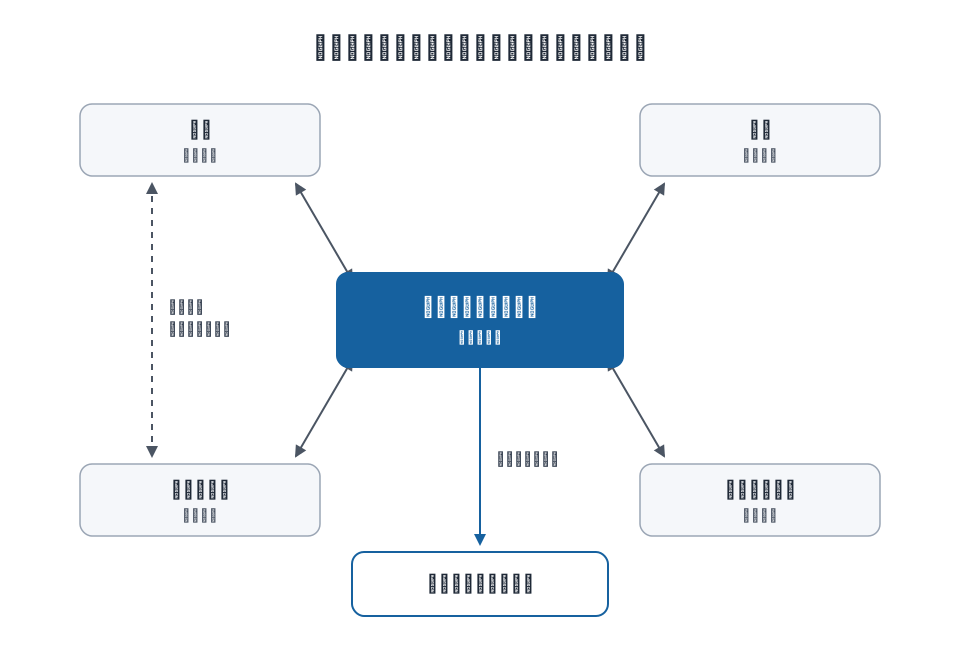
図は、外壁塗装店のサイトを例にした形です。中心の「外壁塗装の基礎知識」というまとめ記事から、「費用」「時期」「業者の選び方」「塗料の種類」の4つの個別記事へリンクし、それぞれの個別記事からもまとめ記事へ戻れるようにします。さらに、内容が近い個別記事どうし(ここでは「費用」と「塗料の種類」)もつなぎ、まとめ記事からは、読者が次に取りたい行動である「お見積もり・ご相談」のページへ案内します(図では省いていますが、個別記事の最後にも同じ案内を置くと親切です)。
この形には、次のような利点があります。
- 新しい記事が見つかりやすい。 個別記事を足したら、まとめ記事にリンクを1本足すだけで、テーマの入口からたどれるようになります。
- ページの役割がはっきりする。 まとめ記事は全体像、個別記事は1つの疑問への深い答え、と役割が分かれるので、同じ内容の記事を2本書いてしまうことを防げます。
- 読者が迷わない。 どの個別記事から入っても、まとめ記事を経由して関連する記事にたどり着けます。
階層型とまとめ記事中心型の使い分け
サイトの形には、大きく分けて「階層型」と「まとめ記事中心型」があります。どちらが正しいというものではなく、サイトの中身によって向き不向きがあります。
| 形 | どんな形か | 向いているサイト | 気をつけたいこと |
|---|---|---|---|
| 階層型 | トップ → カテゴリ → 記事のように、上から下へ枝分かれさせる | 商品やサービスの種類が多いお店、事例やお知らせなど分類がはっきりしたサイト | 同じカテゴリの中でも、関連する記事どうしを横につながないと行き止まりが増える |
| まとめ記事中心型 | テーマの全体像を案内する記事を中心に、個別記事を放射状につなぐ | 1つのテーマについて、読者の疑問ごとに記事を書いていくブログ | まとめ記事を書きっぱなしにせず、個別記事が増えるたびにリンクを足す |
実際には、メニューやカテゴリでは階層型の骨組みを作り、そのうえで記事どうしはまとめ記事中心型でつなぐ、という組み合わせがいちばん扱いやすい形です。GoogleのSEOスターターガイド(外部サイト・新しいタブで開きます)も、類似トピックのページをディレクトリ(フォルダ)にまとめることに触れていますが、それが特に効いてくるのは数千以上のURLを含むような大きなサイトだとしています。記事が数十本の小さなサイトなら、URLの階層を作り込むことより、記事どうしを意味のつながりで結ぶことに時間を使うほうが効果的です。
記事一覧のページ(HTMLサイトマップ)も入口になる
サイトのすべての記事やページを1ページに並べた一覧を、HTMLサイトマップと呼ぶことがあります。Googleに送るためのサイトマップ(XMLサイトマップ)とは別の、読者が見るためのページです。ブログの記事一覧やカテゴリ一覧のページも、同じ役割を果たします。
Googleのサイトマップについて(外部サイト・新しいタブで開きます)のガイドは、メニューやリンクなどのナビゲーションによって重要なすべてのページに移動できる状態なら、Googleは通常サイトのほとんどのページを見つけられると説明しています。そのうえで、ページ数がおよそ500ページ以下の小さなサイトで、内部リンクがすべてのページを網羅しており、画像や動画を検索に出したいページが多くなければ、サイトマップが必要ない可能性があるとしています。記事一覧のページを用意し、メニューやフッターからたどれるようにしておくことは、この「すべてのページに移動できる状態」を手軽に作る方法です。なお、WordPress、Wix、BloggerなどのCMSでは、Googleに送るためのサイトマップがすでに用意されていることが多い、と同じガイドに書かれています。
最初からすべてのまとめ記事を用意する必要はありません。同じテーマの個別記事が3〜4本たまった時点でまとめ記事を書き、既存の記事とつなげば十分です。どのテーマで記事を増やすかは、検索される言葉から考えると決めやすくなります。言葉の選び方はロングテールキーワードとはで解説しています。
本文中の内部リンクの貼り方
本文中の内部リンクは、読者が次に抱く疑問の位置に、答えが書かれたページへのリンクを置くのが基本です。次の手順で進めると、記事を書くたびに迷わず張れます。
1. 読者が次に知りたくなることを書き出す
記事を書き終えたら、読み終えた読者が次に何を知りたくなるかを3つほど書き出します。費用の記事なら「塗料の違い」「依頼する業者の選び方」「見積もりの頼み方」などです。そのうち、すでに自分のサイトに記事があるものが、リンクを張る候補です。
2. 説明の流れの中にリンクを置く
リンクは、話題が出てきたその場所に置きます。「塗料によって費用が変わります。塗料ごとの違いは、外壁塗料の種類と選び方で比べています」のように、前後の文脈があるとリンクを押す理由が伝わります。Googleのガイドも、リンクの前後の文が重要なので文章全体に注意を払い、リンクのすぐ隣に別のリンクを並べないよう勧めています。
3. 数は「読者の役に立つ分だけ」にする
1ページに何本まで、という決まりはありません。Googleのガイドは「1 ページあたりに含まれるリンクの数に関して、理想的な値というものはありません」としたうえで、多すぎると感じるなら実際にそうである可能性が高い、と書いています。段落ごとにリンクが並ぶと、読者はどれを押せばよいか分からなくなります。迷ったら、リンクを外しても読者が困らないかを考えてください。
4. 新しい記事を公開したら、既存の記事からもリンクする
新しい記事を書いたときに忘れやすいのが、既存の記事からのリンクです。新しい記事から古い記事へのリンクは書きながら張れますが、それだけでは新しい記事への入口がありません。公開したら、内容が近い既存の記事を2〜3本選び、新しい記事へのリンクを足してください。まとめ記事がある場合は、まとめ記事にも追加します。
5. リンク先が今も正しいか、ときどき確かめる
記事を削除したり、URLを変えたりすると、そこへのリンクは切れてしまいます。リンク切れは、読者にとっては行き止まりです。記事を消すときやURLを変えるときは、その記事にリンクしているページを探して直すか、新しいURLへ転送する設定(リダイレクト)をしてください。
Googleのリダイレクトと Google 検索(外部サイト・新しいタブで開きます)のガイドは、元に戻す予定がない場合は永続的なリダイレクト(301や308など)を使うよう勧めています。似た内容の古い記事を新しい記事にまとめるときも、古い記事のURLを新しい記事へ永続的に転送し、サイト内の古いURLへのリンクは新しいURLに書き換えておくと、読者もGoogleも迷いません。リダイレクトの設定方法はサービスによって違うので、使っているサービスのヘルプで確認してください。
実例:新しい記事を1本公開した日にやること
外壁塗装店のサイトで、「外壁塗料の種類と選び方」という記事を新しく公開した場面で考えてみます。手順に沿うと、その日のうちにやることは次のとおりです。
- 新しい記事の本文で、費用に触れた箇所から「費用の記事」へ、業者選びに触れた箇所から「業者の選び方の記事」へリンクする。
- 既存の「費用の記事」で、塗料によって費用が変わると書いた段落に、新しい記事へのリンクを足す。
- まとめ記事「外壁塗装の基礎知識」の塗料について触れた部分に、新しい記事へのリンクを足す。
- 新しい記事の最後に、見積もりを考えている読者向けに「お見積もり・ご相談」のページへの案内を置く。
これで、新しい記事にはまとめ記事と費用の記事という2つの入口ができ、新しい記事からも読者が次に進める道ができます。1回の作業は多くありませんが、記事を公開するたびに続けると、サイト全体がつながった状態を保てます。
WordPressで内部リンクを張る手順
WordPressのブロックエディターでは、次の3つの方法で内部リンクを張れます。
- 文字のリンク:リンクにしたい文字を選び、ツールバーのリンクボタン(Insert links)を押して、リンク先の記事のURLを入れます。段落ブロックの公式ドキュメント(外部サイト・新しいタブで開きます)でも、選んだ文字にリンクを付ける機能として紹介されています。本文中の内部リンクは、基本的にこの方法で張ります。
- カード形式の表示(いわゆるブログカード):記事のURLを埋め込み用のブロックに貼ると、リンク先をカードのように目立たせて表示できます。WordPressの埋め込みの公式ドキュメント(外部サイト・新しいタブで開きます)では、埋め込みに対応する一覧に、WordPressで作られたページも含まれています。テーマやプラグインによって見た目は変わります。
- 関連記事の表示:記事の最後に関連記事を自動で並べる方法です。たとえばJetpackの関連記事機能は、公式の説明(外部サイト・新しいタブで開きます)によると、記事の本文・カテゴリー・タグを読み取って表示する記事を決めます。テーマによっては、関連記事の表示機能があらかじめ入っています。
カード形式は目立つ一方で、文章の流れの中で「なぜこの記事を読むとよいか」を伝えにくくなります。特に読んでほしい記事は、カードだけに頼らず、前後の文章で理由を添えた文字のリンクも置いてください。関連記事の自動表示も、あくまで補助です。本文中で読者の次の疑問に合わせて自分で選んだリンクが、内部リンクの中心になります。
アンカーテキストの書き方
アンカーテキストとは、リンクとして表示される文字のことです。「こちら」ではなく、リンク先の内容が分かる言葉にするのが基本です。
SEOスターターガイド(外部サイト・新しいタブで開きます)は、適切なアンカーテキストがあれば、ユーザーと検索エンジンはリンク先のページについて簡潔に把握できると説明しています。リンクに関するおすすめの方法(外部サイト・新しいタブで開きます)は、良いアンカーテキストとは内容が具体的で適度に簡潔なものだとし、文脈を無視してアンカーテキストだけを読んで、それだけで意味が通じるかを試すよう勧めています。
| アンカーテキストの例 | 理由 | |
|---|---|---|
| 悪い例 | 詳しくはこちらをご覧ください。 | リンク先に何が書いてあるか分からない |
| 悪い例 | 外壁塗装の費用・相場・30坪・安い業者・格安はこちら | 言葉を詰め込んでいて、文として読めない |
| 悪い例 | 塗料の種類と選び方、耐用年数、色選びの注意点、費用の違いについては、この記事の後半で…(全体がリンク) | 長すぎて、何のリンクかがぼやける |
| 良い例 | 塗料ごとの違いは、外壁塗料の種類と選び方で比べています。 | リンク先の内容が分かり、文の流れも自然 |
Googleのガイドは、可能な限り自然に記述し、リンク先のページに関連したキーワードを詰め込むことは避けるよう明記しています。キーワードの乱用は、スパムに関するポリシーに違反するとも注意しています。狙っている言葉をアンカーテキストに無理に入れる必要はなく、読者がリンク先を予想できる言葉で十分です。
画像をリンクにしている場合は、画像の代替テキスト(alt属性)がアンカーテキストの代わりになります。同じガイドは、画像をリンクとして入れる場合、Googleはimg要素のalt属性をアンカーテキストとして使うため、画像の説明となる代替テキストを追加するよう勧めています。バナー画像で記事やページへ案内しているなら、代替テキストが空になっていないか確かめてください。リンク画像を含め、代替テキストに何を書けばよいかはalt属性とはで例文とあわせて紹介しています。
やってはいけない内部リンク
内部リンクで避けたいのは、Googleがたどれない作り方、言葉の詰め込み、読者に関係のないリンク、そしてどこからもリンクされない記事を放置することです。
| 避けたいこと | 起きること | 直し方 |
|---|---|---|
| ボタンの動き(スクリプト)だけでページを切り替えるリンク | Googleがリンクとして読み取れないことがある | 編集画面のリンク機能を使った、ふつうの文字リンクで張る |
| アンカーテキストへの言葉の詰め込み | 読者に読みにくく、スパムとみなされるおそれがある | リンク先の内容が分かる自然な言葉にする |
| 内容と関係のないページへのリンク | 読者が迷い、押されないリンクが増える | 読者が次に知りたいことに絞る |
| どこからもリンクされていない記事 | Googleにも読者にも見つけてもらいにくい | 関連する既存の記事やまとめ記事からリンクする |
| 削除やURL変更で切れたリンク | 読者が行き止まりに当たる | リンク元を直すか、新しいURLへ転送する |
1つめの「Googleがたどれないリンク」は、WordPressやWixなどのサービスで普通にリンクを張っていれば心配いりません。自分でプログラムを書いて作り込んだサイトで起きやすい問題です。リンクに関するおすすめの方法(外部サイト・新しいタブで開きます)は、Googleがたどれるのは、基本的にHTMLの決まった形で書かれたリンクだけだと説明しています。制作会社に作ってもらったサイトで不安がある場合は、この点を確認してもらってください。
なお、自分のサイトの内部リンクに、リンク先を評価しないよう伝えるnofollowという指定を付ける必要は、基本的にありません。Googleのガイドでも、nofollowはリンク先を信頼できない場合や、広告などの有料リンクに使うものとして説明されています。
Search Consoleで今の内部リンクを見直す手順
すでに記事がある場合は、Googleの無料ツールSearch Consoleの「リンク」レポートで、どのページにどれだけ内部リンクが集まっているかを確かめられます。
Search Consoleヘルプ「リンク レポート」(外部サイト・新しいタブで開きます)によると、このレポートは「外部リンク」と「内部リンク」の2つに分かれ、内部リンクでは、サイト内からリンクされている上位のページと、特定のページへのサイト内のリンク元を確認できます。次の順で点検すると、直すべきページが見つかります。
- Search Consoleの左のメニューから「リンク」を開き、「内部リンク」の「上位のリンクされているページ」の「詳細」を表示する。表は書き出し(エクスポート)もできる。
- 一覧を書き出し、自分が読んでほしい重要なページ(サービス紹介やまとめ記事など)が上位にあるかを確かめる。
- 一覧に出てこない記事や、リンク元が極端に少ない記事を拾い出す。
- 拾い出した記事ごとに、内容が近い既存の記事を2〜3本選び、本文中にリンクを足す。
- まとめ記事がある場合は、まとめ記事からもリンクする。
- 数週間後に、同じレポートと検索パフォーマンスで変化を確かめる。
注意したいのは、このレポートがサイトのすべてのリンクを数えたものではない点です。ヘルプには、サイト上のすべてのリンクを網羅したものではなく、内部リンクと外部リンクのサンプルが表示されると書かれています。インデックスに登録されていないページなどは省略される場合があり、表は1,000行までに制限されています。ヘルプはこのレポートの用途として、ホームページや問い合わせページなどサイトの主要なページが、サイト内で適切にリンクされているかの確認を挙げています。数字は目安として使い、記事が少ないうちは、自分で記事一覧を作って「どの記事からどの記事へリンクしているか」を書き出すほうが確実です。
記事が20本程度までなら、表計算ソフトに記事のタイトルを縦に並べ、「この記事にリンクしている記事」を横に書き込むだけで十分な点検表になります。リンク元が0本の記事がないか、重要なページへのリンクが少なすぎないかが一目で分かります。
内部リンクを整えても検索結果に出てこない記事は、そもそもGoogleに登録されていない(インデックスされていない)可能性があります。その場合の切り分け方はブログで集客できない原因と直し方で解説しています。
サイトの規模別:まず何から整えるか
内部リンクの整え方は、記事の本数によって優先順位が変わります。すべてを一度に直そうとせず、今の規模に合ったところから始めてください。
| 記事の本数 | まずやること | 次にやること |
|---|---|---|
| 10本未満 | すべての記事に、ほかの記事から少なくとも1本のリンクがあるようにする | メニューから、サービス紹介やブログ一覧にたどれるようにする |
| 10〜30本程度 | テーマごとに記事を分け、記事が3〜4本たまったテーマからまとめ記事を書く | 個別記事とまとめ記事を行き来できるようにし、近い個別記事どうしもつなぐ |
| 30本以上 | Search Consoleのリンクレポートと記事一覧で、リンク元が少ない記事を洗い出す | 内容が重なる記事をまとめ、切れたリンクや古いURLへのリンクを直す |
10本未満のうちは、全体の形を考えるより、どの記事も行き止まりや孤立にならないことを優先します。10本を超えたあたりから、同じテーマの記事が増えてくるので、まとめ記事を軸にした形に寄せていきます。30本を超えると、自分でも全記事の中身を覚えきれなくなり、同じような記事を2本書いてしまったり、古い記事へのリンクが残ったりしやすくなります。この段階では、新しく書くことと同じくらい、今ある記事どうしのつながりを点検する時間を取ってください。
どの段階でも共通するのは、「読者が次に知りたいことに、1クリックでたどり着けるか」という基準です。迷ったときは、自分がその記事を初めて読む読者になったつもりで、読み終えた後に押したくなるリンクがあるかを確かめてください。
内部リンクの提案を仕組みに任せる方法
記事が増えるほど、どの記事からどの記事へリンクすべきかを考え、張り直す作業は手間になります。続けられる体制を先に決めておくと、手入れが止まりにくくなります。
| 進め方 | 向いている人 | 気をつけたいこと |
|---|---|---|
| すべて自分で張る | 記事数が少なく、全記事の内容を把握している人 | 記事が増えると、張り忘れや切れたリンクに気づきにくくなる |
| 制作会社に任せる | サイトの作り直しなど、まとめて整えたい人 | 公開後に記事を足すたびに依頼が必要になる |
| 仕組み(ツール)で候補を出してもらう | 時間が限られ、判断だけ自分でしたい人 | どのリンクを張るかの最終判断と、サイトへの反映は人が行う |
つむぎは、3つめの「仕組みに任せる」ための道具です。Search Consoleと接続すると、検索データからキーワードごとに「新規で書く/リライトする/タイトルを直す/内部リンクを足す/今は様子を見る」を、理由を添えて提案します。順位が4〜20位の「もう少しで伸びる」キーワードには、リライトや内部リンクを提案します。キーワードを自分で登録するときも、次にやることとして「内部リンク」を選んでおけます。詳しくはヘルプ「キーワードを追加・整理する」とヘルプ「順位・表示回数・CTRとは」で確認できます。
つむぎが作る記事は「要確認」の状態で届き、公開するかどうかはあなたが決めます。つむぎが勝手に公開することはありません。新規記事の作成は1本あたり約4クレジットで、登録時の初回8クレジットで2本まで無料で試せます。クレジットカードの登録は不要です。一方、記事がまだ数本しかない段階なら、この記事の手順で自分で張ってみるほうが、サイト全体の形を考えるよい練習になります。
よくある質問
- 内部リンクは1記事に何本くらい張ればよいですか?
- 決まった本数はありません。Googleは、1ページあたりのリンク数に理想的な値はないとしています。読者が次に知りたくなることへの案内として必要な分だけ張り、リンクを外しても読者が困らないものは減らしてください。段落ごとにリンクが並ぶ状態は多すぎる目安です。
- 内部リンクと被リンクの違いは何ですか?
- 内部リンクは自分のサイトの中のページ同士をつなぐリンク、被リンクは他人のサイトから自分のサイトへ張られたリンクです。被リンクは自分では増やしにくい一方、内部リンクは自分の判断ですぐに張れて費用もかかりません。立ち上げたばかりのサイトほど、内部リンクを先に整えましょう。
- アンカーテキストに狙うキーワードを入れるべきですか?
- 無理に入れる必要はありません。Googleは、リンク先の内容が分かる具体的で簡潔な言葉を勧め、キーワードの詰め込みは避けるよう明記しています。読者がリンク先を予想できる自然な言葉にすれば、結果としてリンク先のテーマを表す言葉が入ります。
- 古い記事にも内部リンクを足したほうがよいですか?
- はい。新しい記事を公開したら、内容が近い既存の記事から新しい記事へのリンクを足してください。新しい記事から古い記事へのリンクだけでは、新しい記事への入口がありません。まとめ記事がある場合は、まとめ記事にも追加すると見つけてもらいやすくなります。
- 関連記事の一覧を自動で表示するだけでは足りませんか?
- 自動の関連記事も入口になりますが、本文中のリンクの代わりにはなりにくいです。自動の一覧は、読者が次に知りたいことと合わない記事が並ぶことがあります。説明の流れの中で、詳しく書いた記事へ自分で選んでつなぐほうが、読者にもGoogleにもページ同士の関係が伝わります。
- 内部リンクの効果はどのくらいで出ますか?
- 決まった期間はありません。Googleがリンクをたどってページを読み直した後に反映されるため、数週間ほど様子を見てください。Search Consoleのリンクレポートと検索パフォーマンスで、リンクを足した記事の表示回数や順位を、足す前と同じ長さの期間で比べると変化を確かめられます。
内部リンクの点検チェックリスト
記事を1本公開するたびに、上から順に確認してください。
- 新しい記事に、関連する既存の記事から少なくとも1本のリンクを張った。
- まとめ記事がある場合は、まとめ記事からもリンクした。
- 新しい記事の本文中に、読者が次に知りたくなることへのリンクを置いた。
- アンカーテキストだけを読んでも、リンク先の内容が分かる。
- 「こちら」だけのリンクや、言葉を詰め込んだリンクがない。
- リンクが段落ごとに並ぶほど多くなっていない。
- 画像のリンクには、代替テキストを入れた。
- 削除やURL変更をした記事へのリンクが残っていない。
あわせて読む
- ブログで集客できない原因と直し方:内部リンクを整えても検索に出ない記事の原因を、インデックスから切り分けたい人向け。
- ロングテールキーワードとは:まとめ記事と個別記事に、どんな言葉を割り当てるか決めたい人向け。
- SEOライティングの書き方:内部リンクを含めた、本文全体の書き方を確認したい人向け。
- SEOリライトのやり方:順位が伸び悩む記事に、リンクの見直しを含めて手を入れたい人向け。
- メタディスクリプションとは:検索結果で選ばれるための説明文の書き方を知りたい人向け。
出典
- SEOスターターガイド(外部サイト・新しいタブで開きます):Googleが主にリンクをたどって新しいページを見つけること、適切なアンカーテキストでリンク先を把握できること、類似トピックをディレクトリにまとめることが数千以上のURLのサイトで効くことの裏づけ。
- リンクに関するおすすめの方法(外部サイト・新しいタブで開きます):Googleがたどれるリンクの形、アンカーテキストの書き方と詰め込みの禁止、画像リンクのalt属性、すべてのページに少なくとも1つの内部リンクを推奨すること、1ページのリンク数に理想値がないこと、nofollowの使い方の裏づけ。
- ランキング システム ガイド(外部サイト・新しいタブで開きます):ページ間のリンクを理解するシステムとPageRankの説明の裏づけ。
- パンくずリスト(BreadcrumbList)の構造化データ(外部サイト・新しいタブで開きます):パンくずリストがサイト階層内の位置を示すことの裏づけ。
- リダイレクトと Google 検索(外部サイト・新しいタブで開きます):元に戻す予定がない場合は永続的なリダイレクトを使うことの裏づけ。
- The Anatomy of a Large-Scale Hypertextual Web Search Engine(Brin・Page、1998年)(外部サイト・新しいタブで開きます):PageRankが、多くのページや評価の高いページからのリンクを重く見て、リンク元の評価を出ているリンクの数で分けて渡す仕組みとして説明されていることの裏づけ。
- サイトマップについて(外部サイト・新しいタブで開きます):ナビゲーションで重要なページすべてに移動できればGoogleは通常ほとんどのページを見つけられること、500ページ以下で内部リンクが網羅し、画像や動画などが多くなければサイトマップが不要な場合があること、CMSでサイトマップが用意されていることが多いことの裏づけ。
- 段落ブロック(WordPress公式ドキュメント)(外部サイト・新しいタブで開きます):選んだ文字にリンクを付ける機能の裏づけ。
- 埋め込み(WordPress公式ドキュメント)(外部サイト・新しいタブで開きます):埋め込みに対応する一覧にWordPressのページが含まれることの裏づけ。
- Jetpack「Related Posts」(外部サイト・新しいタブで開きます):関連記事が本文・カテゴリー・タグをもとに選ばれることの裏づけ。
- Search Consoleヘルプ「リンク レポート」(外部サイト・新しいタブで開きます):内部リンクと外部リンクの確認方法、サンプル表示であること、表が1,000行までに制限されることの裏づけ。
- #内部リンク
- #SEO
- #アンカーテキスト
- #ブログ運営