メタディスクリプションとは|書き方・文字数の目安と例文
メタディスクリプションとは、検索結果でタイトルの下に出る説明文の元になる文章です。順位への影響、Googleが書き換える理由と頻度、文字数の考え方、ページの種類別の書き方と例文、WordPressやWixでの設定、公開後の確かめ方まで、Google公式の情報を根拠に解説します。

目次(26)
メタディスクリプションとは、検索結果でページのタイトルの下に表示される説明文の元として、ページごとに書いておく短い要約文のことです。うまく書けば、検索した人が「このページに答えがありそうだ」と判断してクリックしやすくなります。一方で、Googleは書いた文章をそのまま使うとは限らず、ページの本文から説明文を作り直すこともあります。この記事では、メタディスクリプションが順位に影響するのか、Googleが書き換えるのはなぜか、文字数はどう考えればよいかを、Googleの公式ドキュメントと公開されている調査をもとに整理します。そのうえで、ページの種類別の書き方と例文、WordPressやWixでの設定場所、公開後に効果を確かめる方法まで、一人でサイトを運営している人がそのまま使える形でまとめました。
メタディスクリプションとは、検索結果の説明文の元になる要約文
メタディスクリプションは、ページの内容を1〜2文で要約し、検索エンジンに伝えるためのHTMLの記述です。ページを開いた人の画面には表示されず、検索結果の説明文(スニペット)の候補として使われます。
Googleの検索結果のスニペットを管理する(外部サイト・新しいタブで開きます)では、スニペットを「検索結果の説明または要約部分」と定義しています。そのうえで、Googleは主にページ上のコンテンツを使って説明文を自動で決め、メタディスクリプションのほうがページを適切に表している場合はそれを使うこともある、と説明しています。つまりメタディスクリプションは「必ず表示される文章」ではなく、「説明文の第一候補として差し出しておく文章」です。
HTMLでは、ページの見えない部分(head要素の中)に次のように書きます。
<meta name="description" content="外壁塗装の塗り替え時期の目安と、自分で確かめられる劣化のサイン5つを、地元の塗装店が写真つきで解説します。">
ブログサービスやホームページ作成サービスを使っている場合は、HTMLを直接書く必要はありません。ページごとの「SEO設定」などの欄に文章を入れると、この記述が自動で作られる仕組みになっているものがあります。具体的な場所は、後半の「WordPress・Wix・HTMLでの設定方法」で紹介します。
呼び方はいくつかあり、「ディスクリプション」「説明文」「meta description」はどれも同じものを指します。タイトル(titleタグ)とは別の項目で、検索結果では、大きく表示される青い文字がタイトル、その下の2〜3行の文章が説明文です。
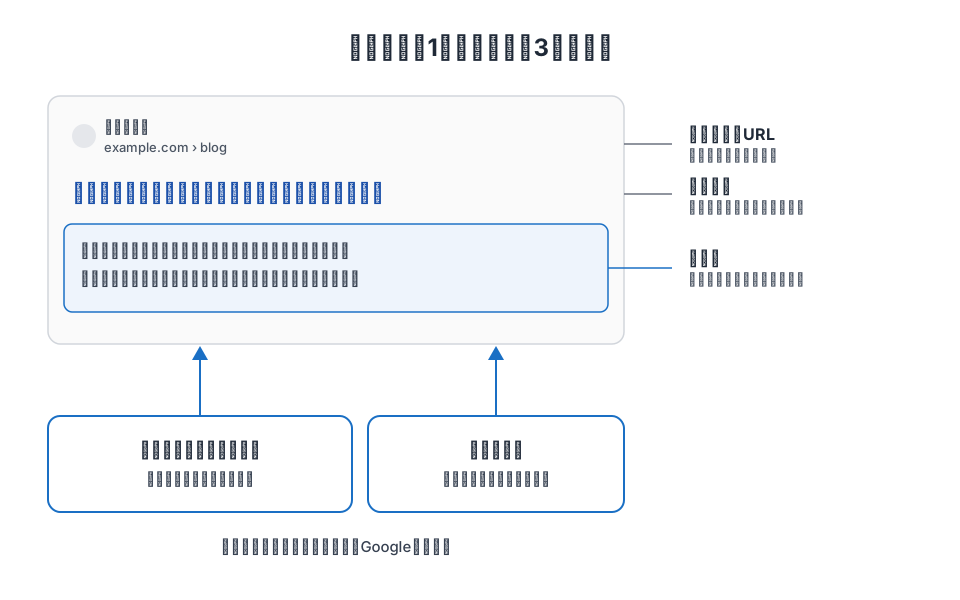
説明文の欄に何が入るかは、検索された言葉とページの中身によってGoogleが決めます。書いたメタディスクリプションが選ばれることもあれば、本文の一部が選ばれることもあります。この仕組みを知っておくと、後で説明する「書き換えられても書く意味があるのか」という疑問に答えやすくなります。
状況別の読み分け早見表
今の状況に近い行から読むと、必要な部分に早くたどり着けます。
| 当てはまる状況 | 次に読むセクション・アクション |
|---|---|
| 書いたほうがよいのか、順位に関係するのかを知りたい | 「順位は上がらないが、クリックされるかを左右する」で役割を確認する |
| 書いたのに検索結果に違う文章が出ている | 「Googleが説明文を書き換える理由と頻度」で仕組みを確認する |
| 何文字で書けばよいか迷っている | 「文字数の目安」で、長さより先に決めることを確認する |
| 実際の文章の書き方と例文がほしい | 「書き方の手順」と「ページの種類別の例文」を順に読む |
| 自分のサイトのどこで設定するか分からない | 「WordPress・Wix・HTMLでの設定方法」を確認する |
| 設定した説明文が入っているか、重複がないか確かめたい | 「設定した説明文を確かめる・まとめて点検する方法」を読む |
| 書いた後の効果をどう判断するか知りたい | 「公開後に効果を確かめる方法」で比べ方を決める |
順位は上がらないが、クリックされるかを左右する
メタディスクリプションは検索順位を直接上げるものではなく、検索結果でクリックされるかどうかに影響する文章です。順位対策ではなく、検索結果での「選ばれやすさ」の対策と考えると役割がはっきりします。
Googleは2009年のブログ記事Google does not use the keywords meta tag in web ranking(外部サイト・新しいタブで開きます)で、メタディスクリプションをスニペットに使うことはあっても、ランキングには使っていないと明言しています。同じ記事で、キーワードを並べるためのkeywordsメタタグも順位に使わないと説明しており、現在のSEOスターターガイド(外部サイト・新しいタブで開きます)でも「Google 検索はキーワード メタタグを利用しません」と書かれています。メタディスクリプションに狙う言葉を詰め込んでも、順位は上がりません。
それでも書く価値があるのは、検索結果に並ぶ10件ほどの中から、検索した人がどれを開くかを決める材料になるからです。スニペットのガイドは、メタディスクリプションを「そのページがまさに自分が探していたものだとユーザーに思わせるような一種の宣伝コピー」と表現しています。同じ順位にいても、説明文が具体的なページのほうが、開く理由が伝わります。
ただし、クリックされた後に中身が説明文の約束を果たしていなければ、読者はすぐに戻ってしまいます。説明文で約束したことは、本文で必ず答えてください。説明文と本文が食い違うと、読者の信頼を失いますし、Googleが「本文のほうがページを正確に表している」と判断して、書いた文章を使わなくなる理由にもなります。
小さなサイトで優先したいのは、すでに検索結果に表示されているのにクリックされていないページです。表示回数があるのにクリック率が低いページは、説明文とタイトルを直すだけで改善する余地があります。見つけ方は後半の「公開後に効果を確かめる方法」で解説します。
Googleが説明文を書き換える理由と頻度
Googleは、検索された言葉に最も関係する部分を見せるため、検索ごとに説明文を作り直すことがあります。書いたメタディスクリプションが表示されないのは、多くの場合この仕組みによるもので、設定の失敗とは限りません。
スニペットのガイド(外部サイト・新しいタブで開きます)は、スニペットは「ユーザーの特定の検索内容との関連性が最も高いページ コンテンツを重点的にプレビューするように設計されて」おり、そのため「検索ごとに異なるスニペットが表示される可能性がある」と説明しています。たとえば「外壁塗装 時期」で検索した人と「外壁塗装 雨の日」で検索した人に、同じページの別々の段落が説明文として見せられる、ということが起こり得ます。
どのくらいの頻度で書き換えられるのかについて、Googleは数字を公表していません。参考になるのが、SEOツールを提供するAhrefsが2020年に公開した調査(外部サイト・新しいタブで開きます)です。2万件のキーワードで、ページに書かれたメタディスクリプションと、パソコンの検索結果に実際に表示された説明文を比べたところ、書き換えられていた割合は62.78%でした。検索数の多い主要な言葉では59.65%、それ以外の細かな言葉では65.62%で、大きな差はありませんでした。また、長すぎて途中で切れる説明文(61.46%)と、適切な長さの説明文(63.69%)でも、書き換えられる割合はほぼ同じでした。
この調査は2020年時点のもので、現在の割合とは異なる可能性があります。それでも、「書いた文章がそのまま出るのは半分以下になることもある」「長さを整えても書き換えは防げない」という傾向をつかむには十分です。
では、書き換えられるなら書く必要はないのでしょうか。答えは「書いたほうがよい」です。理由は3つあります。
- 書き換えられない検索もある。 先の調査でも、3割以上は書いたとおりに表示されていました。書いておかなければ、この3割の機会もなくなります。
- 検索結果以外でも使われることがある。 SNSやチャットでリンクを共有したときの紹介文に、説明文が使われる場合があります(サービスによって扱いは異なります)。
- 書かないと、本文の一部が機械的に選ばれる。 WordPressのSEOプラグインYoast SEO(外部サイト・新しいタブで開きます)も、説明文を設定しないと検索エンジンはページの文章を代わりに表示する、と案内しています。
書き換えを減らしたい場合も、メタディスクリプションだけでなく本文の作りが効いてきます。記事の冒頭や各見出しの最初の1文で、その部分の答えを簡潔に言い切っておくと、どの部分が説明文に選ばれても内容が伝わります。書き方の詳しい考え方はSEOライティングの書き方で解説しています。
文字数の目安:上限はなく、表示は端末に合わせて切られる
メタディスクリプションの文字数に、Googleが定めた上限や最適値はありません。表示しきれない部分は、端末の画面幅などに合わせて省略されます。そのため、長さを合わせることより、要点を文の前半に置くことのほうが大切です。
スニペットのガイド(外部サイト・新しいタブで開きます)には「メタ ディスクリプションの長さに制限はありません。ただし Google の検索結果では、スニペットは必要に応じて切り詰められます(デバイスの幅に合わせる場合など)」と書かれています。
一方で、解説記事の中には「90〜120字」「スマホなら70〜90字」といった具体的な数字を挙げるものがあります。これらは、検索結果で途中が省略されにくい長さを、表示の見え方から経験的に割り出した目安です。Googleが公表している数字ではなく、画面幅や検索結果の表示形式が変われば当てはまらなくなります。数字に合わせて文章を削ったり水増ししたりするより、次のように考えるのが確実です。
| 考え方 | 具体的にすること |
|---|---|
| 前半だけで意味が通るようにする | 文の前半に「何が分かるページか」を入れる。省略されても要点が残る |
| 後半には補足を置く | 対象読者、具体的な項目数、書き手の立場など、あればうれしい情報を後ろに回す |
| 1〜2文に収める | 3文以上になったら、本文に回せる内容が混ざっていないか見直す |
| 数字に合わせて削らない | 目安の字数を少し超えても、要点が前半にあれば問題はない |
迷ったら、書いた説明文の前半だけを読み上げて、それだけで「何のページか」が伝わるかを確かめてください。スマートフォンで実際に検索し、自分のページの説明文がどこで切れているかを見るのも、確実な確かめ方です。
メタディスクリプションの書き方の手順
メタディスクリプションは、ページの答え、読者の状況、具体的な中身の3つを、1〜2文にまとめると書きやすくなります。次の順で進めると、毎回同じ品質で書けます。
1. ページの答えを1文で書き出す
最初に、そのページを読むと何が分かるのか、何ができるようになるのかを1文で書き出します。「〇〇とは何か、〇〇の方法、〇〇の注意点を解説します」のように項目を並べるだけでは、どのページにも当てはまる文章になりがちです。「外壁塗装は何年ごとに必要か」というページなら、「外壁塗装の塗り替えは何年ごとが目安かを、塗料の種類別に解説します」のように、答えの中身に触れる書き方にします。
2. 誰のためのページかを足す
次に、読者の状況を一言足します。「初めて依頼する人向けに」「一人でブログを運営する人向けに」のように書くと、検索結果を見た人が「自分のためのページだ」と判断しやすくなります。対象を絞ると読者が減るように感じますが、検索した人は、自分に合いそうなページから開きます。
3. 具体的な中身を1つ入れる
項目の数、比べている対象、根拠にしている情報など、具体的な中身を1つ入れます。「劣化のサイン5つ」「3社の料金を比較」「Google公式の情報を根拠に」などです。スニペットのガイドも、メタディスクリプションは文章である必要はなく、ページに関するデータを含めるだけでも効果があると説明し、ブログなら作成者や公開日などを載せられる、と例を挙げています。
4. 検索される言葉を自然に入れる
そのページで狙っている言葉は、自然な文の中に1回入れます。検索した人は、自分が入れた言葉が説明文にあるかを手がかりにページを選ぶからです。言葉を何度も繰り返したり、読点で並べたりするのは逆効果です。スニペットのガイドは、長い文字列のキーワードで構成した説明は内容が伝わらず、スニペットとして表示される可能性が低くなると説明しています。
5. 前半だけで意味が通るか確かめる
書き終えたら、前半だけを読んで意味が通るかを確かめます。答えが後半にある場合は、語順を入れ替えます。あわせて、本文で実際に答えている内容と食い違っていないかを読み比べてください。
6. ほかのページと同じ文章になっていないか確かめる
最後に、サイト内のほかのページと説明文が重なっていないかを確認します。スニペットのガイドは「サイトのすべてのページについて同じ説明または類似する説明をしても、個々のページが検索結果に表示されたときに役に立ちません」としています。テンプレートを使う場合も、ページ固有の情報を必ず入れてください。
実例:手順どおりに書き直すとこう変わる
たとえば、個人で営む税理士事務所が「個人事業主の経費」について書いたブログ記事の説明文を、手順に沿って直してみます。最初の説明文は次のようなものだったとします。
- 直す前:経費について解説しています。個人事業主の方はぜひご覧ください。
1の「ページの答え」を書き出すと、「経費にできるもの・できないものの線引き」が答えの中身です。2の「誰のためか」は「確定申告を自分でする個人事業主」、3の「具体的な中身」は「迷いやすい12項目」「税理士事務所が書いている」です。4の「検索される言葉」は「個人事業主 経費」なので、これを文の中に自然に入れます。5で前半だけで意味が通るように語順を整えると、次のようになります。
- 直した後:個人事業主が経費にできるもの・できないものを、確定申告で迷いやすい12項目に分けて解説します。自分で申告する方向けに、税理士事務所が判断の目安をまとめました。
直す前の文章は、どの事務所のどの記事にも使えてしまいます。直した後は、前半の「個人事業主が経費にできるもの・できないもの」だけで答えが分かり、後半で対象読者と書き手が伝わります。途中で省略されても、要点は前半に残ります。
タイトルとの役割分担
検索結果では、タイトルと説明文が上下に並んで表示されます。タイトルは「何のページか」を一目で伝え、説明文は「開くと何が得られるか」を補う、と役割を分けると、同じことを2回書く無駄がなくなります。
| 項目 | 主な役割 | 入れたいこと | 避けたいこと |
|---|---|---|---|
| タイトル | 何のページかを一目で伝える | 狙う言葉と、ページの中心となる答え | 言葉の繰り返し、内容と関係のない宣伝文句 |
| 説明文 | 開くと何が得られるかを補う | 答えの具体的な中身、対象読者、書き手の立場 | タイトルをそのまま繰り返すこと |
Googleのタイトルリンク(外部サイト・新しいタブで開きます)のガイドは、ページのタイトルを具体的で分かりやすくし、同じ語句を何度も繰り返さないよう勧めています。タイトルで狙う言葉と答えの中心を示し、説明文ではタイトルに入りきらなかった具体的な中身を足すと、2つを合わせて読んだときの情報量が最も多くなります。
タイトルと説明文は、片方だけを直しても効果が出にくいことがあります。クリック率を上げたいときは、2つを並べて読み、同じことを言っていないか、合わせて読んで「開く理由」が伝わるかを確かめてください。タイトルの付け方の基本はSEOライティングの書き方でも、悪い例と良い例で比べています。
タイトルだけを掘り下げて直したい場合は、SEOタイトルの付け方で、文字数の考え方や検索結果で書き換えられたときの直し方を紹介しています。
ページの種類別の例文:悪い例と良い例
ページの種類によって、説明文に入れるべき情報は変わります。トップページはサイト全体の説明、記事や商品のページはそのページ固有の説明にします。スニペットのガイドも、ホームページや総合ページにはサイトの説明を、その他のページには各ページの説明を使うよう勧めています。
| ページの種類 | 悪い例 | 良い例 |
|---|---|---|
| ブログ記事 | 確定申告についてまとめました。ぜひ参考にしてください。 | 個人事業主の確定申告で経費にできるもの・できないものを、迷いやすい12項目に分けて税理士事務所が解説します。 |
| サービス紹介ページ | 〇〇整骨院の施術メニューです。 | 肩こり・腰痛の施術メニューと所要時間、料金、初回の流れを紹介します。土日も19時まで受付の〇〇駅前の整骨院です。 |
| トップページ | 〇〇工務店の公式サイトへようこそ。 | 〇〇市で新築・リフォームを手がける工務店です。施工事例、家づくりの流れ、見学会の予定を掲載しています。 |
| 商品ページ | 人気のコーヒー豆です。おすすめです。 | 浅煎りのエチオピア産コーヒー豆200g。柑橘のような酸味が特徴で、注文後に焙煎して3日以内に発送します。 |
| お知らせ・イベント | イベントのお知らせです。 | 11月16日(土)に〇〇公民館で開く無料の家計相談会の内容、対象、申し込み方法をお知らせします。 |
悪い例に共通するのは、どのページにも使える文章で、そのページを開く理由が書かれていないことです。良い例は、読者が知りたい中身(項目数、料金、所要時間、日付など)と、誰が書いているかを具体的に伝えています。上の例文の数字や店名は説明のための架空の例なので、自分のページでは実際の情報に置き換えてください。
繰り返し使える型にすると、次のようになります。
| ページの種類 | 型 | 入れたい情報 |
|---|---|---|
| ブログ記事 | 〇〇(悩み・疑問)について、〇〇(答えの中身)を〇〇(対象読者)向けに解説します | 答えの要点、項目数、根拠、書き手の立場 |
| サービス紹介ページ | 〇〇(サービス)の内容・料金・流れを紹介します。〇〇(地域・強み)の〇〇(業種)です | 対象の悩み、料金や時間、地域、受付時間 |
| トップページ | 〇〇(地域)で〇〇(事業)を行う〇〇です。〇〇・〇〇を掲載しています | 事業内容、地域、サイトで見られる情報 |
| 商品ページ | 〇〇(商品の特徴)の〇〇(商品名・容量)。〇〇(違い・発送など) | 仕様、特徴、価格や発送条件 |
型は書き始めを楽にするための道具です。型どおりに埋めて終わりにせず、最後に「このページでしか言えない一言」が入っているかを確かめてください。
WordPress・Wix・HTMLでの設定方法
メタディスクリプションの設定場所は、サイトを作っている仕組みによって異なります。Googleのスニペットのガイドも、Wix、WordPress、BloggerなどのCMS(ホームページを管理する仕組み)を使っている場合はHTMLを直接編集する必要がない可能性があり、検索設定ページなどの手段が用意されている、と説明しています。
| 使っている仕組み | 設定する場所 | 補足 |
|---|---|---|
| WordPress(Yoast SEOを使う場合) | 投稿・固定ページの編集画面で、Yoast SEOのサイドバーを開き「Search appearance」(検索での見え方)で入力 | SEO用のプラグインやテーマの入力欄を使う。名前と場所はプラグインごとに違う |
| Wix | エディタ左の「ページ・メニュー」から対象ページの「その他のアクション」を開き、「SEO ベーシック」の「メタディスクリプション(検索結果の説明文)」に入力 | 何も入れない場合は、Wixが自動で設定する |
| HTMLを直接編集するサイト | head要素の中に、meta name="description" の行を書く | ページごとに別の文章にする |
| そのほかのサービス | ページ設定やSEO設定の中の「説明文」「ディスクリプション」などの欄 | 名前はサービスごとに違うため、各サービスのヘルプで確認する |
WordPressの手順はYoast SEOの公式ヘルプNo meta description has been specified(外部サイト・新しいタブで開きます)、Wixの手順はWix公式ヘルプSEO パネルでページの SEO 設定をカスタマイズする(外部サイト・新しいタブで開きます)に基づいています(2026年10月時点)。画面の名前は更新で変わることがあるので、見つからない場合は各サービスのヘルプで最新の手順を確認してください。
WordPressでは、テーマやプラグインによって入力欄の名前や場所が違います。説明文を出力する機能を持つテーマやプラグインを複数使っていると、説明文が二重に出力されることがあるため、どれで設定するかを1つに決めておくのが安全です。
設定した後は、ページを開いてブラウザの「ページのソースを表示」で、meta name="description" の行に書いた文章が入っているかを確かめられます。検索結果に反映されるのは、Googleがページを読み直した後なので、すぐには変わりません。
説明文を出したくない・短くしたいとき
WordPressなどで普通に記事を書いているだけなら、この節は読み飛ばしてもかまいません。特別な事情があるページだけで使う設定です。
書いた説明文が使われるかどうかはGoogleが決めますが、説明文そのものを出さない、短くする、特定の部分を使わせない、という指示は出せます。スニペットのガイド(外部サイト・新しいタブで開きます)では、次の3つの方法が紹介されています。
| したいこと | 方法 | 使う場面の例 |
|---|---|---|
| 説明文を表示させない | 「表示させない」という指定(nosnippet)を入れる | 会員向けの内容など、検索結果で中身を見せたくないページ |
| 説明文の最大文字数を指定する | 「最大文字数」の指定(max-snippet)で字数を決める | 説明文を短く抑えたいページ |
| ページの一部を説明文に使わせない | 該当部分に「説明文に使わない」という印(data-nosnippet)を付ける | 毎日変わる在庫表示など、説明文に向かない部分 |
ふだんのブログ記事やサービスページでは、これらを使う必要はほとんどありません。説明文を表示させない設定は、検索結果で内容が伝わらなくなるため、クリックが減るおそれもあります。使うときは、理由がはっきりしているページだけに絞ってください。
設定した説明文を確かめる・まとめて点検する方法
説明文は画面に表示されないため、正しく入っているか、ほかのページと重なっていないかを、意識して確かめる必要があります。1ページずつ確かめる方法と、サイト全体をまとめて点検する方法があります。
| 確かめたいこと | 方法 | 分かること |
|---|---|---|
| 1ページに説明文が入っているか | ブラウザで「ページのソースを表示」を開き、descriptionの行を探す | 自分が書いた文章が、そのまま入っているか |
| Googleがそのページをどう読み取ったか | Search Consoleの「URL検査」で、クロール済みのページを表示する | Googleが取得したページの中身(説明文を含む) |
| サイト全体で、説明文の抜けや重複がないか | 点検用の巡回ツール(例:Screaming Frog SEO Spider)でサイトを読み込む | 説明文がないページ、長すぎる・短すぎるページ、同じ説明文のページの一覧 |
| 実際に検索結果でどう見えているか | 狙っている言葉で自分で検索する | 書いた説明文が使われているか、本文の一部が使われているか |
Search ConsoleのURL検査ツールのヘルプ(外部サイト・新しいタブで開きます)によると、Googleに登録済みのページなら、「クロール済みのページを表示」から、Googleが取得したときに返されたHTMLなどの詳細を確認できます。Googleが登録したときの中身を見られるので、設定を変えたのに反映されていないのか、そもそも別の文章が入っているのかを切り分けられます。
ページ数が多い場合は、サイト全体を巡回して一覧にする点検ツールが便利です。たとえばScreaming Frog SEO Spider(外部サイト・新しいタブで開きます)は、公式サイトによると500URLまでは無料で巡回でき、タイトルや説明文が長すぎる・短すぎる・ない・サイト内で重複している、といったページを見つけられます。一覧ができたら、重複している説明文から順に、ページ固有の文章へ書き換えてください。
一方、Search Consoleは説明文の重複を点検するための道具ではありません。Search Consoleで主に分かるのは、ページごとの表示回数やクリック率、そしてURL検査で見られる個別のページの中身です。重複の点検は巡回ツール、効果の確認はSearch Console、と使い分けると無理がありません。
AIに説明文の下書きを作らせるときの注意
説明文は短いので、AIに下書きを任せたくなる部分です。その場合も、公開前に人が必ず確かめてください。Googleの生成AIコンテンツに関するガイダンス(外部サイト・新しいタブで開きます)は、生成AIの出力には不正確な情報が含まれる可能性があるため、公開前に手動で事実を確認するよう勧め、その確認はタイトルやメタディスクリプションなど、検索結果に表示される可能性のある情報にも当てはまる、としています。
AIが作った説明文で特に起きやすいのは、本文に書いていない数字や特典が入る、「徹底解説」「完全ガイド」のような中身のない言葉が並ぶ、似た記事どうしで同じような文章になる、の3つです。下書きを受け取ったら、この記事の「書き方の手順」の5と6(前半だけで意味が通るか、ほかのページと重なっていないか)と、本文と食い違っていないかを確かめてから使ってください。
公開後に効果を確かめる方法
メタディスクリプションの効果は、Googleの無料ツールSearch Consoleで、直す前と直した後のクリック率を比べて確かめます。順位が同じくらいのまま、クリック率が上がっていれば、説明文やタイトルの見直しが効いたと考えられます。
Search Consoleヘルプ「検索パフォーマンス レポート」(外部サイト・新しいタブで開きます)では、クリック率(CTR)を「クリック数をインプレッション数で割った値」と定義しています。インプレッション数は検索結果に表示された回数です。進め方は次のとおりです。
- Search Consoleの検索パフォーマンスで「ページ」を選び、表示回数が多いのにクリック率が低いページを探す。
- そのページをクリックし、「クエリ」でどんな言葉で表示されているかを見る。
- 実際に検索して、今どんな説明文が表示されているかを確かめる。書いた文章ではなく本文の一部が出ているなら、その言葉に合う答えが冒頭にあるかも見る。
- 直す前の期間のクリック数・表示回数・クリック率・平均掲載順位を控えてから、説明文とタイトルを直す。
- Googleがページを読み直すのを待ち、数週間後に、直す前と同じ長さの期間で比べる。
比べるときに気をつけたいのは、クリック率は順位によって大きく変わることです。順位が上がればクリック率も上がりやすく、順位が下がれば下がります。説明文の効果を見たいなら、平均掲載順位が大きく変わっていない期間どうしで比べてください。また、表示回数が少ないページは数字がぶれやすいため、ある程度の表示回数があるページから試すほうが判断しやすくなります。
直したのにクリック率が変わらないときは、説明文ではなくタイトルや、検索結果に並ぶほかのページとの違いに原因があることもあります。どの記事から直すかの選び方や、比べ方の詳しい手順はSEOリライトのやり方で解説しています。そもそも検索結果にほとんど表示されていない場合は、説明文より前に、記事が検索に見つけてもらえているかを確かめてください。切り分け方はブログで集客できない原因と直し方で紹介しています。
よくある失敗と直し方
メタディスクリプションでよくある失敗は、全ページ同じ文章、言葉の詰め込み、本文と食い違う約束の3つです。どれも、検索結果で選ばれにくくなるか、Googleに使われにくくなります。
| よくある失敗 | 起きること | 直し方 |
|---|---|---|
| 全ページに同じ説明文が入っている | どのページも同じに見え、開く理由が伝わらない | 重要なページから順に、ページ固有の説明文に書き換える |
| 狙う言葉を読点で並べている | 内容が伝わらず、説明文として使われにくい | 言葉は自然な文の中に1回入れる |
| 本文に書いていないことを約束している | クリックされてもすぐ戻られ、信頼を失う | 本文で答えている内容だけを書く |
| 空欄のまま | 本文の一部が機械的に選ばれ、要点が伝わらないことがある | 少なくとも人気ページとトップページには書く |
| 古い情報のまま | 価格や日付が変わっていて誤解を招く | 本文を直したら説明文も合わせて見直す |
全ページを一度に直す時間がない場合は、スニペットのガイドの勧めどおり、トップページと人気ページなど重要なページから書きましょう。記事が数十本以上ある場合は、Search Consoleで表示回数の多い順に並べ、上から順に直すと効率的です。
説明文づくりを仕組みに任せる方法
記事が増えるほど、説明文を1本ずつ考え、数字を見て直す作業は手間になります。続けられる体制を先に決めておくと、手入れが止まりにくくなります。
| 進め方 | 向いている人 | 気をつけたいこと |
|---|---|---|
| すべて自分で書く | ページ数が少なく、文章を考える時間を取れる人 | ページが増えると、見直しの手間も比例して増える |
| ライターや制作会社に任せる | 予算があり、記事ごと任せたい人 | 事業の事実や料金の確認は、自分で行う必要がある |
| 記事作成の仕組み(ツール)に任せる | 時間が限られ、判断だけ自分でしたい人 | できあがった説明文と本文の事実確認、公開の判断は人が行う |
つむぎは、3つめの「仕組みに任せる」ための道具です。つむぎで作る記事には、本文と一緒に検索結果に出る説明文も作られ、記事の詳細画面の「詳細」タブで確認できます。Search Consoleと接続すると、表示されているのにクリック率が低いキーワードについて「タイトル改善」を提案します。記事は「要確認」の状態で作られ、公開するかどうかはあなたが決めます。つむぎが勝手に公開することはありません。詳しくはヘルプ「記事を確認・編集する」とヘルプ「順位・表示回数・CTRとは」で確認できます。
新規記事の作成は1本あたり約4クレジットで、登録時に付与される初回8クレジットで2本まで無料で試せます。クレジットカードの登録は不要です。一方、ページが数本しかなく、説明文を自分で考える時間もある段階なら、まずはこの記事の手順で手書きしてみるほうが、書き方の勘所をつかめます。
よくある質問
- メタディスクリプションは書かないとSEOで不利になりますか?
- 順位が直接下がることはありません。Googleはメタディスクリプションを順位には使わないと説明しています。ただ、書かないと本文の一部が機械的に選ばれて説明文になるため、要点が伝わらずクリックされにくくなることがあります。重要なページには書いておくのがおすすめです。
- メタディスクリプションは何文字がよいですか?
- Googleが定めた文字数の上限や最適値はありません。表示しきれない部分は端末の幅に合わせて省略されます。解説記事でよく見る90〜120字などは経験的な目安なので、長さよりも、文の前半だけで何のページか伝わるように要点を前に置くことを優先してください。
- 書いた説明文と違う文章が検索結果に出るのはなぜですか?
- Googleは検索された言葉に最も関係する部分を見せるため、検索ごとに本文から説明文を作り直すことがあります。2020年のAhrefsの調査では、約63%が書き換えられていました。設定の失敗とは限らないので、本文の冒頭や見出しの最初で答えを言い切っておくと、どこが選ばれても内容が伝わります。
- 全ページに同じ説明文を入れてもよいですか?
- おすすめしません。Googleは、全ページで同じ説明や似た説明を使っても検索結果で役に立たないとしています。すべてを書く時間がない場合は、トップページと人気ページなど重要なページから順に、ページ固有の説明文を書いてください。
- 説明文を変えたらすぐに検索結果に反映されますか?
- すぐには反映されません。Googleがページを読み直した後に反映されるため、時間がかかります。効果を確かめるときは、直す前の数字を控えておき、数週間後に同じ長さの期間でクリック率を比べてください。
- メタディスクリプションにキーワードは入れるべきですか?
- 狙う言葉を自然な文の中に1回入れるのがよいでしょう。検索した人は、自分が入れた言葉が説明文にあるかを手がかりにページを選びます。ただし、言葉を何度も繰り返したり並べたりすると内容が伝わらず、説明文として使われにくくなります。
公開前に使えるチェックリスト
説明文を1本書くたびに、上から順に確認してください。
- そのページを読むと何が分かるかが、1文目に書かれている。
- 文の前半だけを読んでも、何のページか伝わる。
- 誰のためのページかが分かる一言が入っている。
- 項目数、料金、日付など、具体的な中身が1つ以上入っている。
- 狙う言葉が、自然な文の中に1回入っている。
- 本文で実際に答えている内容だけを書いている。
- サイト内のほかのページと同じ文章になっていない。
- AIで下書きした場合は、本文にない数字や言葉が入っていないかを確かめた。
- 設定後、ページのソースで書いた文章が入っていることを確かめた。
- 直す前の数字を控え、数週間後に同じ長さの期間で比べる予定を立てた。
あわせて読む
- SEOライティングの書き方:説明文だけでなく、タイトル・導入文・見出し・本文の書き方をまとめて確認したい人向け。
- SEOリライトのやり方:表示回数が多いのにクリック率が低い記事を、数字で選んで直したい人向け。
- 内部リンクとは:説明文で呼び込んだ読者を、サイト内の次の記事へ案内したい人向け。
- ロングテールキーワードとは:説明文に入れる言葉を、実際に検索されている言葉から選びたい人向け。
- ブログで集客できない原因と直し方:そもそも検索結果にほとんど表示されない原因を切り分けたい人向け。
出典
- 検索結果のスニペットを管理する(外部サイト・新しいタブで開きます):スニペットの定義、本文から自動生成され検索ごとに変わり得ること、メタディスクリプションの長さに制限がなく切り詰められること、ページごとに固有の説明を書くこと、キーワードの羅列を避けること、nosnippet・max-snippet・data-nosnippet による表示の制御の裏づけ。
- Google does not use the keywords meta tag in web ranking(外部サイト・新しいタブで開きます):メタディスクリプションをスニペットには使うがランキングには使わないとする説明の裏づけ(2009年9月公開)。
- SEOスターターガイド(外部サイト・新しいタブで開きます):キーワードメタタグを使わないこと、質の高いメタディスクリプションの条件の裏づけ。
- Ahrefs「How Often Does Google Rewrite Meta Descriptions?」(外部サイト・新しいタブで開きます):2万件のキーワードで書き換え率62.78%、主要な言葉59.65%とそれ以外の細かな言葉65.62%、長さ別の書き換え率の裏づけ(2020年10月公開)。
- タイトルリンク(外部サイト・新しいタブで開きます):タイトルを具体的でわかりやすくし、同じ語句の繰り返しを避けることの裏づけ。
- Search Consoleヘルプ「URL 検査ツール」(外部サイト・新しいタブで開きます):「クロール済みのページを表示」でGoogleが取得したHTMLなどの詳細を確認できることの裏づけ。
- Screaming Frog SEO Spider(外部サイト・新しいタブで開きます):500URLまで無料で巡回でき、説明文の長さ・欠落・重複を見つけられることの裏づけ。
- Google 検索のAI生成コンテンツに関するガイダンス(外部サイト・新しいタブで開きます):公開前の手動の事実確認が、メタディスクリプションなどにも当てはまることの裏づけ。
- Search Consoleヘルプ「検索パフォーマンス レポート」(外部サイト・新しいタブで開きます):クリック数・インプレッション数・クリック率・平均掲載順位の定義の裏づけ。
- Yoast SEO「No meta description has been specified」(外部サイト・新しいタブで開きます):WordPressで個別の投稿に説明文を設定する手順と、未設定時にページの文章が使われることの裏づけ。
- Wixヘルプ「SEO パネルでページの SEO 設定をカスタマイズする」(外部サイト・新しいタブで開きます):Wixでページごとの説明文を設定する手順の裏づけ。
- #メタディスクリプション
- #SEO
- #検索結果
- #クリック率