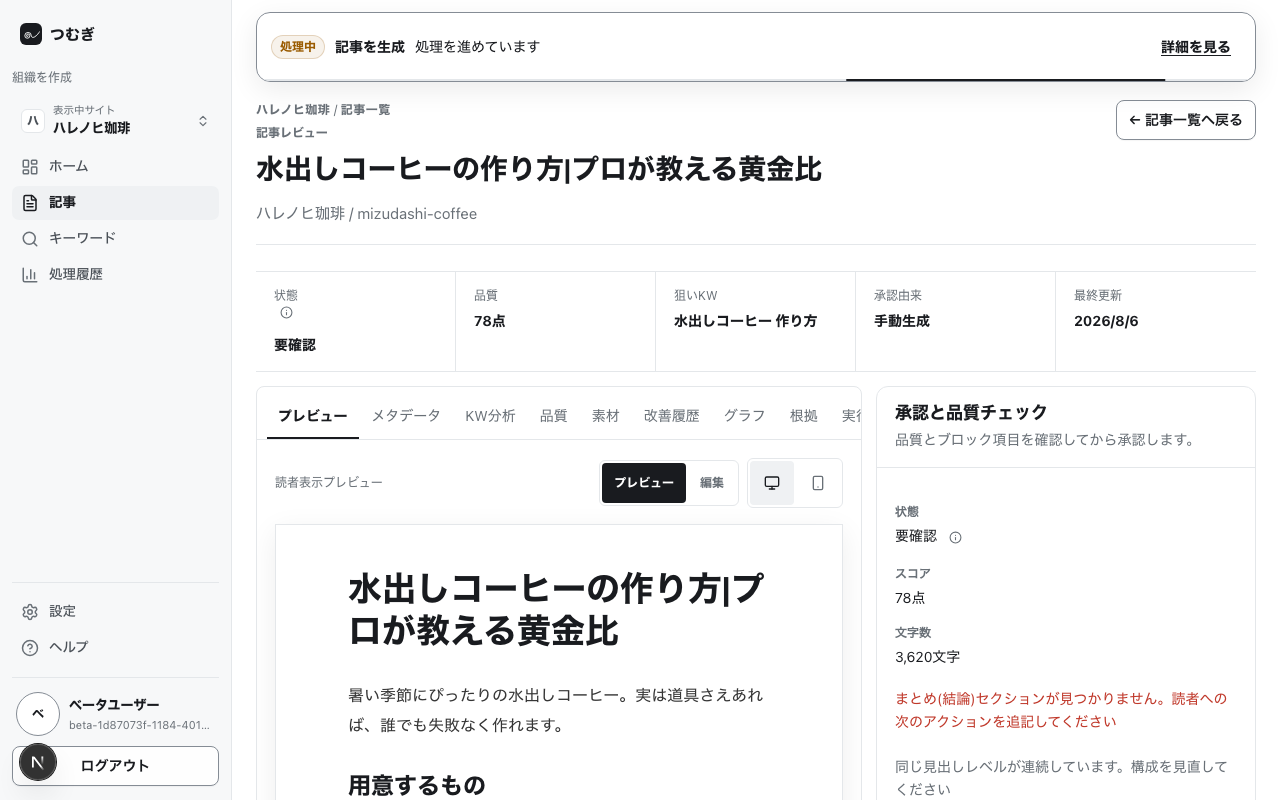
記事一覧でAI生成記事のタイトルを選ぶと、記事詳細ページが開きます。左のタブで記事の情報を確認でき、本文の編集もここで行います。
読むと編集の切り替え
「本文」タブの右上に「読む」「編集」の切り替えボタンがあります。
- 読む — 読者に見える形で本文を表示します。横のボタンで、パソコンとスマホの見え方を切り替えて確認できます
- 編集 — タイトル・本文を編集するフォームに切り替わります(URLの末尾は、公開後にURLが変わらないよう作成後は変えられません)。本文の見出しは、行の先頭に「## 」(半角のシャープ2つと空白)を付けて書きます。例えば「## 寝る前のストレッチ」と書くと、その行が見出しになります。「下書きを保存」で保存します
編集中に「読む」へ切り替えると、保存前の内容がそのまま表示に反映されます(「未保存の変更があります」と表示されます)。保存せずにページを離れようとすると警告が表示されるので、こまめに保存してください。
タブの構成
記事詳細には7つのタブがあります。
- 本文 — 本文の読者表示と編集。ふだんの確認はここが中心です
- 品質 — 品質の点数と指摘の詳細。品質チェックと承認で使います
- 根拠 — 本文の主張がどの出典に基づいているかの対応関係と、記事・キーワードのつながり
- 検索の実績 — 狙った言葉と、実際に検索で表示されている言葉のズレを確認できます
- 画像 — 記事に含まれる画像の一覧
- 履歴 — リライトした内容とその後の検索結果、作った公開用データ、作成の記録
- 詳細 — タイトル・検索結果に出る説明文・URLの末尾・文字数などの基本情報と、お問い合わせ用の技術情報
編集できない記事
- 既存記事 — 読み取り専用です。修正はサイト側で行ってください
- アーカイブ済みの記事 — 内容と履歴は確認できますが、編集・承認・出力はできません
本文に手を入れるときは、自分の知見・事例・一次情報を足すのが最も効果的です。あなたにしか書けない情報こそが、検索で評価される部分です。