つむぎで作った記事は、公開用データをダウンロードして、お使いの場所(WordPress や note など)に貼り付けて公開できます。これがいちばん簡単な方法で、ほとんどのサイトはこれで十分です(記事を出力・公開する)。
サイトを GitHub で自分(または制作会社)が管理している場合は、「公開先」を登録しておくと、記事をサイトの公開準備の場所へ直接送れます。このページはその場合の手順です。
公開先へ送ると、どうなるか
- 承認済みの本文と画像が、サイトの公開準備の場所へ送られます
- 送った時点では、まだ公開されません。サイト担当者が内容を確かめて反映すると、公開されます
- 同じ記事をもう一度送ると、送った内容が新しくなります(同じ記事が二重に送られることはありません)
- つむぎが勝手にサイトを公開・更新することはありません
公開先の種類
| 種類 | 送られ方 | 向いている使い方 |
|---|---|---|
| GitHub | サイトの公開準備の場所へ送ります。サイト担当者が反映すると公開されます | GitHub で管理しているサイト。自動運用の既定の公開先にも選べます |
| WordPress | WordPress へ記事を送ります | 記事ごとの公開に使います。自動運用の既定の公開先には選べません |
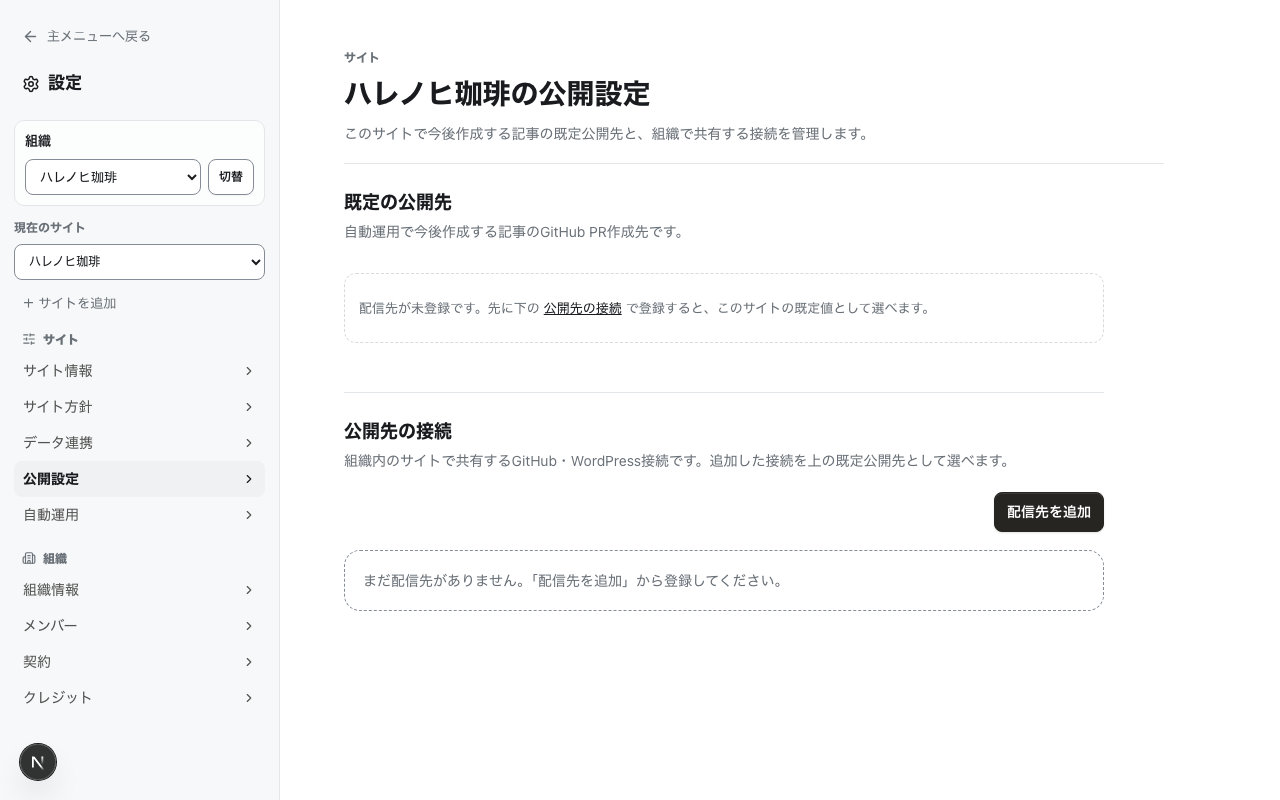
公開先は組織のサイトで共有されます。一度登録すれば、複数のサイトから同じ公開先を選べます。
公開先を登録する
公開先の登録は、オーナーまたは管理者だけが行えます。
- 「設定」を開き、「ライブラリ」の「公開先の接続」を開く
- 「公開先を接続」を押す
- 名前と種類を入力し、「詳しい設定(サイト担当者向け)」の値を入れて「接続する」を押す
「詳しい設定」の値は、サイトを管理している人(社内の担当者や制作会社)に確認してください。
詳しい設定(サイト担当者向け)
GitHub の場合
- サイトの保存場所(GitHub) — サイトのファイルを置いている場所です。「持ち主/名前」の形で入れます
- 接続のしかた — 「接続用のキー」か「GitHub のアプリ」を選びます
- 接続用のキー: GitHub で発行した、書き込みの許可があるキーを入れます
- GitHub のアプリ: 対象の保存場所に、つむぎの GitHub のアプリを入れたうえで、その番号を入れます(キーの保存は不要です)
- 反映先(任意) — 空なら、サイトの既定の反映先を使います
- 公開前に成功を待つ確認(任意) — ふつうは空のままにします。空なら、公開先に送った時点で「処理履歴」が「成功」になります(サイトに載るのは、サイト担当者が反映したときです)。待ちたい自動の確認があるときだけ、保存場所の GitHub で動く自動の確認の名前を入れます。GitHub で送った記事の画面の「Checks」に出る確認の名前を、そのまま「,」で区切って入れます。名前は一文字まで同じにします(「CI / verify」と出ていれば、入れるのは「verify」)。名前を入れた場合は、ここに入れた確認がすべて成功すると、「処理履歴」で「確認待ち」から「成功」になります。保存場所に無い名前を入れると、記事は送られますが、「確認待ち」のまま「成功」になりません。間違えたときは、サイトの「公開設定」で既定の公開先を外してからこの接続を削除し、登録し直します(編集では確認の名前を変えられません)
- 確認を報告するしくみ — 確認の名前を入れたときだけ使います。その確認を動かしているしくみの名前です。GitHub の自動の確認(GitHub Actions)を使っているなら「github-actions」のままにします
WordPress の場合
- WordPress の接続先のアドレス(例: https://example.com/wp-json)と、WordPress で発行したアプリケーション用のパスワードを入れます
接続用のキーやパスワードは、安全のため保存後は表示されません。変えたいときは、接続を削除して登録し直します。
サイトの既定の公開先を決める
「設定」→ サイトの「公開設定」で、「既定の公開先」を選んで「公開先を保存」を押します。
- 既定の公開先があると、採用から作った記事(自動・手動とも)は、**記事ができた時点で(承認より前に)**サイトの公開準備の場所へ送られます。まだ公開はされず、サイト担当者が反映すると公開されます
- 変更はこれから作る記事だけに使われ、作成中の記事には影響しません
- 「送らない」を選ぶと、記事はどこにも送られず、つむぎの中に保存されるだけになります
記事を手で送る
作るときに公開先を選んでいなかった記事や、送れなかった記事は、あとから手で送れます。
- 記事の詳細ページを開き、右側の「公開の準備」を見る
- 公開先を選び、「サイトに送る」を押す
手で送るには、先に記事の承認が必要です。
自分でサイトを管理している場合の手順
送った記事を公開するのは、サイト担当者の作業です。
- 記事を送ると、記事の詳細ページに「サイトに送りました」と表示され、「送った内容を見る」から GitHub の画面を開けます
- サイト担当者が、送られた本文と画像を GitHub の画面で確かめる
- 問題なければ、サイト担当者が反映する(反映すると、サイトに公開されます)
- 直したいところがあれば、つむぎで記事を直して、もう一度「サイトに送る」を押す(送った内容が新しくなります)
反映したかどうかは、つむぎの記事には記録されません。そのため、送っただけの記事を「公開済み」とは表示しません。