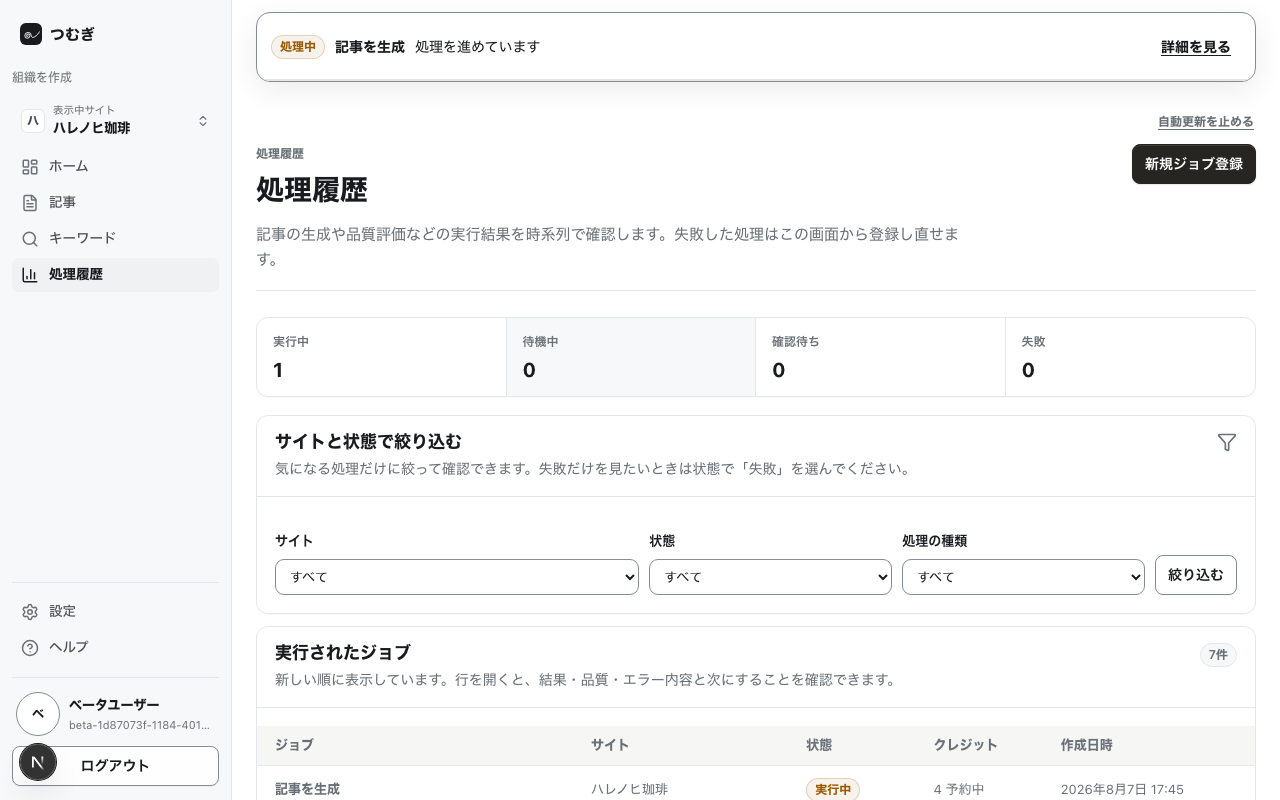
記事の生成や品質評価など、時間のかかる作業は「処理」として裏側で順番に実行されます。サイドバーの「処理履歴」で、実行結果を新しい順に確認できます。
処理の状態
- 待機中 — 実行の順番を待っています。この状態のときだけキャンセルできます
- 実行中 — いま実行されています
- 成功 — 正常に終わりました。結果は各画面に反映されています
- 失敗 — エラーで終わりました。詳細ページでエラー内容と対処を確認できます
- キャンセル済み — 実行前に取り消されました
- 確認待ち — 結果の確認が必要な状態です。詳細を開いて内容を確認してください
- 失敗(確認待ち) — 確認待ちのうち、失敗の理由が記録されているものはこの表示になります
実行中・待機中の処理があるあいだ、画面は自動で更新されます。「自動更新を止める」でいったん止めて、「自動更新を再開」で戻せます。
件数と絞り込み
ページ上部には「実行中」「待機中」「確認待ち」「失敗」の4つの件数が並びます。
一覧は「サイト」「状態」「処理の種類」の3つの条件で絞り込めます。条件を選んで「絞り込む」を押してください。一覧は20件ずつ表示され、「前へ」「次へ」でページを移動できます。
処理の種類
- 記事を生成 / 記事をリライト — 記事の作成・書き直しです。記事一覧やキーワードページから開始します
- 記事計画を生成 — キーワードから記事タイトル案などの計画を作ります
- キーワード機会を更新 — キーワードの状況(順位・次にやることなど)を最新にします
- 品質を評価 — 記事の品質チェックを実行します
- 記事を出力 — 公開用データを作成します
処理を手動で開始する
処理履歴ページ右上の「処理を登録」を押すとダイアログが開き、サイトと実行する処理を選んで開始できます。ここから開始できるのは「キーワード機会を更新」「品質を評価」「記事を出力」などの6種類です。記事の生成とリライトは、記事一覧から開始してください。
詳細ページの見かた
一覧の行を開くと、その処理の詳細を確認できます。
- 経過 — 受け付け・開始・終了の時刻と所要時間。自動で再試行された場合は回数も表示されます
- 失敗の内容と対処 — 失敗した処理で「いつ・なぜ・どうすればよいか」をまとめて表示します(確認待ちの場合は「確認が必要な理由」)
- 品質 — 記事に関する処理では、品質レポートの内容を確認できます
- 技術情報 — 識別子や実行ログなどの詳しい情報です。「技術情報を表示」を押すと開く折りたたみで、通常は見なくてかまいません
- この処理で作られたもの — 処理が作った成果物(記事本文など)の一覧です
待機中の処理は、詳細ページの「キャンセル」から取り消せます。キャンセルすると確保していたクレジットは戻ります。
処理が失敗したら
失敗・キャンセルした処理のために確保されたクレジットは返却され、消費は0になります。残高が無駄に減ることはありません。
詳細ページの「失敗の内容と対処」でエラー内容を確認し、原因を取り除いてからもう一度実行してください。よくある原因と対処はよくあるエラーと対処にまとめています。