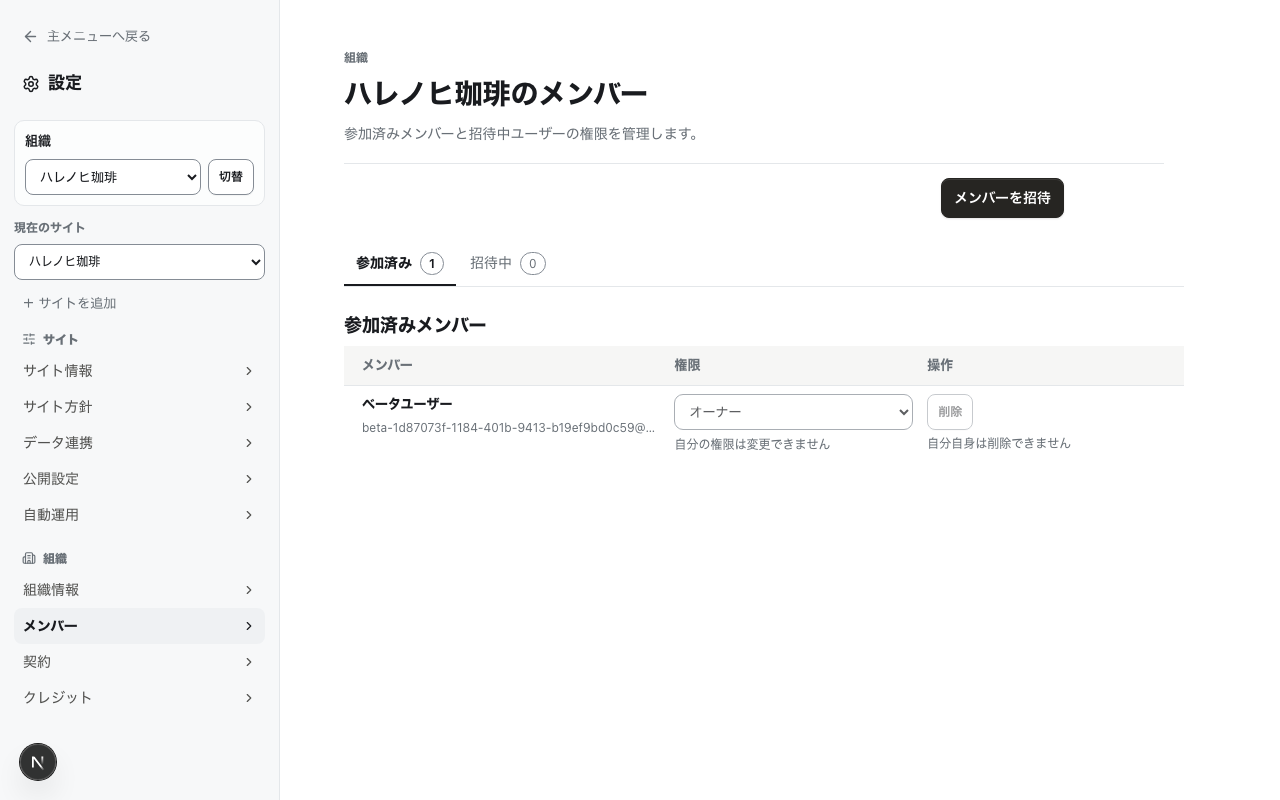
つむぎは、ひとつの組織を複数のメンバーで使えます。メンバーの管理は「設定」→「組織」の「メンバー」ページで行います。
メンバーを招待する
- 「設定」→「組織」の「メンバー」を開きます
- 「メンバーを招待」ボタンを押します
- 招待したい人のメールアドレスと権限を選び、「招待する」を押します
招待リンクが発行され、メール設定済みの環境では招待メールも送信されます。招待の操作ができるのは、オーナーまたは管理者のみです。
権限(ロール)の違い
| 権限 | できること |
|---|---|
| オーナー | すべての操作。メンバー管理や契約・クレジットの管理を含みます |
| 管理者 | オーナーとほぼ同等。メンバー管理や契約・クレジットの管理ができます |
| 編集者 | サイトの登録・編集、キーワード管理、記事の作成・承認などの日常運用 |
| 閲覧者 | 各画面の閲覧のみ。作成や変更はできません |
迷ったら、記事を作る人には「編集者」、状況を確認するだけの人には「閲覧者」がおすすめです。
招待された側の流れ
- 届いた招待メールのリンクを開きます
- Googleアカウントでログインします
- 内容を確認して招待を受諾すると、その組織に参加できます
すでにつむぎにログイン済みで組織に未所属の場合は、「つむぎをはじめる」画面の「届いている招待」からも受諾できます。
招待中の管理
「メンバー」ページの「招待中」タブで、まだ参加していない招待を確認できます。
- 再送 — 招待メールをもう一度送ります。期限切れになった招待もこちらから送り直せます
- 取消 — 招待リンクを無効にします
権限の変更とメンバーの削除
「参加済み」タブでは、各メンバーの権限をプルダウンで変更できます。選択すると自動で保存されます。「削除」を押すと、そのメンバーは組織へアクセスできなくなります。
安全のためのルールがいくつかあります。
- 権限の変更・削除ができるのは、オーナーと管理者のみです
- 自分自身の権限変更・削除はできません
- オーナーの変更・削除はオーナーのみ実行でき、最後のひとりのオーナーは変更・削除できません