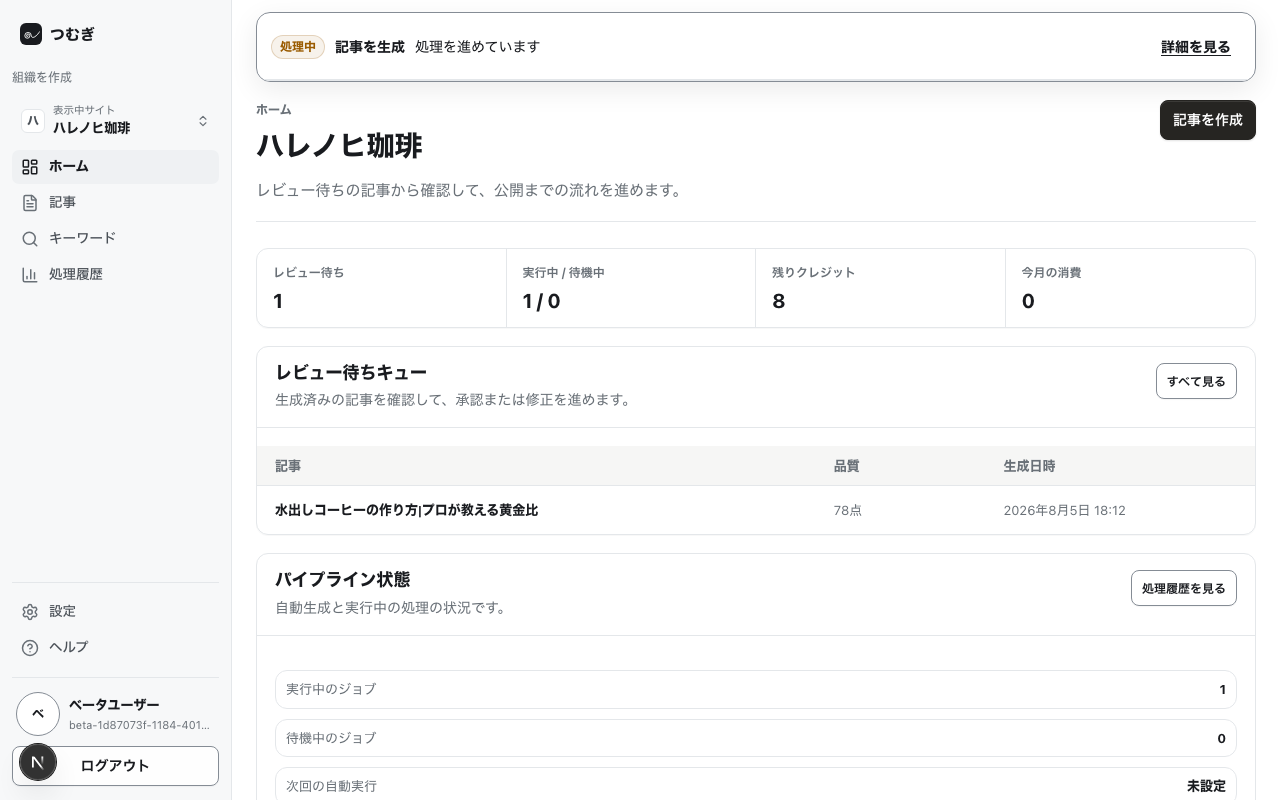
つむぎを使い始めてから最初の記事ができるまでの流れです。5つのステップで進みます。
ステップ1: ログインして組織を作る
ログインページで、お使いのGoogleアカウントを選んでログインします。初回は「つむぎをはじめる」画面が開くので、組織名を入力して「組織を作成して続ける」を押しましょう。チームから招待されている場合は、「届いている招待」から「この招待を受諾」を選ぶとすぐに合流できます。
詳しくはログインと組織をご覧ください。
ステップ2: サイトを登録する
ホームの「サイトを登録」から登録フォームを開き、記事を作りたいサイトの情報を入力して「サイトを作成」を押します。ここで入力した対象読者や読んだ人にしてほしいことが、そのまま記事づくりの設計材料になります。書き方のコツはサイトを登録するへ。
ステップ3: Googleと接続する(任意・おすすめ)
「設定」からサイトの「データ連携」を開き、Google アカウントで Google の検索データと接続します。接続すると、実際の検索データからキーワードを取り込めるようになります。手順はGoogleと接続するをご覧ください。
作ったばかりで検索データがないサイトでも問題ありません。次のステップの「Google サジェストから探す」から始められます。
ステップ4: キーワードを集める
サイドバーの「キーワード」を開きます。「検索データから取り込む」で Google の検索データからキーワードを取り込むか、「Google サジェストから探す」でまだ流入のないキーワード候補を集めましょう。一覧の見かたはキーワード一覧の見かたへ。
ステップ5: 記事を作成してレビューする
画面右上の「記事を作成」ボタンを押すと、作成ダイアログが開きます。キーワードなどを選んで実行すると記事の生成が始まり、進み具合は「処理履歴」で確認できます。
完成した記事は、サイトのホームの「確認待ちの記事」に並びます。記事を開いて内容を確認し、承認しましょう。
このあとの流れ
- 品質チェックと承認で記事の仕上がりを確認する
- 記事を出力・公開するや公開先の設定で記事をサイトに届ける
- 慣れてきたら記事をリライトするや自動運用にも挑戦する