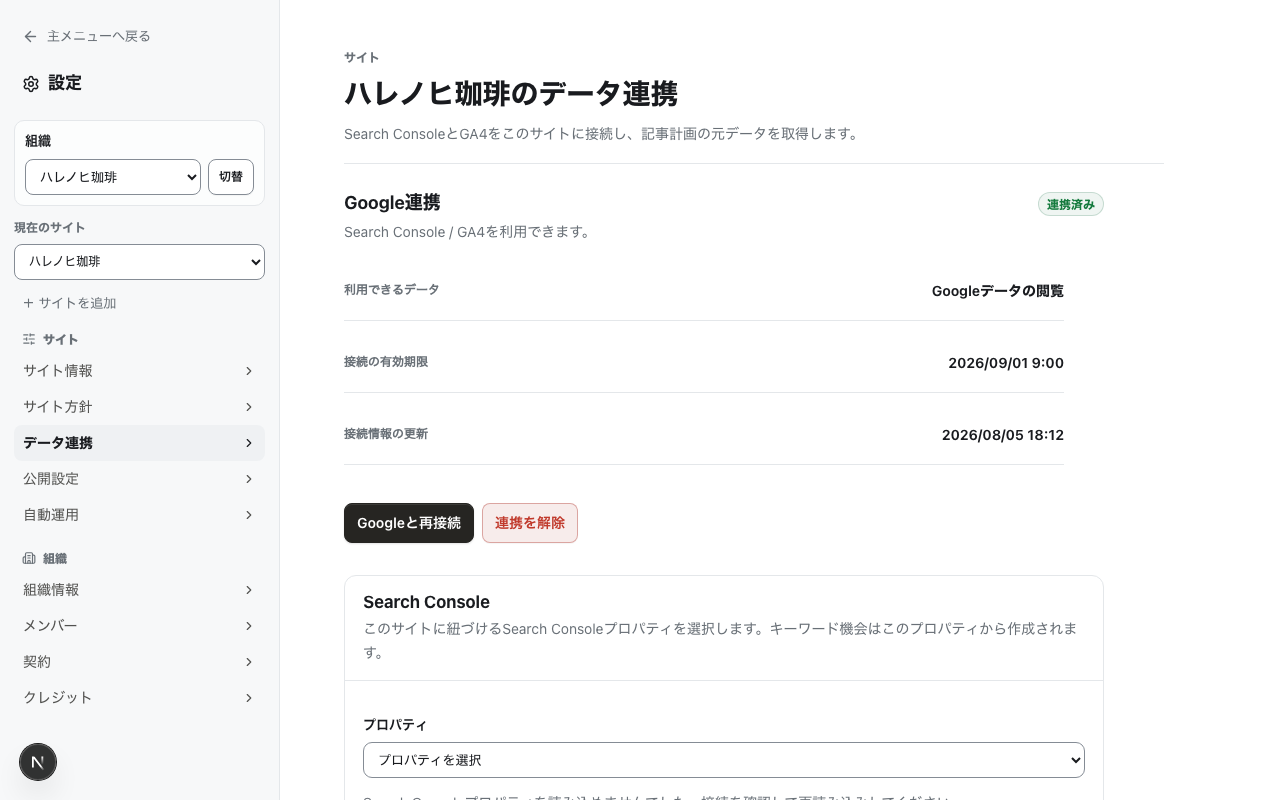
Googleと接続すると、Google の検索データからキーワードや順位・表示回数を取り込めるようになります。つむぎを最大限活用するための、いちばん大事な設定です。
前提
- あなたのGoogleアカウントで、対象サイトが Google サーチコンソール(検索での表示回数や順位を見られる Google の無料サービス)に登録されている必要があります
- まだの場合はGoogle サーチコンソールとはで登録の概要を確認してください
データ連携ページの開き方
- サイドバー上部の「表示中サイト」で対象サイトを選ぶ
- サイドバーの「設定」を開く
- 左の「サイト設定」にある「データ連携」を開く
接続手順
- 「Googleと接続する」を押す
- Googleの画面に切り替わるので、アカウントを選んで許可する(許可すると、つむぎの画面に戻ります)
- つむぎに戻ったら、Google に登録したサイトの一覧からあなたのサイトを選んで保存する(候補が1件だけなら、最初から選ばれています)
- 表示が「接続済み」になれば完了です
接続が完了すると、同じ画面に次の操作「キーワードを取り込む」が表示されます。「最新データを取得」や、キーワード一覧の「検索データから取り込む」も使えるようになります。
Google アナリティクス(訪問数のデータ)について
提供状況により、Google アナリティクスの選択欄が表示されます(表示されない場合もあります)。
- Google アナリティクスは任意です。サイトを選んで保存すると、訪問数のデータも取得対象に含まれます
- 「Google アナリティクスのデータを読むため、Googleと再接続してください」のような案内が出たら、「Googleと再接続」を押して、求められた許可をすべて付けてください
接続で許可する内容について
この接続は検索・訪問数のデータを読み取るためだけのものです。つむぎがあなたのサイトやGoogleアカウントの内容を書き換えることはありません。
接続でつまずいたら
- サイトの一覧を読み込めない — 欄の下に表示される「再試行」を押してください
- 一覧にサイトが出てこない — 接続したGoogleアカウントで、対象サイトの Google サーチコンソールを見られるか確認してください
- 途中で許可のチェックを外してしまった — 「Googleと再接続」からやり直し、求められた許可をすべて付けてください