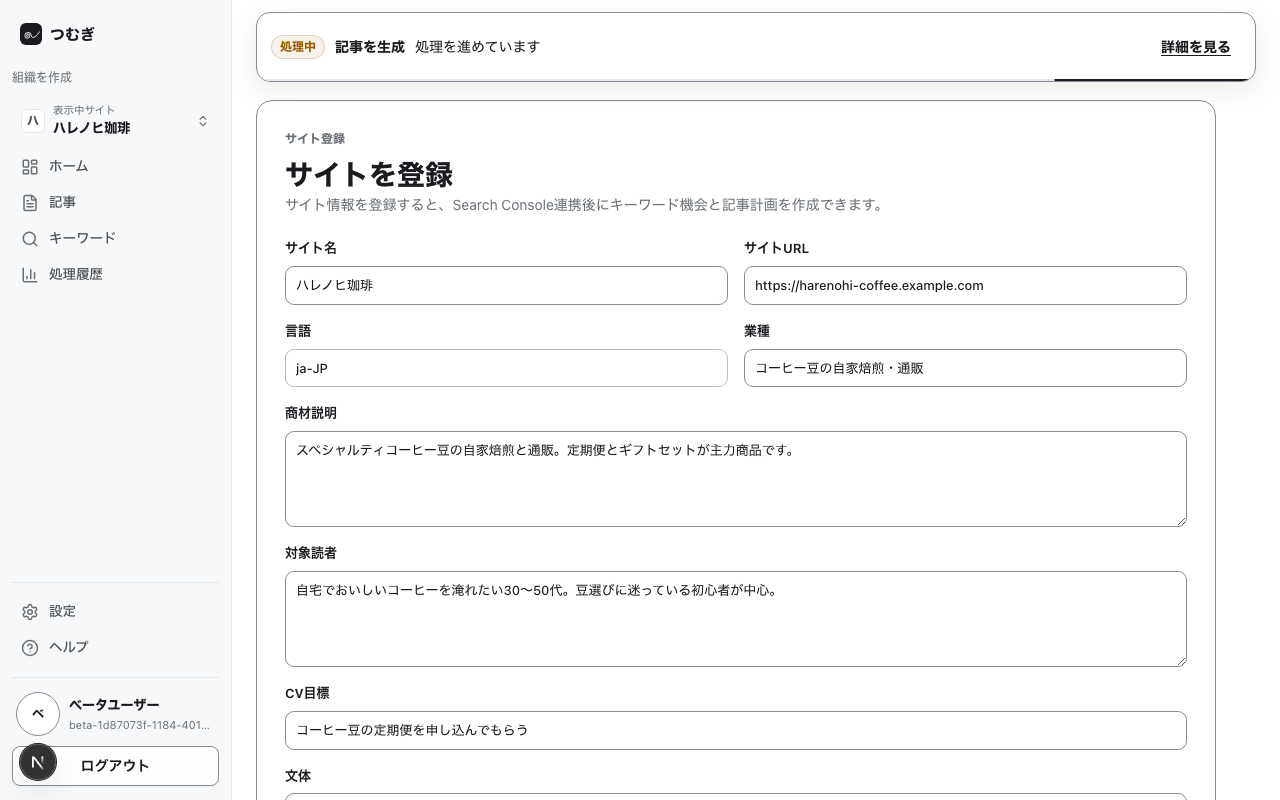
サイドバー上部の「表示中サイト」を押して「サイトを登録」を選ぶか、ホームの案内から「サイトを登録」を開きます。ここで入力した内容は、キーワードの選定や記事の文体・案内するページの入れ方など、記事づくり全体の前提として使われます。
登録は2ページに分かれています。1ページ目「サイトのこと」を入れて「次へ」、2ページ目「記事の方向」を入れて「登録する」を押します。
1ページ目: サイトのこと
| 項目 | 内容 |
|---|---|
| サイト名 | 管理画面と記事の中で使う名前です |
| サイトのURL | トップページのURLです。同じURLのサイトは重複して登録できません |
| 業種 | サイトの業種・分野です(例: 整体院、法人向けの勤怠管理ツール) |
| 提供している商品・サービス | お客さんに説明するつもりで、2〜3文で書きます |
| 記事の言語 | 記事を作成する言語です(既定は日本語。「変更」で変えられます) |
2ページ目: 記事の方向
| 項目 | 内容 |
|---|---|
| 読んでほしいお客さん | どんな人に読んでほしいかを書きます |
| 読んだ人にしてほしいこと | 記事を読んだ人にしてほしい行動です(初回の予約、資料請求、無料相談など) |
| 案内するページ | 記事の最後に置くボタンのリンク先になる、実在ページのパスです(書式は下記参照) |
| 文体 | 記事の話し方です。用意された3つ(やさしく丁寧・専門的で簡潔・親しみやすく)から選ぶか、「自分で書く」で指定します |
| その他の設定(任意) | 記事に使いたくない表現(「、」か「,」で区切る)と、記事の受け取り方(記事ファイル(テキスト) / WordPress / note)です |
案内するページの書き方(重要)
案内するページは、生成した記事の中で「お問い合わせはこちら」のようなリンクの行き先として使われる、あなたのサイトに実在するページのパスです。
- 「/contact」のように / から始まるパスで入力します(小文字、末尾の / は付けません)
- 複数あるときはカンマ区切りで、最大8件まで登録できます(例: /contact, /services)
- 実在しないパスを書くと記事内のリンクが行き止まりになるため、実際にあるページだけを指定してください
良い記事につながる書き方のコツ
「読んでほしいお客さん」と「読んだ人にしてほしいこと」は、できるだけ具体的に書くのがおすすめです。 つむぎはこの2つを手がかりに、キーワードの優先度や記事の切り口を決めます。
- あいまいな例: 「一般の人」「売上を上げる」
- 具体的な例: 「初めて外壁塗装を検討する30〜50代の戸建てオーナー」「無料見積もりを申し込んでもらう」
登録が終わったら
入力を終えて「登録する」を押すと、登録が完了し、サイトのホームが開きます。次はGoogleと接続するで検索データを取り込む準備を整えるのがおすすめです。
登録した内容は、あとから「設定」のサイト「サイト情報」「サイト方針」で変更できます。ページの全体像はサイトのホームの見かたをご覧ください。