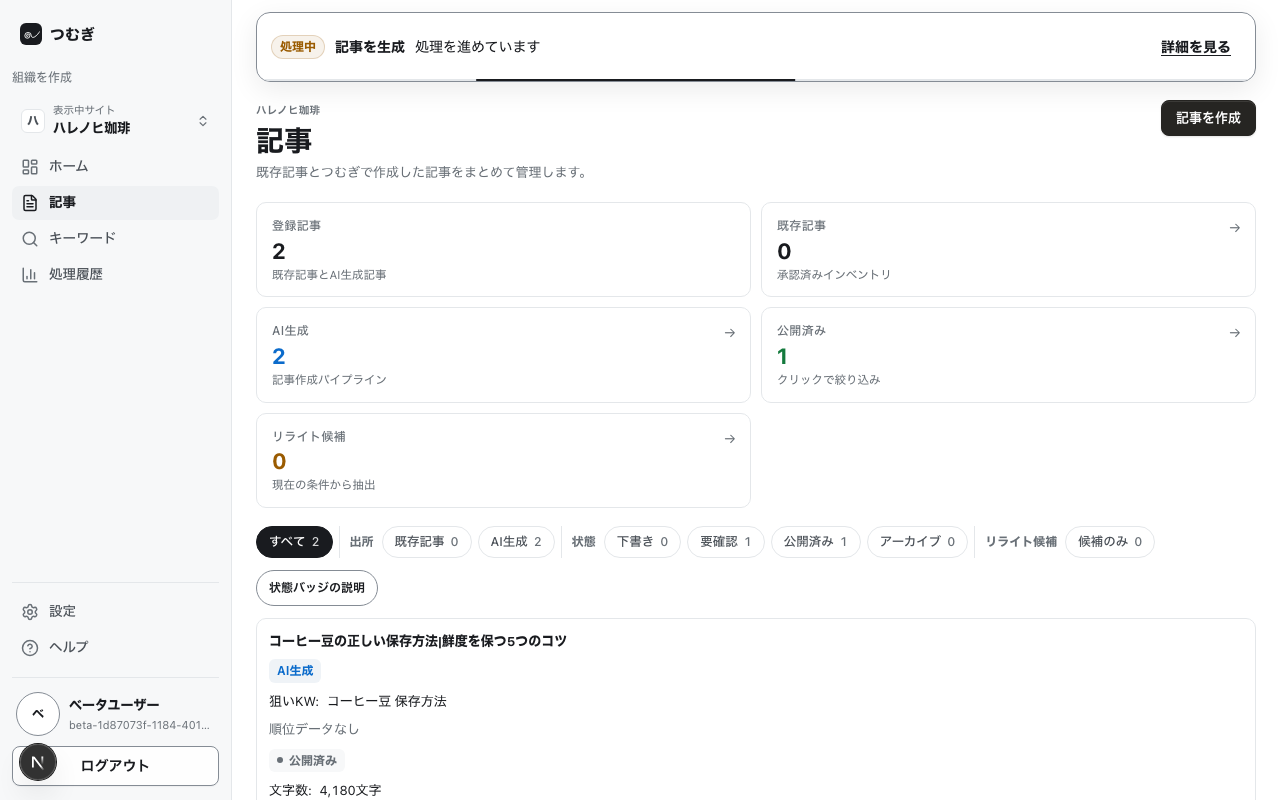
記事一覧は、サイドバーの「記事」から開きます。サイトから取り込んだ既存記事と、つむぎで作成したAI生成記事をまとめて管理します。
一覧の列
- 記事 — タイトルと、出所(既存記事 / AI生成)・狙う言葉
- 状態 — 下で説明する5つの状態
- 検索順位 — 前の28日と直近28日の順位の変化
- 文字数 / 最終更新 — 本文の文字数と、最後に更新した日時
記事の出所
- 既存記事 — サイトから取り込んだ記事です。詳しくは既存記事の見かたをご覧ください
- AI生成 — つむぎで作成した記事です
記事の状態(表示状態)
一覧のバッジには5種類の状態が表示されます。一覧・詳細・ホームで同じ名前です。
- 下書き — AI生成直後の下書き、またはサイトで未公開の既存記事です
- 要確認 — AI生成が完了し、内容の確認待ちの記事です。レビューして問題なければ承認します
- 承認済み — あなたが承認したAI生成記事です。公開用データを作った記事には「公開用データあり」と添えて表示します。承認しただけでは公開されないので、「公開済み」とは呼びません
- 公開済み — サイトで公開中の既存記事です
- アーカイブ — 一覧や公開先へ送る対象から外した記事です。内容と履歴は引き続き確認できます
各状態の正確な意味は、一覧の上の「状態の説明」を開くといつでも確認できます。
絞り込み
一覧の上で、状態と出所を選んで絞り込めます。タブとボタンの横の数字は、その条件の記事の数です。
- 状態のタブ — 「すべて」「下書き」「要確認」「承認済み」「公開済み」「アーカイブ」から選びます
- 出所のボタン — 「既存記事」「AI生成」で出所を絞ります。状態のタブと組み合わせられます(例: AI生成 × 要確認)
- リライト候補のみ — 検索データからリライトの効果が見込めると判定された記事だけにします
- 選んでいるボタンをもう一度押すと、その絞り込みが解除されます
ページネーション
記事は50件ずつ表示されます。一覧の下に「1–50 / 120件」のように表示中の範囲が示され、51件以上あるときは「前へ」「次へ」でページを移動できます。