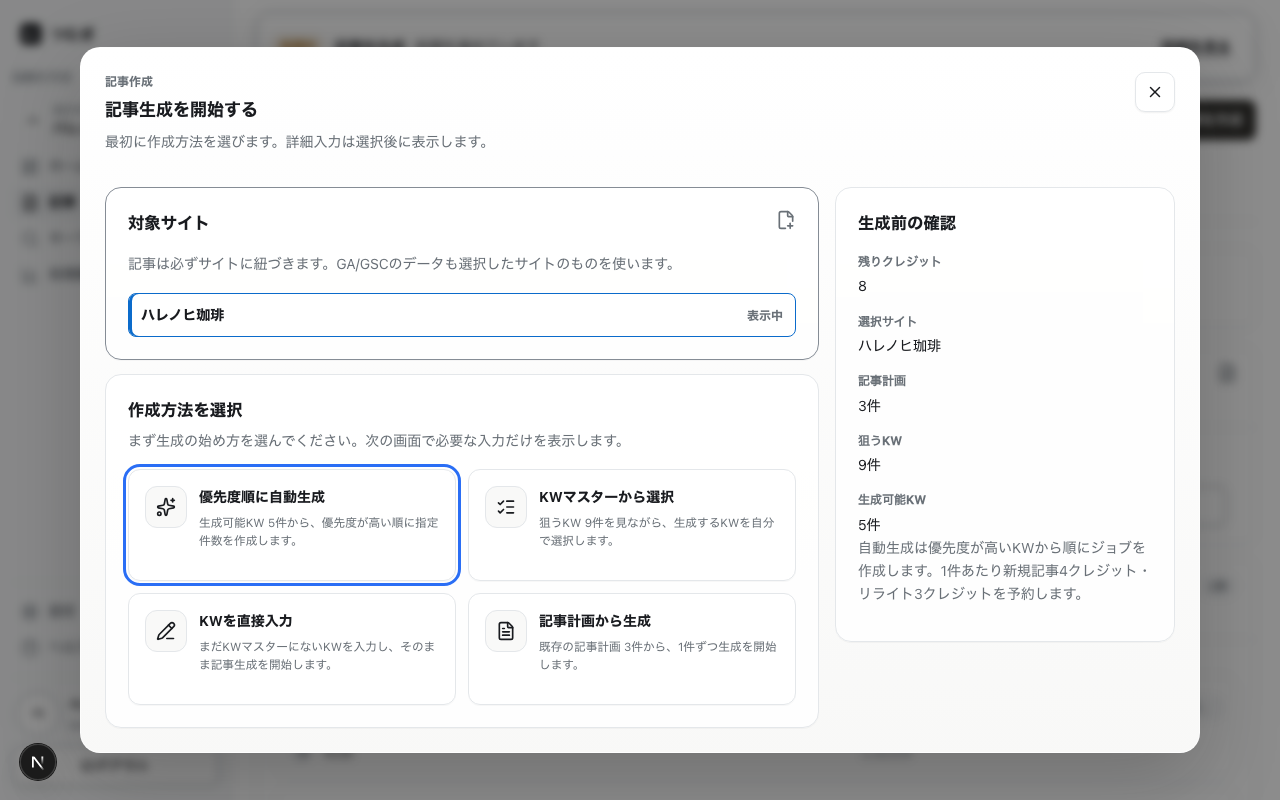
記事の作成は、どの画面からでも「記事を作成」ボタンで始められます。押すと記事作成のダイアログが開き、書きたいテーマやキーワードを入れるだけで、AIが記事の下書きを作ります。
ダイアログの開き方
- 記事一覧などの画面右上にある「記事を作成」ボタンを押す
- キーワードページで、キーワードの行の「記事を作成」を押す(そのキーワードが選択された状態で開きます)
- キーワードページのAIのおすすめで「採用」を押す(採用と同時に作成が始まる設定のときがあります)
ダイアログで選べること
- サイト — ダイアログの上に、記事を作るサイトが表示されます。別のサイトにしたいときは「サイトを変える」を押します
- 書きたいテーマやキーワード(必須) — 検索で使われそうな言葉を1つ入れて「下書きを作る」を押します。すでにある記事を書き直すときは、「既存の記事を書き直すとき」を開いて記事のURLを入れます
- ほかの作り方 — 次の4つからも作れます
- つむぎのおすすめから作る — 検索データから見つけたおすすめを選んで作ります
- キーワード一覧から選ぶ — 登録したキーワードの一覧から、作るキーワードを自分で選びます
- 記事計画から作る — 記事計画から1件ずつ作ります
- 優先度の高い順にまとめて作る — 作れるキーワードから、優先度の高い順に「作る数」の分だけ作ります
- 詳しい設定 — 次の2つを選べます
- 作成者 — 記事の文体を作成者プロフィールに合わせられます
- 公開先 — 公開先を選ぶと、記事ができた時点で(承認より前に)、記事がサイトの公開準備の場所へ送られます。まだ公開はされず、サイト担当者が反映すると公開されます。「送らない(承認してから送る)」も選べます
ダイアログの下に、使うクレジットと残り(例: 4クレジット使います(残り12))が表示されます。
クレジットの目安
新規記事の作成は、文字数1,000字あたり1クレジットを消費します。標準の記事(約4,000字)で約4クレジットです。残高が足りないと開始できないので、クレジットで残高を確認してください。
作成が始まったら
- 作成には数分かかります。進み具合は処理履歴で確認できます
- 完了すると、記事一覧とサイトのホームの「確認待ちの記事」に「要確認」の記事として追加されます
作成が終わったら
できあがった記事は、必ず自分の目で確認してください。つむぎは記事を勝手に公開しません。内容の確認 → 品質チェックと承認 → 出力・公開、が公開までの流れです。
事実関係(固有名詞・数字・料金など)は特に念入りに確認しましょう。AIが作る下書きはたたき台であり、最終的な内容の責任者はあなたです。