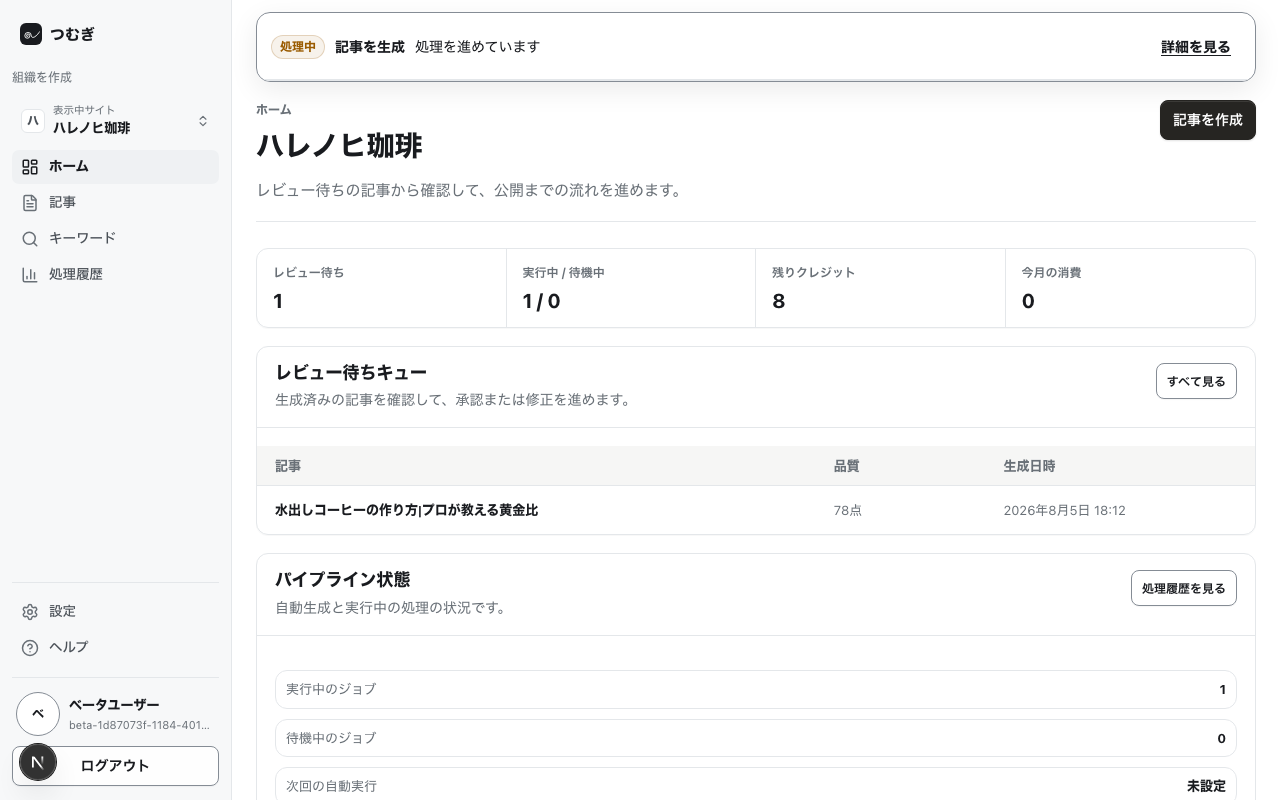
サイドバー(左メニュー)
画面左のサイドバーが、つむぎ全体の入り口です。
- 表示中サイト(上部) — 「すべてのサイト」か特定のサイトかを選びます(後述)
- ホーム — 運用状況のまとめ
- 記事 — 記事の一覧・作成・確認
- キーワード — キーワードの一覧・取り込み・探索
- 処理履歴 — 記事作成などの時間がかかる処理の進み具合
- 設定 / ヘルプ(下部) — 各種設定と、このヘルプセンター
- 自分の名前(一番下) — 押すと、組織の切り替え・「組織を作成」・ログアウトのメニューが開きます
表示中サイトの切り替え
サイドバー上部の「表示中サイト」を押して、いま見る範囲を選びます。
- 特定のサイトを選択中 — 「記事」「キーワード」は、そのサイトのページを表示します
- すべてのサイト — 組織内の全サイトを横断した一覧を表示します
複数サイトを運用している場合は、「すべてのサイト」で全体を見渡し、作業するときに対象サイトへ切り替える使い方がおすすめです。
ホーム画面の3つの表示
サイトが未登録のとき
「まずはサイトを登録しましょう」という案内が表示されます。「サイトを登録」から最初のサイトを登録してください。
特定のサイトを選択中
上部に「確認待ちの記事」「実行中 / 待機中」「残りクレジット」「今月使ったクレジット」の4つの数字が並び、その下に次のまとまりが表示されます。
- 確認待ちの記事 — できあがって確認を待っている記事。ここから記事を開いて承認・修正へ進みます
- 最近承認した記事 — 承認まで進んだ記事
- このサイトの状況 — Google との接続、優先キーワード・記事計画の件数、次の自動作成の予定
- サイト方針 — 記事の作成と公開の判断に使う前提(「変更」から直せます)
登録したばかりのサイトでは、はじめの準備の手順が先に表示されます。
すべてのサイトを選択中
同じ4つの数字に加えて、「サイト別の状況」の表でサイトごとの確認待ち・進行中・最後に作成した日時をまとめて確認できます。
失敗した処理のお知らせ
直近7日間に失敗した処理があると、ホーム上部に「直近7日間に失敗した処理が◯件あります」というアラートが表示されます。リンク先でエラー内容と対応を確認しましょう。詳しくは処理履歴を確認するへ。
「記事を作成」はどこからでも
画面右上の「記事を作成」ボタンは、どの画面からでも記事の作成ダイアログを開きます。手順は記事を作成するをご覧ください。