サーチコンソールの使い方|初心者が見る画面と月1回の確認手順
Googleサーチコンソール(Search Console)の使い方を、自社ブログを一人で運営する人向けに解説します。登録のしかた、最初に見る3つの画面、検索パフォーマンスの4つの数字の読み方、記事が検索に出ないときの確かめ方、月1回30分の確認手順まで、Googleの公式ヘルプを根拠にまとめました。

目次(33)
Googleサーチコンソール(Search Console)は、自分のサイトがGoogle検索でどう見えているかを確かめられる、Googleの無料ツールです。どんな言葉で検索されて、何回表示され、何回クリックされたか。書いた記事がGoogleに登録されているか。こうしたことは、サイトを眺めているだけでは分かりません。一方で、画面には専門用語が並び、機能も多いため、登録したまま開かなくなる人も少なくありません。この記事では、本業の合間に自社ブログやホームページを運営している人に向けて、登録のしかた、最初に見るべき3つの画面、数字の読み方、記事が検索に出ないときの確かめ方、そして月に1回30分で済む確認の手順までを、Googleの公式ヘルプを根拠に順番に解説します。
サーチコンソールとは、Google検索での自分のサイトの見え方を確かめる無料ツール
サーチコンソールは、Google検索の結果に自分のサイトがどう表示され、どれだけ選ばれているかを確かめるための、Google公式の無料ツールです。利用料はかからず、Googleアカウントがあれば誰でも使えます。
サーチコンソールで分かることは、大きく3つです。
- 検索での成績: どんな言葉で検索されたときに表示されたか、何回表示され、何回クリックされたか、平均で何位あたりに出ているか。
- Googleへの登録状況: 記事がGoogleの検索対象として登録されているか、登録されていないならなぜか。
- サイトの問題: ページの表示速度の問題や、Googleのルールに反していると判断されたときの通知など。
ブログで集客したい人にとって特に大事なのは、1つめの「検索での成績」です。Googleの検索パフォーマンスレポートのヘルプ(外部サイト・新しいタブで開きます)では、このレポートの使いみちとして、検索トラフィックの変化を把握すること、サイトにアクセスを集めているクエリ(検索された言葉)を把握してSEOの改善に使うこと、クリック率が高いページ・低いページを見つけることを挙げています。つまり「どの記事が、どんな言葉で読まれているか」と「どこを直せば伸びるか」を、推測ではなく実際の記録から知るための道具です。
なお、Google自身は、サーチコンソールを全員が使い込む必要はないとも書いています。Search Console を使ってみる(外部サイト・新しいタブで開きます)では、WixやSquarespaceなどのサービスでサイトを運用している人や、ウェブサイトにかける時間があまりない中小企業の経営者は「Search Console を使用する必要はまったくないかもしれません」としています。ただし、検索から人を集めるためにブログを書いているなら話は別です。書いた記事が検索に出ているかどうかを確かめる手段がほかにないからです。この記事では、すべての機能を覚えるのではなく、ブログ集客に必要な画面だけに絞って使い方を説明します。
状況別の読み分け早見表
今の状況に近い行から読むと、必要な部分に早くたどり着けます。
| 当てはまる状況 | 次に読むセクション・アクション |
|---|---|
| まだ登録していない | 「登録のしかた」で、プロパティの種類と所有権の確認方法を選ぶ |
| 登録したが、どこを見ればよいか分からない | 「最初に見る3つの画面」で、見る画面を3つに絞る |
| 数字の意味がよく分からない | 「検索パフォーマンスの見方」で、4つの数字と注意点を確認する |
| 書いた記事が検索に出てこない | 「URL検査で、記事がGoogleに登録されたか確かめる」を読む |
| 数字は分かったが、何をすればよいか分からない | 「数字から次の行動を決める」の対応表を使う |
| 毎回なにを確認すればよいか決めたい | 「月1回、30分の確認手順」をそのまま使う |
Googleアナリティクスとの違い
サーチコンソールとよく並べて語られるのが、同じくGoogleの無料ツールであるGoogleアナリティクス(GA4)です。どちらもサイトの数字を見る道具ですが、見ている場所が違います。サーチコンソールは「検索結果の画面で起きたこと」を、アナリティクスは「サイトに来たあとに起きたこと」を記録します。
| 比べる点 | サーチコンソール | Googleアナリティクス |
|---|---|---|
| 見ている場所 | Google検索の結果画面 | 自分のサイトの中 |
| 分かること | 検索された言葉、表示回数、クリック数、掲載順位、Googleへの登録状況 | 訪問者数、どのページを読んだか、問い合わせなどの行動 |
| 対象の訪問 | Google検索から来た人だけ | 検索、SNS、広告、直接入力など、すべての訪問 |
| 向いている問い | 検索で見つけてもらえているか、どこを直せば伸びるか | 来た人が読んでくれたか、問い合わせにつながったか |
ブログを始めたばかりで、まず「検索に出ているか」を知りたい段階なら、サーチコンソールから始めれば十分です。問い合わせや予約の数まで追いたくなったら、アナリティクスも加えます。両者はつなげることもでき、Search Console を Google アナリティクスに接続する(外部サイト・新しいタブで開きます)のヘルプによると、つなぐにはアナリティクス側の編集者の役割と、サーチコンソール側の確認済み所有者であることが必要です。
登録のしかた
サーチコンソールを使うには、まず自分のサイトを「プロパティ」として登録し、そのサイトの持ち主であることを確かめてもらいます。プロパティとは、サーチコンソールで管理するサイトの単位のことです。
プロパティは2種類から選ぶ
登録するときに、プロパティの種類を選びます。Googleのプロパティの追加に関するヘルプ(外部サイト・新しいタブで開きます)によると、違いは次のとおりです。
| 種類 | 含まれる範囲 | 持ち主の確認方法 | 向いている人 |
|---|---|---|---|
| ドメイン | example.com の下にあるすべて(wwwの有無、http・httpsの違い、サブドメインも含む) | DNSレコード(ドメインの設定)での確認のみ | ドメインの設定画面を自分で操作できる人 |
| URLプレフィックス | 入力したアドレスで始まるページだけ(例: https://example.com/(外部サイト・新しいタブで開きます) で始まるページ) | HTMLファイル、HTMLタグ、Googleアナリティクス、Googleタグマネージャーなど複数から選べる | ドメインの設定に触れない人、ホームページ作成サービスを使っている人 |
どちらを選んでも、ブログ集客に必要な数字は見られます。迷ったら、自分で操作できる確認方法があるほうを選んでください。ドメインの設定画面を操作できるならドメイン、そうでなければURLプレフィックスが無理のない選択です。
持ち主であることを確認する
登録の途中で、そのサイトの持ち主であることを証明する「所有権の確認」を求められます。Googleのサイトの所有権を確認する(外部サイト・新しいタブで開きます)では、HTMLファイルのアップロード、HTMLタグ、Googleアナリティクスのトラッキングコード、Googleタグマネージャー、ドメイン名プロバイダ(DNS)などの方法が案内されています。
WordPress、Wix、Squarespaceなどのサービスでサイトを作っている場合は、ここで迷う必要はあまりありません。同じヘルプは、こうしたサービスでは上の方法が使えないことがある一方で、サーチコンソールの確認を簡単にする専用の設定やプラグインが用意されている場合があるので、先にサービス側の説明を探すよう勧めています。「(使っているサービス名) サーチコンソール 確認」で検索すると、手順が見つかることが多いです。WordPressなら、GoogleがSearch Console を使ってみる(外部サイト・新しいタブで開きます)で紹介しているSite Kitというプラグインを使う方法もあります。
登録の流れ
- Googleアカウントでサーチコンソールにログインし、「プロパティを追加」を選ぶ。
- 「ドメイン」か「URLプレフィックス」を選び、サイトのアドレスを入力する。
- 表示された方法で、所有権の確認を行う。
- 確認が終わったら、数日待ってから「検索パフォーマンス」を開く。
登録した直後は、数字がほとんど出ません。データは登録後に少しずつたまっていくため、最初の数日は空っぽでも問題ありません。登録の考え方は、つむぎのヘルプ「Google サーチコンソールとは」でも短くまとめています。
外注先にも見せたいときは「ユーザー」を追加する
ホームページの制作会社やライターにも数字を見てもらいたいときは、自分のGoogleアカウントの情報を渡すのではなく、相手を「ユーザー」として追加します。Googleの所有者、ユーザー、権限の管理(外部サイト・新しいタブで開きます)によると、権限には次の種類があります。
| 権限 | できること |
|---|---|
| 所有者 | すべてのデータの表示と、ユーザーの追加・削除や設定を含むすべての操作 |
| フルユーザー | すべてのデータの表示と、一部の操作 |
| 制限付きユーザー | ほとんどのデータの表示 |
数字を見てもらうだけなら制限付きユーザー、記事の登録のリクエストまで任せたいならフルユーザーにします。後で説明する「インデックス登録をリクエスト」は、所有者かフルユーザーしか使えません。契約が終わったら、追加したユーザーを削除しておきましょう。
最初に見る3つの画面
サーチコンソールには多くの画面がありますが、ブログ集客のために最初に覚えるのは次の3つで足ります。
| 画面 | 何が分かるか | 開くタイミング |
|---|---|---|
| 検索パフォーマンス | 検索された言葉、表示回数、クリック数、平均掲載順位 | 月に1回の定期確認 |
| URL検査 | 1つの記事がGoogleに登録されているか | 記事を公開・修正したとき、検索に出てこないとき |
| ページのインデックス登録 | サイト全体のうち、登録されたページと登録されていないページの数と理由 | 記事数が増えてきたとき、登録されないページが多いとき |
ページ数の少ないサイトなら、3つめも急いで覚える必要はありません。Googleのページ インデックス登録レポートのヘルプ(外部サイト・新しいタブで開きます)は、サイトのページ数が500未満の場合、このレポートを使う必要はおそらくないとし、代わりにGoogleで「site:」に続けて自分のアドレスを入れて検索し、主要なページが出てくるかを確かめる方法を案内しています。記事が数十本までのブログなら、まずは検索パフォーマンスとURL検査の2つで十分です。
検索パフォーマンスの見方
検索パフォーマンスは、サーチコンソールの中心となる画面です。メニューから検索パフォーマンス(検索結果)のレポートを開くと、グラフと表が表示されます。初めて開いたときは、過去3か月間の数字が表示されます。
画面の配置は次の図のようになっています。図は、Googleのヘルプに書かれている項目名をもとに、どこに何があるかだけを示した模式図です。実際の画面とは見た目が異なり、数字は入れていません。
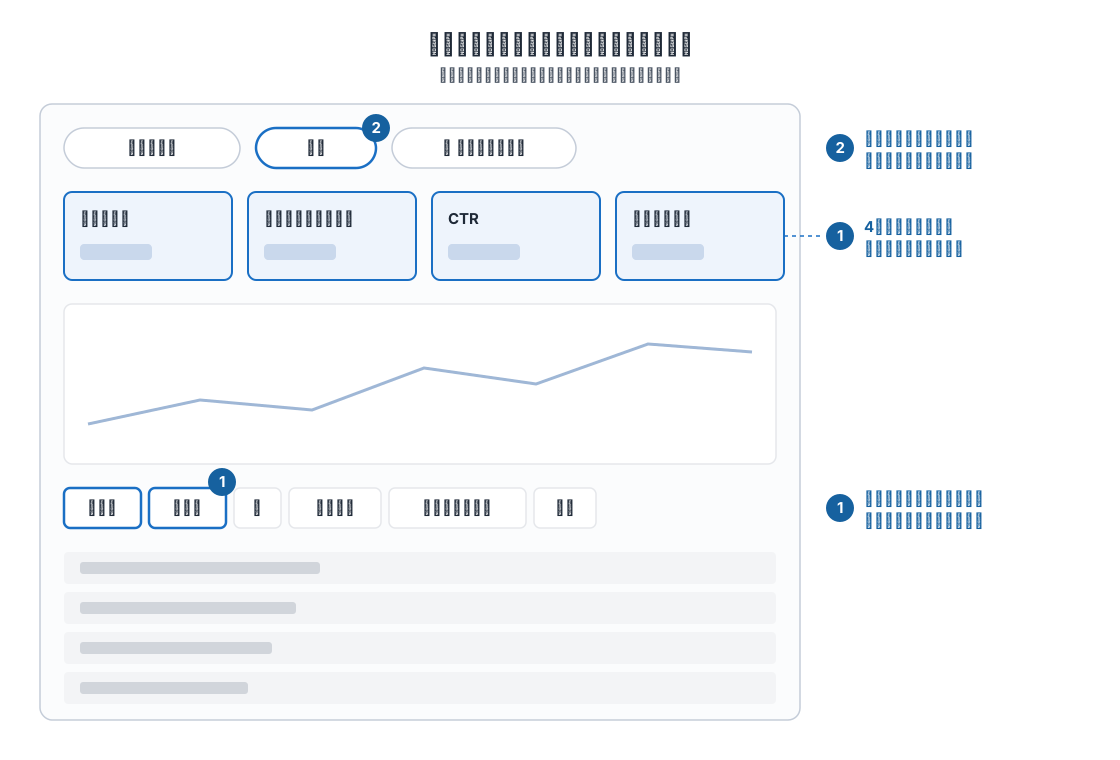
図の番号の順に、①4つの数字と、表の「クエリ」「ページ」のタブ、②日付の欄での期間の比較、の使い方を説明します。
4つの数字の意味
グラフの上には、4つの数字が並びます(図の①)。ヘルプでは、このうち表示回数を「インプレッション数」と呼んでいます。検索パフォーマンスレポートのヘルプ(外部サイト・新しいタブで開きます)の定義をもとに、読み方をまとめると次のとおりです。
| 数字 | 意味 | 読み方のヒント |
|---|---|---|
| 表示回数 | サイトが検索結果に表示された回数 | 検索している人の目に触れた回数。多いほど、その言葉には需要がある |
| クリック数 | 検索結果からサイトがクリックされた回数 | 実際に読みに来た回数 |
| CTR(クリック率) | クリック数を表示回数で割った割合 | 表示されたうち、選ばれた割合。タイトルと説明文の出来が表れる |
| 平均掲載順位 | 検索結果でのサイトの最上位の掲載順位の平均 | 1〜10位なら1ページ目、11位以下は2ページ目以降に出ていることが多い |
最初は4つすべてにチェックを入れて、グラフに表示させておくと全体がつかみやすくなります。
表の切り替えで「言葉」と「記事」を見る
グラフの下の表は、上のタブで切り替えられます(図の①)。ヘルプによると、切り替えられるのはクエリ、ページ、国、デバイス、検索での見え方、日付の6つです。ブログで主に使うのは次の2つです。
- クエリ: 検索された言葉ごとの数字。どんな言葉で記事が表示されているかが分かります。
- ページ: 記事ごとの数字。どの記事が多く表示され、クリックされているかが分かります。
表の行をクリックすると、その行で絞り込まれます。たとえば「ページ」で1つの記事をクリックしてから「クエリ」に切り替えると、その記事がどんな言葉で表示されているかの一覧になります。この「記事を1つ選んで、言葉の一覧を見る」操作が、記事を直すときの出発点になります。
期間を比べる
グラフの上の「日付」の欄を開くと、期間を変えたり、2つの期間を並べて比べたりできます(図の②)。Googleの検索トラフィックの減少をデバッグする(外部サイト・新しいタブで開きます)では、[日付]フィルタから[比較]タブに進み、[過去 3 か月を前期と比較]や[過去 3 か月の前年比]を選ぶ手順を紹介しています。高度なフィルタリングと比較のヘルプ(外部サイト・新しいタブで開きます)によると、比べると表に各行の差を示す列が表示されます。記事を直したあとに効果を確かめるときは、直す前と直した後を同じ長さの期間で比べます。
さかのぼれるのは最大16か月分です。現行の検索トラフィックの減少をデバッグする(外部サイト・新しいタブで開きます)でも、[日付]フィルタから[過去 16 か月]を選んで、毎年起きる減少ではないかを確かめる手順が案内されています。16か月分を使えるようになった経緯は、新しいサーチコンソールの紹介(外部サイト・新しいタブで開きます)で、長期的な傾向の分析や前年との比較のためと説明されています。季節によって検索が増減する業種では、前年の同じ時期と比べると、記事を直したことによる変化と季節の影響を分けて考えやすくなります。16か月より前の数字は見られなくなるので、残しておきたい場合はレポートの「エクスポート」で書き出しておきます。
数字を読むときの4つの注意
検索パフォーマンスの数字は、そのまま信じると勘違いしやすい点があります。Googleのヘルプに書かれている注意点のうち、ブログ運営で特に関係するものは次の4つです。
- 平均掲載順位は、自分で検索した順位と一致しない。 ヘルプは、同じ言葉で検索しても、検索した時間、場所、デバイス、その人の最近の検索履歴によって結果が変わると説明しています。自分のスマートフォンで検索して「10位にいない」と感じても、平均掲載順位のほうが多くの人の検索をならした数字です。
- すべての言葉が表に出るわけではない。 データの不一致に関するヘルプ(外部サイト・新しいタブで開きます)によると、表には1,000行までしか表示されず、プライバシー保護のため検索回数が非常に少ない言葉も除外されます。ただし、それらもグラフの合計には含まれます。表の数字を足してもグラフの合計にならないのは、このためです。
- 直近の数字は確定していない。 データについてのヘルプ(外部サイト・新しいタブで開きます)によると、最新のデータは暫定値の可能性があり、数時間のうちに変わることがあります。暫定データはグラフ上に点線で表示されます。昨日の数字だけを見て一喜一憂しないようにしましょう。
- AIによる概要(AI Overview)からのクリックも含まれる。 表示回数、掲載順位、クリック数とはのヘルプ(外部サイト・新しいタブで開きます)によると、検索結果の上部に出るAIによる概要の中のリンクがクリックされた場合も、1回のクリックとして数えられます。AIによる概要の中のリンクには、すべて同じ1つの掲載順位が割り当てられます。AIによる概要に引用されて読まれた分も、ふだんのクリック数や表示回数に含まれていると考えてください。
ヘルプでは、一般的な使い方として「表示回数が多いのにクリック率が低い言葉を探し、ページのタイトルと説明を改善する機会を見つける」ことも挙げられています(ディメンションとデータのグループ化(外部サイト・新しいタブで開きます))。数字を見る目的は、成績表を眺めることではなく、次に直す場所を見つけることです。
数字から次の行動を決める
数字の意味が分かっても、何をすればよいかが決まらなければ、サーチコンソールは開かなくなります。よくある困りごとごとに、見る画面と次にすることを対応させると、迷わずに済みます。
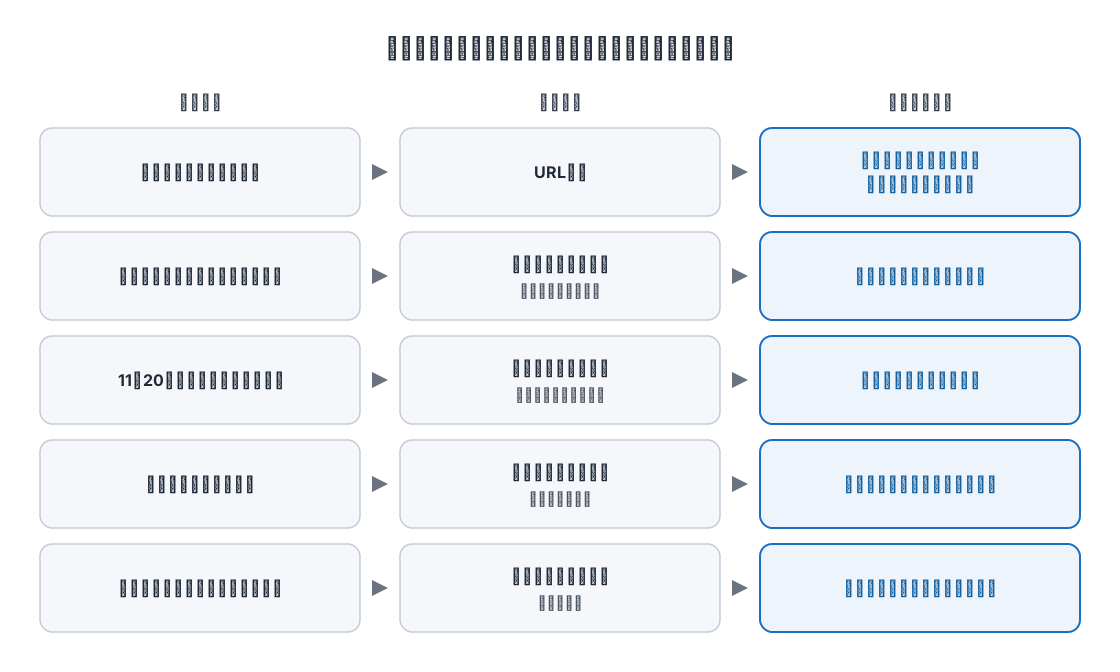
| 困りごと | 見る画面 | 次にすること |
|---|---|---|
| 記事が検索に出てこない | URL検査 | 登録されたかを確かめ、未登録なら原因を直す |
| 表示されるのにクリックされない | 検索パフォーマンス(クエリ・ページ) | タイトルと説明文を見直す |
| 11〜20位あたりで止まっている | 検索パフォーマンス(記事ごとのクエリ) | 足りない答えを書き足す |
| 急にクリックが減った | 検索パフォーマンス(期間の比較) | 減った記事と言葉を突き止める |
| 思ってもいない言葉で表示される | 検索パフォーマンス(クエリ) | 新しい記事のネタ候補に加える |
それぞれの困りごとについて、もう少し具体的に説明します。
記事が検索に出てこないときは、まず記事がGoogleに登録されているかを確かめます。手順は次のセクションで説明します。登録されているのに表示回数がほとんどない場合は、狙っている言葉を検索している人がほとんどいない可能性があります。原因の切り分け方はブログで集客できない原因と直し方で詳しく解説しています。
表示されるのにクリックされないときは、検索結果に出ているタイトルと説明文が、検索した人の疑問に答えていそうに見えていない可能性があります。表示回数が多く、平均掲載順位が1ページ目なのにクリック率が低い記事から直すのが効率的です。説明文の直し方はメタディスクリプションとは、タイトルを含む書き方はSEOライティングの書き方で扱っています。
11〜20位あたりで止まっている記事は、検索した人が知りたいことに、まだ答えきれていない場合が多くあります。その記事を表示させている言葉の一覧を見て、答えていない疑問を見つけ、書き足します。直す記事の選び方と手順はSEOリライトのやり方にまとめています。
急にクリックが減ったときは、慌てて書き直す前に、期間の比較で「どの記事の、どの言葉で」減ったのかを突き止めます。サイト全体が減っているのか、特定の記事だけなのかで、打ち手が変わるからです。季節の影響が大きい業種なら、前年の同じ時期とも比べます。
思ってもいない言葉で表示されるときは、新しい記事のチャンスです。読者は、あなたが想定していなかった疑問を持って検索しています。その疑問に正面から答える記事がまだなければ、新しい記事のネタになります。ネタの見つけ方全般はブログのネタの探し方で解説しています。
URL検査で、記事がGoogleに登録されたか確かめる
URL検査は、1つのページについて、Googleの検索対象として登録されているか(インデックス登録)を調べる機能です。URL検査ツールのヘルプ(外部サイト・新しいタブで開きます)のとおり、サーチコンソールの画面上部にある検査検索バーに、調べたい記事のアドレスをそのまま入れると結果が表示されます。
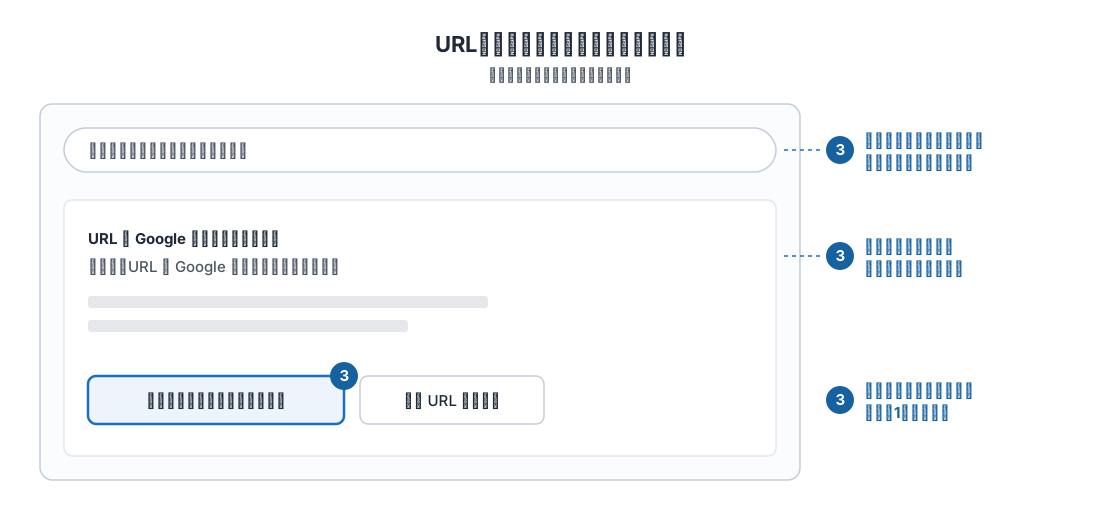
この図も、ヘルプに書かれている表示名をもとに配置だけを示した模式図です。図の③の順に、アドレスを入れる・登録されたかを見る・必要なら登録を依頼する、と進みます。
結果の読み方
「URL は Google に登録されています」と表示されれば、その記事は検索対象になっています。ただし、URL検査ツールのヘルプ(外部サイト・新しいタブで開きます)のとおり、登録されていても検索結果に必ず表示されることが保証されるわけではありません。登録は、検索結果に出るための最低条件と考えてください。
「URL が Google に登録されていません」と表示された場合は、表示される理由を確かめます。公開したばかりの記事なら、まだGoogleが見つけていないだけのことも多くあります。ページ インデックス登録レポートのヘルプ(外部サイト・新しいタブで開きます)は、新しいページやサイトのクロール(Googleがページを読みに来ること)とインデックス登録が始まるまでに1週間程度かかることがあると説明しています。
登録をリクエストする
急いで登録してほしい記事は、URL検査の結果画面にある「インデックス登録をリクエスト」を押すと、Googleに読みに来るよう依頼できます。GoogleのURL の再クロールを Google にリクエストする(外部サイト・新しいタブで開きます)によると、この依頼には次の注意点があります。
- 使えるのは、そのプロパティの所有者かフルユーザーだけ。
- クロールには数日から数週間かかることがあり、依頼しても検索結果にすぐ表示されるとは限らず、まったく表示されないこともある。
- 1つずつ送る依頼には上限があり、同じ記事を何度も依頼しても早くはならない。
新しい記事を公開したときや、内容を大きく直したときに1回依頼する、という使い方で十分です。毎日同じ記事を依頼する必要はありません。
登録されない主な理由
URL検査やページのインデックス登録の画面では、登録されていない理由が表示されます。ブログでよく見かけるものを、ヘルプの説明をもとにまとめると次のとおりです。表の1列目は、画面に表示される名前です。
| 表示される理由 | 意味 | どうするか |
|---|---|---|
| クロール済み - インデックス未登録 | Googleは記事を読んだが、登録しなかった。今後登録される可能性もある | 再度の依頼は不要。内容が薄い、ほかの記事と中身が重なっているなどの原因がないか見直す |
| 検出 - インデックス未登録 | Googleは記事のアドレスを見つけたが、まだ読みに来ていない | しばらく待つ。関連する記事からリンクを張り、見つけてもらいやすくする |
| URL に noindex が指定されています(画面の表示名) | 「検索に載せない」という指示がページに入っている | 意図していなければ、ブログの設定(検索エンジンに表示しない、などの項目)を見直す |
| 見つかりませんでした(404) | そのアドレスにページがない | 削除した記事なら問題なし。アドレスを変えた場合は、古いアドレスへのリンクを見直す |
「クロール済み - インデックス未登録」について、ヘルプは「この URL のクロールのリクエストを再送信する必要はありません」と明記しています。依頼を繰り返すより、記事の中身を見直すほうが先です。関連する記事どうしをリンクでつなぐと、Googleが記事を見つけやすくなります。つなぎ方は内部リンクとはで解説しています。
サイトマップは、小さなブログなら急がなくてよい
サイトマップとは、サイト内のページの一覧をGoogleに知らせるためのファイルです。サーチコンソールの「サイトマップ」画面から、そのファイルの場所をGoogleに伝えられます。ただし、サイトマップ レポートのヘルプ(外部サイト・新しいタブで開きます)によると、SquarespaceやWixなどのサービスを使っている場合は、サービス側でサイトマップが管理されていることが多く、自分で作る必要はおそらくありません。また、ページ数がおよそ500以下で、ホームページからリンクをたどってすべてのページに行けるサイトも、サイトマップやこのレポートを使う必要はおそらくないとしています。気になる場合は、使っているサービスの説明で、サイトマップのアドレスを確かめて一度送っておけば十分です。
そのほかの画面は、通知が来たときに開けばよい
ここまでの3つの画面以外にも、サーチコンソールにはいくつかの画面があります。ブログ運営では、ふだんから見に行く必要はなく、メールなどで知らせが来たときに開けば十分なものがほとんどです。
| 画面 | 何が分かるか | 開くタイミング |
|---|---|---|
| ウェブに関する主な指標(Core Web Vitals) | 実際の訪問者のデータに基づく、ページの表示の速さや安定性。「良好」「改善が必要」「低速」で分かれる | 表示が遅いと感じたとき、問題の知らせが来たとき |
| 手動による対策 | Googleの担当者が目で審査し、スパムに関するポリシーに沿っていないと判断した場合の内容。対策を受けると、サイトの一部または全部が検索結果に表示されなくなる | 知らせが来たとき。ふだんは何も表示されないのが正常 |
| セキュリティの問題 | サイトが乗っ取られて勝手にページを置かれた、訪問者に害のあるソフトが仕込まれた、などの問題 | 知らせが来たとき |
| リンク | ほかのサイトや自分のサイト内から、どのページがよくリンクされているか(すべてではなく一部の例。リンクレポートのヘルプ(外部サイト・新しいタブで開きます)) | 内部リンクの張り具合を見直したいとき |
| 設定 | ユーザーの追加や権限の変更 | 外注先に見せたいとき、契約が終わったとき |
手動による対策が行われた場合は、レポートとサーチコンソールのメッセージで知らされます(手動による対策レポートのヘルプ(外部サイト・新しいタブで開きます))。セキュリティの問題も、サイトが乗っ取られたり有害な動きが見つかったりした場合に、Googleの調査結果がレポートに表示されます(セキュリティの問題レポートのヘルプ(外部サイト・新しいタブで開きます))。サーチコンソールに登録しておく理由の1つは、こうした知らせを受け取れることにあります。
ウェブに関する主な指標は、訪問者が少ないサイトでは十分なデータがたまらず、何も表示されないことがあります。Core Web Vitals レポートのヘルプ(外部サイト・新しいタブで開きます)も、データを分析して結果を示すまでにプロパティの作成から数日かかることがあると説明しています。表示がなくても、それ自体は問題ではありません。
月1回、30分の確認手順
サーチコンソールは、毎日見るより、月に1回決まった手順で見るほうが続きます。数字は日によって大きく揺れるため、短い期間で判断すると、たまたまの変動に振り回されるからです。次の手順なら、30分ほどで終わります。
- 検索パフォーマンスを開き、「日付」の[比較]タブで前の期間と比べる。 たとえば[過去 3 か月を前期と比較]を選び、サイト全体のクリック数と表示回数が増えたか減ったかを確かめます。
- 「ページ」タブで、クリック数の多い記事の上位10本を確かめる。 どの記事が集客を支えているかを把握します。順位が大きく下がった記事がないかも見ます。
- 「クエリ」タブで、表示回数が多いのにクリック率が低い言葉を3つ選ぶ。 その言葉で表示されている記事のタイトルと説明文を、今月の手直し候補にします。
- 平均掲載順位が11〜20位の言葉を3つ選ぶ。 その言葉で表示されている記事に、足りない答えがないかを確かめ、書き足す候補にします。
- 想定していなかった言葉を書き出す。 まだ答える記事がない疑問は、新しい記事のネタとして記録します。
- 今月公開した記事を、URL検査で確かめる。 登録されていない記事があれば、理由を確かめます。
- 結果を1行ずつメモに残す。 「どの記事の何を直したか」と「その時点の数字」を残しておくと、翌月以降に効果を比べられます。
記録は、表計算ソフトに「日付・記事・直したこと・クリック数・表示回数・平均掲載順位」の列を作るだけで十分です。何か月か続けると、自分のサイトでどんな直し方が効くのかが見えてきます。手順3〜5の「どの言葉を、どの記事で直すか・新しく書くか」を選ぶ作業に時間がかかる場合は、この記事の最後の「検索データを記事づくりに生かすには」で紹介するように、選ぶ作業だけを道具に任せる方法もあります。記事を書く本数と手直しの配分に迷ったら、ブログの更新頻度の決め方も参考にしてください。
よくあるつまずきと対処
登録したのに数字がまったく出ない
登録した直後は、データがほとんどありません。数日たってから見直してください。数週間たっても表示回数が0のままなら、記事がGoogleに登録されているかをURL検査で確かめます。登録されていて表示回数が0なら、その記事を表示させる言葉で検索している人がまだいないか、ほかのサイトに比べて選ばれていない状態です。
アナリティクスとクリック数が合わない
サーチコンソールのクリック数と、アナリティクスで見たGoogle検索からの訪問数は一致しません。前者は検索結果でのクリックを、後者はサイトに来たあとの記録を数えているため、数え方がそもそも違うからです。増えたか減ったかの傾向が同じ向きなら、気にしすぎる必要はありません。
表の数字を足してもグラフの合計にならない
前述のとおり、表には1,000行までしか出ず、検索回数が非常に少ない言葉も表からは除かれますが、グラフの合計には含まれます。さらにヘルプは、グラフはサイト単位、ページ別の表はページ単位で集計するため、合計が一致しないことがあると説明しています。おかしいわけではありません。
平均掲載順位が急に下がった
新しい言葉で表示され始めると、平均掲載順位は下がることがあります。たとえば、これまで5位で表示されていた記事が、新たに50位でも表示されるようになると、平均は下がりますが、記事の評価が落ちたわけではありません。順位だけでなく、表示回数とクリック数も一緒に見て判断してください。
スマートフォンだけで見たい
サーチコンソールはブラウザで開けるので、スマートフォンでも見られます。ただし表が横に長く、比較や絞り込みの操作はしづらいため、月1回の確認はパソコンで行うほうが楽です。
検索データを記事づくりに生かすには
サーチコンソールの数字は、見るだけでは集客につながりません。見つけた言葉を記事にし、伸び悩む記事を直して、はじめて意味を持ちます。月1回の確認を続けられる人は、上の手順で十分に成果を出せます。一方で、数字を読み解いて「次にどの記事を書き、どれを直すか」を決める作業が負担になり、続かなくなる人も多くいます。
| 進め方 | 向いている人 | 気をつけたいこと |
|---|---|---|
| 自分で月1回確認する | 記事数が少なく、月に数時間を確保できる人 | 記事が増えるほど、確認と判断の手間が増える |
| 制作会社やコンサルタントに任せる | 予算があり、判断も含めて任せたい人 | 自分の事業の事実確認は、自分で行う必要がある |
| 検索データを読むツールに任せる | 時間が限られ、判断だけを自分でしたい人 | 下書きの事実確認と公開の判断は人が行う |
つむぎは、3つめの進め方のための道具です。サーチコンソールと接続すると、過去28日分の検索データ(順位・表示回数・クリック率)を取り込み、実際に検索された言葉を狙うキーワードの候補として届けます。取り込みにクレジットは使いません。順位が4〜20位の「もう少しで伸びる」言葉にはリライトや内部リンクの追加を、表示されているのにクリックされない言葉にはタイトルの見直しを、理由を添えて提案します。この接続は検索データを読み取るためだけのもので、つむぎがあなたのサイトやGoogleアカウントの内容を書き換えることはありません。接続の手順はヘルプ「Googleと接続する」で確認できます。
提案を採用して記事の下書きを作ると、新しい記事は標準的な約4,000字で4クレジットを使います。作った下書きを読んで承認するのはあなたで、サイトに載せるのも、承認した記事を書き出したあなた(またはサイト担当者)です。つむぎが勝手に公開することはありません。サーチコンソールにまだデータがないサイトでも、Googleの検索候補から狙う言葉を探す機能から始められます。
登録時に付与される初回8クレジットで、新しい記事の下書きを2本ほど試せます。クレジットカードの登録は不要です。自分のサイトの検索データでどんな提案が出るかを確かめたい場合は、無料で始めるから試してください。
よくある質問
- サーチコンソールは無料ですか?
- 無料です。Googleアカウントがあれば、誰でも自分のサイトを登録して使えます。使うには、そのサイトの持ち主であることの確認(所有権の確認)が必要です。
- ドメインとURLプレフィックス、どちらで登録すればよいですか?
- ドメインの設定画面を自分で操作できるならドメイン、操作できない場合やホームページ作成サービスを使っている場合はURLプレフィックスが無理のない選択です。どちらでも、ブログ集客に必要な数字は見られます。
- 登録してからどのくらいでデータが見られますか?
- 登録直後はデータがほとんどなく、数日たつと少しずつ表示されます。比べられるだけの数字がたまるまでには、数週間を見ておくと安心です。
- 平均掲載順位が、自分で検索した順位と違うのはなぜですか?
- 検索結果は、検索した時間、場所、デバイス、その人の検索履歴によって変わるためです。平均掲載順位は多くの人の検索をならした数字なので、自分の画面1回分よりも実態に近いと考えてください。
- 記事を公開したら、毎回インデックス登録をリクエストすべきですか?
- 必須ではありません。急いで登録してほしい記事に1回依頼すれば十分です。依頼の数には上限があり、同じ記事を何度依頼しても早くはなりません。ふだんの記事は待てば登録されます。
- サーチコンソールはどのくらいの頻度で見ればよいですか?
- 月に1回、決まった手順で見るのがおすすめです。数字は日によって揺れるため、毎日見ると、たまたまの変動に振り回されがちです。記事を公開・修正したときは、その記事だけURL検査で確かめます。
- アナリティクスとどちらを先に使うべきですか?
- 検索から人を集めたい段階なら、サーチコンソールが先です。記事が検索に出ているか、どんな言葉で表示されているかが分かります。問い合わせや予約の数まで追いたくなったら、アナリティクスも加えてください。
チェックリスト
サーチコンソールを使い始めるとき、そして毎月の確認のときに、上から順に確認してください。
- 自分で操作できる確認方法に合わせて、プロパティの種類(ドメインかURLプレフィックス)を選んだ。
- 所有権の確認を済ませた。
- 外注先に見せる場合は、アカウントを共有せず、ユーザーとして追加した。
- 検索パフォーマンスで、4つの数字すべてを表示させた。
- 「日付」の[比較]タブで、前の期間と比べた。
- 表示回数が多いのにクリック率が低い言葉を確かめた。
- 平均掲載順位が11〜20位の言葉を確かめた。
- 想定していなかった言葉を、記事のネタとして書き出した。
- 今月公開した記事が登録されているかを、URL検査で確かめた。
- 直したことと、その時点の数字を記録した。
あわせて読む
- SEOリライトのやり方:サーチコンソールの数字から直す記事を選び、効果を確かめる手順を知りたい人向け。
- ブログで集客できない原因と直し方:表示回数が増えない原因を、登録・表示・クリック・回遊の4つに切り分けたい人向け。
- ブログのネタの探し方:サーチコンソールで見つけた言葉を含め、記事のネタを切らさず集めたい人向け。
- メタディスクリプションとは:表示されるのにクリックされない記事の、説明文を直したい人向け。
- 内部リンクとは:登録されにくい記事を、関連する記事からのリンクで見つけてもらいたい人向け。
- ロングテールキーワードとは:サーチコンソールに出てきた具体的な言葉を、記事にするか判断したい人向け。
出典
- Search Console ヘルプ「検索パフォーマンス レポート(検索結果): 概要と基本設定」(外部サイト・新しいタブで開きます):レポートの使いみち、4つの数字の定義、既定で過去3か月を表示すること、6つの切り替え項目、自分の検索結果と一致しない理由の裏づけ。
- Search Console ヘルプ「Search Console を使ってみる」(外部サイト・新しいタブで開きます):時間の少ない中小企業の経営者は使う必要がないかもしれないこと、WordPress向けのSite Kitの裏づけ。
- Search Console ヘルプ「プロパティを Search Console に追加する」(外部サイト・新しいタブで開きます):ドメインとURLプレフィックスの範囲と確認方法の違いの裏づけ。
- Search Console ヘルプ「サイトの所有権を確認する」(外部サイト・新しいタブで開きます):所有権の確認方法と、ホームページ作成サービスでの確認の裏づけ。
- Search Console ヘルプ「所有者、ユーザー、権限の管理」(外部サイト・新しいタブで開きます):所有者・フルユーザー・制限付きユーザーの違いの裏づけ。
- Google アナリティクス ヘルプ「Search Console を Google アナリティクスに接続する」(外部サイト・新しいタブで開きます):両者をつなぐのに必要な権限の裏づけ。
- Search Console ヘルプ「高度なフィルタリングと比較」(外部サイト・新しいタブで開きます):期間の比較と差の列の裏づけ。
- 検索トラフィックの減少をデバッグする(外部サイト・新しいタブで開きます):[日付]フィルタの[比較]タブと[過去 16 か月]の選び方の裏づけ。
- Google 検索セントラル ブログ「新しい Search Console のご紹介」(外部サイト・新しいタブで開きます):16か月分のデータを使えることの裏づけ。
- Search Console ヘルプ「データの不一致に関するトラブルシューティング」(外部サイト・新しいタブで開きます):表が1,000行まで、検索回数が非常に少ない言葉が除外されることの裏づけ。
- Search Console ヘルプ「データについて」(外部サイト・新しいタブで開きます):暫定データと、グラフとページ別の表の集計の違いの裏づけ。
- Search Console ヘルプ「ディメンションとデータのグループ化」(外部サイト・新しいタブで開きます):表示回数が多くクリック率が低い言葉からタイトルと説明を改善する使い方の裏づけ。
- Search Console ヘルプ「表示回数、掲載順位、クリック数とは」(外部サイト・新しいタブで開きます):AIによる概要のクリックと掲載順位の数え方の裏づけ。
- Search Console ヘルプ「URL 検査ツール」(外部サイト・新しいタブで開きます):画面上部の検査検索バー、結果の表示名、登録されていても表示が保証されないこと、依頼に1日あたりの上限があることの裏づけ。
- Search Console ヘルプ「ページ インデックス登録レポート」(外部サイト・新しいタブで開きます):500ページ未満なら使う必要はおそらくないこと、登録開始まで1週間程度かかること、登録されない理由の意味の裏づけ。
- URL の再クロールを Google にリクエストする(外部サイト・新しいタブで開きます):依頼できる権限、数日から数週間かかること、上限と繰り返しの無意味さの裏づけ。
- Search Console ヘルプ「サイトマップ レポート」(外部サイト・新しいタブで開きます):ホームページ作成サービスや小規模サイトではサイトマップの送信がおそらく不要なことの裏づけ。
- Search Console ヘルプ「[手動による対策] レポート」(外部サイト・新しいタブで開きます):担当者の目視審査で判断されること、対策を受けると検索結果に表示されなくなること、メッセージで知らされることの裏づけ。
- Search Console ヘルプ「セキュリティの問題レポート」(外部サイト・新しいタブで開きます):ハッキングやマルウェアなどの問題が表示されることの裏づけ。
- Search Console ヘルプ「リンクレポート」(外部サイト・新しいタブで開きます):内部リンクと外部リンクの一部の例が表示されることの裏づけ。
- Search Console ヘルプ「Core Web Vitals レポート」(外部サイト・新しいタブで開きます):良好・改善が必要・低速の区分と、結果が出るまで数日かかることの裏づけ。
- #サーチコンソール
- #Search Console
- #SEO
- #ブログ運営